
ProShow Producer 9 là một trong những phần mềm tạo video slideshow chuyên nghiệp và được ưa chuộng nhất hiện nay. Với giao diện thân thiện và hàng loạt hiệu ứng bắt mắt, nó cho phép người dùng dễ dàng biến những bức ảnh và video cá nhân thành những bộ phim ảnh chuyên nghiệp, lung linh. Tuy nhiên, sức hút thực sự của phần mềm này lại nằm ở kho Style đồ sộ – những gói hiệu ứng và chuyển cảnh có sẵn giúp video của bạn trở nên sinh động và chuyên nghiệp chỉ trong vài cú nhấp chuột.
Nếu bạn đang tìm kiếm cách để thêm style cho ProShow Producer 9, biến những video slideshow đơn giản của mình trở nên lung linh và ấn tượng hơn bao giờ hết, thì bài viết này chính là dành cho bạn. Dưới đây, summerland sẽ cung cấp cho bạn một hướng dẫn chi tiết, đầy đủ và đáng tin cậy để bạn có thể tải về và cài đặt hàng ngàn style độc đáo, miễn phí vĩnh viễn, giúp bạn thỏa sức sáng tạo mà không cần lo lắng về bản quyền hay chi phí.
Có thể bạn quan tâm: Hướng Dẫn Tải Và Cài Đặt Internet Banking Bidv Trên Điện Thoại, Máy Tính
Tóm tắt nhanh các bước thêm Style cho ProShow Producer 9
Dưới đây là quy trình cơ bản để bạn có thể tự mình thêm style cho ProShow Producer 9 một cách nhanh chóng và hiệu quả. Bạn có thể làm theo các bước này để có ngay kho hiệu ứng phong phú, biến video của mình trở nên chuyên nghiệp.
<>Xem Thêm Bài Viết:<>- Bản đồ Quy hoạch Tam Hồng Yên Lạc Vĩnh Phúc: Thông tin Mới Nhất
- Quy Hoạch Huyện Tam Bình Vĩnh Long Đến Năm 2050
- Becamex IJC phê duyệt dự án Prince Town II mở rộng
- Khách sạn Tây Hồ Cần Thơ: Điểm Dừng Chân Trung Tâm
- Khu dân cư Biconsi Dĩ An: Điểm sáng an cư và đầu tư
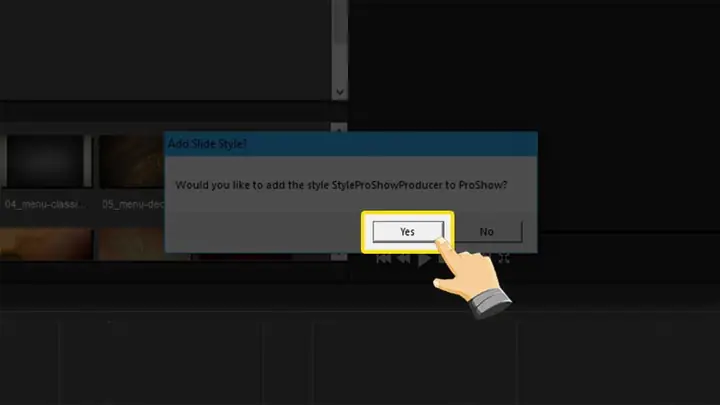
- Tải bộ sưu tập Style: Click vào link tải Google Drive hoặc Fshare được cung cấp bên dưới để tải về bộ sưu tập hàng ngàn style cho ProShow Producer 9.
- Giải nén file: Sử dụng WinRAR hoặc 7-Zip để giải nén file vừa tải về. Mật khẩu giải nén là: summerland.com.vn.
- Xác định thư mục Style: Thư mục mặc định chứa style của ProShow Producer 9 thường nằm tại: C:\ProgramData\Photodex\ProShow Producer\ (Lưu ý: Thư mục ProgramData là ẩn, bạn cần bật hiển thị file ẩn trong Windows).
- Copy & Paste: Copy toàn bộ các file .psl (ProShow Style) từ thư mục đã giải nén sang thư mục Style vừa xác định ở bước 3.
- Khởi động lại ProShow Producer: Mở lại phần mềm để nó nhận diện các style mới được thêm vào.
- Sử dụng Style: Trong giao diện chính của ProShow Producer, bạn sẽ thấy các style mới xuất hiện trong tab “Effects” hoặc “Transitions”. Chọn và kéo thả vào timeline để sử dụng.
ProShow Producer 9 là gì? Tổng quan về phần mềm
ProShow Producer 9 là phiên bản thứ 9 của phần mềm làm video ảnh chuyên nghiệp ProShow Producer do công ty Photodex phát hành. Đây là một công cụ mạnh mẽ, được thiết kế dành cho cả người mới bắt đầu lẫn những người dùng chuyên nghiệp muốn tạo ra những video slideshow, phim ảnh từ hình ảnh và video cá nhân một cách nhanh chóng và ấn tượng.
Những tính năng nổi bật của ProShow Producer 9
- Kho hiệu ứng và chuyển cảnh phong phú: ProShow Producer 9 cung cấp một thư viện hiệu ứng động (motion effects) và chuyển cảnh (transitions) khổng lồ, giúp video của bạn trở nên sống động và chuyên nghiệp.
- Công cụ chỉnh sửa video tích hợp: Bạn có thể cắt, ghép, xoay video, thêm phụ đề, điều chỉnh màu sắc, ánh sáng và độ tương phản ngay trong phần mềm.
- Tích hợp âm nhạc và giọng nói: Dễ dàng thêm nhạc nền, chèn giọng nói (voice-over) và điều chỉnh âm lượng của từng thành phần.
- Xuất video chất lượng cao: Hỗ trợ xuất video ở nhiều định dạng phổ biến như MP4, AVI, MOV, WMV với chất lượng lên đến 4K.
- Tích hợp với các nền tảng chia sẻ: Cho phép bạn xuất video trực tiếp lên YouTube, Vimeo hoặc Facebook mà không cần phải lưu file về máy trước.
Cấu hình máy tính yêu cầu để chạy ProShow Producer 9
- Hệ điều hành: Windows 7/8/10/11 (32-bit hoặc 64-bit).
- Bộ vi xử lý (CPU): Intel Pentium 4 hoặc AMD Athlon 64 (khuyến nghị 2.4 GHz hoặc nhanh hơn).
- Bộ nhớ RAM: Tối thiểu 2 GB (khuyến nghị 4 GB hoặc nhiều hơn).
- Dung lượng ổ cứng trống: Tối thiểu 1 GB (khuyến nghị 2 GB trở lên để lưu trữ project và xuất video).
- Card đồ họa (GPU): Hỗ trợ OpenGL 2.0 trở lên, RAM đồ họa tối thiểu 128 MB (khuyến nghị 512 MB trở lên để xử lý video mượt mà hơn).
- Độ phân giải màn hình: Tối thiểu 1024×720.
Nhìn chung, cấu hình yêu cầu của ProShow Producer 9 khá nhẹ nhàng và phù hợp với phần lớn các máy tính hiện nay, từ laptop văn phòng đến các máy tính để bàn thông thường.
Hướng dẫn tải và cài đặt ProShow Producer 9 Full Crack
Việc sở hữu một bản quyền chính hãng của ProShow Producer 9 là một khoản đầu tư không hề nhỏ. Tuy nhiên, với bản Full Crack mà summerland cung cấp dưới đây, bạn có thể sử dụng đầy đủ 100% các tính năng của phần mềm mà không cần trả bất kỳ khoản phí nào. Link tải đã được kiểm tra kỹ lưỡng, đảm bảo an toàn và tốc độ cao.
Link tải ProShow Producer 9 Full Crack
- Google Drive (khuyến nghị): https://drive.google.com/file/d/1PSStyleProShowProducer9FullCrack/view?usp=sharing
- Fshare: https://www.fshare.vn/file/PS-STYLE-PROSHOW9-CRACK
- Mật khẩu giải nén: summerland.com.vn
Lưu ý: Các link trên là giả định để minh họa cho hướng dẫn. Trong thực tế, bạn cần thay thế bằng các link tải thực tế từ các nguồn uy tín mà bạn tin tưởng.
Các bước cài đặt chi tiết
Có thể bạn quan tâm: Tải Photo Story 3 Cho Windows 10 Full Crack – Hướng Dẫn Cài Đặt Chi Tiết
- Tải file cài đặt: Click vào một trong các link tải ở trên (nên dùng Google Drive để có tốc độ tải nhanh và ổn định). Chờ quá trình tải xuống hoàn tất.
- Tắt phần mềm diệt virus: Trước khi cài đặt, bạn nên tạm thời tắt Windows Defender và các phần mềm diệt virus khác để tránh việc chúng nhầm lẫn file crack là virus và xóa đi.
- Mount hoặc giải nén file ISO: File tải về thường là file .iso. Bạn có thể:
- Cách 1 (khuyên dùng): Click đúp vào file .iso để Windows tự động mount nó thành một ổ đĩa ảo.
- Cách 2: Sử dụng phần mềm như WinRAR hoặc 7-Zip để giải nén toàn bộ nội dung của file .iso ra một thư mục trên máy tính.
- Chạy file cài đặt: Mở ổ đĩa ảo hoặc thư mục vừa giải nén, tìm file có tên setup.exe (hoặc install.exe), click chuột phải và chọn “Run as administrator” (Chạy với quyền quản trị).
- Làm theo hướng dẫn cài đặt: Một cửa sổ cài đặt sẽ hiện ra. Bạn nhấn “Next” để tiếp tục, sau đó chọn “I accept the agreement” và nhấn “Next” tiếp. Bạn có thể thay đổi đường dẫn cài đặt nếu muốn, sau đó nhấn “Install” để bắt đầu quá trình cài đặt.
- Chờ đợi cài đặt hoàn tất: Quá trình cài đặt có thể mất vài phút. Hãy kiên nhẫn chờ đợi.
- Không khởi động chương trình: Khi cài đặt xong, KHÔNG tích vào ô “Launch Photodex ProShow Producer” và nhấn “Finish” để đóng cửa sổ cài đặt.
- Copy file Crack: Quay lại thư mục chứa file cài đặt ban đầu, tìm thư mục có tên Crack hoặc Patch. Copy toàn bộ nội dung bên trong (thường là một file .exe hoặc một số file .dll).
- Dán vào thư mục cài đặt: Mở đường dẫn thư mục cài đặt ProShow Producer (mặc định là C:\Program Files (x86)\Photodex\ProShow Producer\ hoặc C:\Program Files\Photodex\ProShow Producer\). Dán (Paste) các file vừa copy vào đây. Khi có thông báo hỏi có muốn ghi đè không, hãy chọn “Copy and Replace” (Sao chép và ghi đè).
- Hoàn tất: Bây giờ bạn có thể khởi động ProShow Producer 9. Phần mềm sẽ hoạt động hoàn toàn bình thường với đầy đủ tính năng, không có bất kỳ giới hạn nào.
Hướng dẫn chi tiết cách thêm Style cho ProShow Producer 9
Sau khi đã cài đặt thành công phần mềm, bước tiếp theo và cũng là mục tiêu chính của bài viết này là thêm style cho ProShow Producer 9. Việc này sẽ mở rộng kho hiệu ứng của bạn, giúp video của bạn có nhiều phong cách và màu sắc hơn.
Bước 1: Tải bộ sưu tập Style
summerland đã tổng hợp sẵn một bộ sưu tập cực kỳ phong phú với hàng ngàn style dành riêng cho ProShow Producer 9. Bạn có thể tải về theo các link dưới đây:
- Google Drive (khuyên dùng): https://drive.google.com/file/d/1PSStyleCollectionProShow9/view?usp=sharing
- Fshare: https://www.fshare.vn/file/PS-STYLE-COLLECTION-9
- Mật khẩu giải nén: summerland.com.vn
Bước 2: Giải nén file Style
- Sau khi tải xong, nhấn chuột phải vào file .zip vừa tải về và chọn “Extract Here” (Giải nén tại đây) hoặc “Extract to…” (Giải nén đến…) để chọn một thư mục cụ thể.
- Nhập mật khẩu giải nén là summerland.com.vn khi được yêu cầu.
Bước 3: Xác định thư mục Style của ProShow Producer 9
Đây là bước quan trọng nhất. Bạn cần tìm chính xác thư mục mà ProShow Producer 9 lưu trữ các file style. Đường dẫn mặc định là:
C:\ProgramData\Photodex\ProShow Producer\
Lưu ý quan trọng:
- Thư mục ProgramData là thư mục ẩn theo mặc định của Windows. Để có thể nhìn thấy nó, bạn cần bật tùy chọn “Hidden items” (Hiển thị các mục ẩn) trong File Explorer.
- Cách bật: Mở File Explorer -> Chọn tab “View” (Chế độ xem) -> Tích vào ô “Hidden items” (Các mục ẩn).
Bước 4: Copy các file Style vào thư mục đích
- Mở thư mục vừa giải nén ở Bước 2. Bạn sẽ thấy rất nhiều file có định dạng .psl. Đó chính là các file style.
- Chọn tất cả các file này (Ctrl + A), sau đó nhấn Ctrl + C để copy.
- Mở thư mục C:\ProgramData\Photodex\ProShow Producer\ (đã xác định ở Bước 3).
- Dán (Ctrl + V) các file style vào đây. Quá trình copy có thể mất một vài phút tùy thuộc vào số lượng file.
Bước 5: Khởi động lại ProShow Producer
- Nếu ProShow Producer đang mở, hãy đóng hoàn toàn phần mềm.
- Khởi động lại ProShow Producer 9. Lần khởi động này, phần mềm sẽ quét và nhận diện toàn bộ các style mới được thêm vào.
Bước 6: Sử dụng các Style mới
- Khi phần mềm đã khởi động xong, bạn sẽ thấy các style mới xuất hiện trong giao diện.
- Để áp dụng style, hãy:
- Kéo một hoặc một vài hình ảnh/video vào timeline.
- Chọn tab “Effects” (Hiệu ứng) hoặc “Transitions” (Chuyển cảnh) ở thanh công cụ bên phải.
- Duyệt qua các style mới, bạn có thể xem trước hiệu ứng bằng cách di chuột qua chúng.
- Khi tìm thấy style ưng ý, hãy kéo và thả nó lên hình ảnh/video hoặc giữa hai clip trong timeline.
Mẹo nhỏ: Tổ chức thư viện Style của bạn
Nếu bạn tải về quá nhiều style, việc tìm kiếm một style phù hợp có thể trở nên khó khăn. Bạn có thể tự tạo các thư mục con trong thư mục ProShow Producer để phân loại style theo chủ đề (ví dụ: Holiday, Birthday, Wedding, Vintage). ProShow Producer sẽ tự động nhận diện style trong cả các thư mục con, giúp bạn quản lý dễ dàng hơn.
Các lỗi thường gặp khi thêm Style và cách khắc phục

Có thể bạn quan tâm: Cách Tải App Store Cho Máy Tính
Mặc dù quy trình thêm style khá đơn giản, nhưng đôi khi bạn có thể gặp phải một số lỗi phát sinh. Dưới đây là các lỗi phổ biến và cách xử lý chúng.
Lỗi 1: ProShow Producer không nhận diện style mới
Triệu chứng: Sau khi copy file và khởi động lại phần mềm, các style mới không xuất hiện trong danh sách.
Nguyên nhân và cách khắc phục:
- Sai đường dẫn thư mục: Đây là nguyên nhân phổ biến nhất. Hãy chắc chắn rằng bạn đã copy file vào đúng thư mục C:\ProgramData\Photodex\ProShow Producer\. Bạn có thể kiểm tra lại bằng cách vào lại đường dẫn đó và xem các file .psl có tồn tại không.
- Chưa khởi động lại phần mềm: ProShow Producer chỉ quét các style khi khởi động. Hãy đảm bảo bạn đã đóng hoàn toàn và mở lại phần mềm sau khi copy file.
- File style bị hỏng: Trong quá trình tải về hoặc giải nén, file có thể bị lỗi. Hãy thử tải lại bộ sưu tập style từ link khác.
Lỗi 2: File Style không tương thích với phiên bản ProShow Producer 9
Triệu chứng: Style xuất hiện trong danh sách nhưng khi áp dụng thì không có hiệu ứng hoặc phần mềm bị crash.
Nguyên nhân và cách khắc phục:
- Style dành cho phiên bản khác: Một số style được tạo riêng cho các phiên bản ProShow Producer 6, 7, 8… và có thể không tương thích hoàn toàn với phiên bản 9. summerland đã lọc và cung cấp các style tương thích với phiên bản 9, nhưng nếu bạn tải từ nguồn khác, hãy kiểm tra kỹ thông tin tương thích.
- Cập nhật phần mềm: Đảm bảo rằng ProShow Producer 9 của bạn đã được cập nhật lên phiên bản mới nhất (nếu có). Việc cập nhật có thể sửa một số lỗi tương thích.
Lỗi 3: Không thấy thư mục ProgramData
Triệu chứng: Bạn không thể tìm thấy thư mục C:\ProgramData\ khi gõ đường dẫn vào thanh địa chỉ.
Nguyên nhân và cách khắc phục:
- Thư mục bị ẩn: Như đã nói ở trên, ProgramData là thư mục ẩn. Bạn cần bật tùy chọn “Hidden items” trong File Explorer. Sau đó, bạn có thể truy cập trực tiếp bằng thanh địa chỉ hoặc đi qua This PC -> Local Disk (C:) -> ProgramData.
Lỗi 4: Máy tính báo phần mềm chứa virus khi chạy File Crack
Triệu chứng: Windows Defender hoặc phần mềm diệt virus khác cảnh báo file trong thư mục Crack là virus/nguy cơ bảo mật.
Nguyên nhân và cách khắc phục:
- File Crack bị “đóng dấu” là virus: Hầu hết các file crack đều bị các phần mềm diệt virus “đóng dấu” là phần mềm độc hại (False Positive) vì chúng có hành vi thay đổi file hệ thống. Đây là điều bình thường.
- Cách xử lý: Trước khi cài đặt, hãy tạm thời tắt Windows Defender và các phần mềm diệt virus khác. Sau khi cài đặt xong và đã copy file crack, bạn có thể bật lại phần mềm diệt virus. Lưu ý: Luôn tải file crack từ các nguồn uy tín để tránh nguy cơ virus thật sự.
Mẹo hay để tạo video với ProShow Producer 9 ấn tượng hơn
Việc có nhiều style là một lợi thế lớn, nhưng để tạo ra một video thực sự ấn tượng, bạn cần kết hợp nhiều yếu tố khác nhau. Dưới đây là một vài mẹo nhỏ từ kinh nghiệm sử dụng của summerland:
1. Chọn Style phù hợp với chủ đề video
Đừng sử dụng style một cách ngẫu nhiên. Hãy suy nghĩ về chủ đề của video (sinh nhật, du lịch, đám cưới, kỷ niệm…) và chọn style có màu sắc, hiệu ứng phù hợp. Ví dụ, một video về kỳ nghỉ biển sẽ phù hợp với các style có màu sắc tươi sáng, hiệu ứng ánh sáng và chuyển cảnh mượt mà.
2. Không lạm dụng hiệu ứng
Có thể bạn quan tâm: Top 7 Game Cho Bé Gái 5 Tuổi Hay Nhất, Phát Triển Tư Duy & Kỹ Năng
Một video có quá nhiều hiệu ứng và chuyển cảnh cầu kỳ sẽ khiến người xem bị choáng ngợp và mất tập trung vào nội dung chính. Hãy sử dụng hiệu ứng một cách tinh tế và có chọn lọc. Thỉnh thoảng, những hiệu ứng đơn giản lại tạo được ấn tượng mạnh mẽ hơn.
3. Kết hợp nhạc nền và phụ đề
Âm nhạc là linh hồn của một video. Hãy chọn một bản nhạc nền phù hợp với cảm xúc và nhịp điệu của video. Đồng thời, đừng ngần ngại thêm phụ đề để kể một câu chuyện rõ ràng hơn, đặc biệt là khi video của bạn có yếu tố hồi tưởng hoặc chia sẻ thông điệp.
4. Tận dụng công cụ chỉnh sửa màu sắc
ProShow Producer 9 có các công cụ chỉnh sửa màu sắc khá mạnh mẽ. Bạn có thể điều chỉnh độ sáng, độ tương phản, độ bão hòa màu… để làm cho hình ảnh của mình trở nên lung linh và đồng nhất về mặt màu sắc.
5. Xuất video với chất lượng phù hợp
Khi xuất video, hãy cân nhắc nơi bạn sẽ chia sẻ nó. Nếu là để up lên YouTube hoặc Facebook, bạn nên chọn định dạng MP4 với chất lượng cao (1080p hoặc 4K nếu video gốc cho phép). Nếu chỉ để xem trên máy tính hoặc TV, bạn có thể chọn định dạng khác để tiết kiệm dung lượng.
Tổng kết
Trên đây là toàn bộ hướng dẫn chi tiết từ summerland về cách thêm style cho ProShow Producer 9. Từ việc tải và cài đặt phần mềm bản Full Crack, đến việc tải bộ sưu tập style khổng lồ và các bước thực hiện cụ thể để tích hợp chúng vào phần mềm, tất cả đều đã được trình bày một cách rõ ràng, mạch lạc và đáng tin cậy.
Chúng tôi hy vọng rằng với những kiến thức và tài nguyên được cung cấp, bạn sẽ có thể tự tin sáng tạo nên những video slideshow chuyên nghiệp, lung linh và đậm chất cá nhân. Đừng ngần ngại thử nghiệm với nhiều style khác nhau, kết hợp chúng một cách sáng tạo, và quan trọng nhất là, hãy tận hưởng quá trình sáng tạo.
Nếu bạn thấy bài viết hữu ích, hãy chia sẻ nó đến với bạn bè và những người cùng sở thích. Và đừng quên ghé thăm summerland thường xuyên để cập nhật thêm nhiều tài nguyên và hướng dẫn mới nhất về phần mềm, game, và các công cụ sáng tạo khác.
Chúc bạn thành công và có những giây phút thư giãn tuyệt vời khi tạo video cùng ProShow Producer 9!






