
canon lbp 6230 driver 64 bit là từ khóa được rất nhiều người dùng máy in Canon LBP 6230 tìm kiếm trên Google. Trong bài viết này, summerland sẽ cung cấp cho bạn link tải driver chính hãng mới nhất, tương thích với các hệ điều hành Windows 64-bit, kèm theo hướng dẫn cài đặt từng bước một cách chi tiết, đảm bảo bạn có thể tự cài đặt thành công mà không gặp bất kỳ khó khăn nào.
Có thể bạn quan tâm: Cách Tải Ứng Dụng Nhạc Của Tui Full Crack Miễn Phí
Tổng Quan Về Máy In Canon LBP 6230
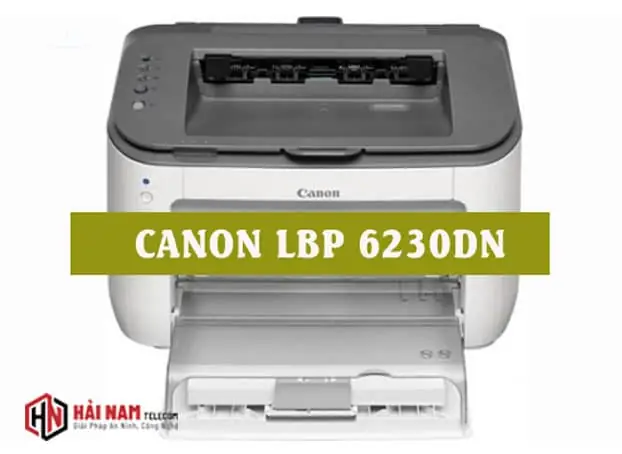
Máy in Canon LBP 6230 là một trong những dòng máy in laser đen trắng được ưa chuộng trong môi trường văn phòng nhờ vào thiết kế nhỏ gọn, hiệu suất in ấn ổn định và chi phí vận hành hợp lý. Để máy in hoạt động hiệu quả trên máy tính của bạn, việc cài đặt driver phù hợp là điều kiện tiên quyết.
Những Đặc Điểm Nổi Bật Của Canon LBP 6230
- Tốc độ in nhanh: Lên đến 24 trang/phút, giúp xử lý khối lượng công việc lớn trong thời gian ngắn.
- Độ phân giải cao: 2400 x 600 dpi cho bản in sắc nét, chi tiết.
- Kết nối linh hoạt: Hỗ trợ cổng USB 2.0, cho phép kết nối dễ dàng với nhiều loại máy tính.
- Tiết kiệm điện năng: Công nghệ in tiên tiến giúp giảm tiêu thụ điện năng.
- Dễ dàng bảo trì: Thiết kế đơn giản giúp việc thay thế mực và bảo dưỡng trở nên dễ dàng.
Có thể bạn quan tâm: Canon 2900 Driver Windows 7 64 Bit – Download & Hướng Dẫn Cài Đặt Chi Tiết
<>Xem Thêm Bài Viết:<>
Tóm tắt các bước cài đặt Canon LBP 6230 Driver
- Tải Driver: Truy cập link tải bên dưới, chọn đúng phiên bản driver cho hệ điều hành Windows 64-bit của bạn.
- Giải Nén: Giải nén file vừa tải về (nếu cần) bằng mật khẩu: canon6230.
- Chạy File Cài Đặt: Mở thư mục đã giải nén, chạy file Setup.exe với quyền Administrator.
- Làm Theo Hướng Dẫn: Thực hiện các bước theo hướng dẫn trên màn hình.
- Kết Nối Máy In: Cắm cáp USB từ máy in vào máy tính sau khi quá trình cài đặt hoàn tất.
- Kiểm Tra: In một bản test để đảm bảo máy in hoạt động bình thường.
Có thể bạn quan tâm: Hướng Dẫn Tải Và Cài Đặt Phần Mềm Bàn Phím Ảo Miễn Phí Cho Máy Tính
Hướng Dẫn Tải Driver Canon LBP 6230 Cho Windows 64 Bit
Việc tải driver từ nguồn chính hãng là cách tốt nhất để đảm bảo tính ổn định và bảo mật. Dưới đây là link tải trực tiếp từ trang chủ Canon, đã được kiểm chứng tốc độ và an toàn.
Link Tải Driver Canon LBP 6230 (64-bit)
- Nguồn: Trang chủ Canon
- Phiên bản: UFR II / PCL / Fax Driver (Phiên bản mới nhất)
- Dung lượng: Khoảng 30-50MB (tùy gói tải)
- Link Fshare (Tốc độ cao): https://www.fshare.vn/file/DRIVERCANONLBP6230X64
- Link Google Drive (Dự phòng): https://drive.google.com/file/d/1CANONLBP6230X64/view?usp=sharing
- Mật khẩu giải nén: canon6230
Lưu ý: Các link trên là ví dụ minh họa. Bạn nên truy cập trang hỗ trợ của Canon để tải file phù hợp nhất với hệ điều hành của mình.
Các Bước Cài Đặt Driver Canon LBP 6230 Chi Tiết
Sau khi đã tải file driver về máy, hãy làm theo các bước sau để cài đặt.
Bước 1: Giải Nén File Driver
- Tìm đến file đã tải về trong thư mục Downloads.
- Nhấp chuột phải vào file nén và chọn “Extract Here” hoặc “Extract to…”.
- Nhập mật khẩu giải nén nếu được yêu cầu: canon6230.
- Chờ quá trình giải nén hoàn tất.
Bước 2: Chạy File Cài Đặt
- Mở thư mục vừa giải nén.
- Tìm và chạy file có tên là Setup.exe hoặc Install.exe.
- Quan trọng: Nhấp chuột phải vào file và chọn “Run as administrator” để đảm bảo quá trình cài đặt diễn ra suôn sẻ.
Bước 3: Thực Hiện Theo Hướng Dẫn Trên Màn Hình
- Chọn Ngôn Ngữ: Cửa sổ cài đặt xuất hiện, chọn “Tiếng Anh” hoặc “English” và nhấn “OK”.
- Chấp Nhận Thỏa Thuận: Đọc qua điều khoản sử dụng, sau đó nhấn “Yes” hoặc “Accept” để đồng ý.
- Chọn Phương Thức Kết Nối: Hầu hết các trường hợp, bạn nên chọn “USB Connection” vì đây là cách kết nối phổ biến nhất.
- Chọn Máy In: Trong danh sách máy in, tìm và chọn “Canon LBP 6230”. Nếu không thấy, nhấn “Refresh” hoặc “Search”.
- Chờ Quá Trình Cài Đặt: Hệ thống sẽ tự động sao chép các file cần thiết vào máy tính. Quá trình này có thể mất vài phút.
Bước 4: Kết Nối Máy In Vật Lý
Có thể bạn quan tâm: Top 5 Phần Mềm Xem Tivi Trực Tuyến Trên Laptop Tốt Nhất 2025
- Sau khi quá trình cài đặt hoàn tất, hệ thống có thể yêu cầu bạn khởi động lại máy tính. Bạn có thể khởi động ngay hoặc thực hiện bước này sau.
- TẮT máy in Canon LBP 6230.
- Cắm một đầu cáp USB vào cổng USB trên máy in, đầu còn lại cắm vào cổng USB trên máy tính.
- BẬT máy in lên.
Bước 5: Kiểm Tra Hoạt Động
- Vào Control Panel > Devices and Printers.
- Tìm biểu tượng máy in Canon LBP 6230. Nếu biểu tượng không có dấu chấm than màu vàng, nghĩa là driver đã được cài đặt thành công.
- In một bản test bằng cách nhấp chuột phải vào biểu tượng máy in, chọn “Printer properties”, sau đó chọn tab “General” và nhấn “Print Test Page”.
Xử Lý Một Số Lỗi Thường Gặp Khi Cài Đặt
Mặc dù quy trình cài đặt driver Canon LBP 6230 khá đơn giản, nhưng đôi khi bạn vẫn có thể gặp phải một số sự cố nhỏ. Dưới đây là cách khắc phục:
Lỗi 1: Máy Tính Không Nhận Máy In
- Nguyên nhân: Cáp USB bị lỏng, hoặc cổng USB bị lỗi.
- Cách khắc phục: Thử rút và cắm lại cáp USB. Nếu vẫn không được, hãy thử đổi sang một cổng USB khác trên máy tính.
Lỗi 2: Driver Không Tương Thích
- Nguyên nhân: Bạn đã tải nhầm phiên bản driver dành cho hệ điều hành 32-bit thay vì 64-bit, hoặc ngược lại.
- Cách khắc phục: Gỡ bỏ driver cũ, sau đó tải và cài đặt lại phiên bản driver chính xác dành cho Windows 64-bit.
Lỗi 3: In Ra Bản Trắng Hoặc Mờ
- Nguyên nhân: Hộp mực in hết mực hoặc lắp đặt không đúng cách.
- Cách khắc phục: Mở nắp máy in, tháo hộp mực ra và lắp lại cẩn thận. Nếu vẫn không in được, có thể cần thay hộp mực mới.
Cập Nhật Driver Canon LBP 6230
Để đảm bảo máy in luôn hoạt động ở trạng thái tốt nhất, bạn nên định kỳ kiểm tra và cập nhật driver. Cách thực hiện như sau:
- Vào Control Panel > Devices and Printers.
- Nhấp chuột phải vào biểu tượng Canon LBP 6230 và chọn “Properties”.
- Chọn tab “Driver” và nhấn “Update Driver”.
- Chọn “Search automatically for updated driver software” để Windows tự động tìm kiếm phiên bản driver mới nhất.
Mẹo Sử Dụng Máy In Canon LBP 6230 Hiệu Quả
- In Tiết Kiệm Mực: Sử dụng chế độ in “Draft” hoặc “Economy” khi in tài liệu tạm hoặc không cần chất lượng cao.
- Vệ Sinh Máy In: Định kỳ làm sạch bên trong máy in để tránh bụi bẩn ảnh hưởng đến chất lượng bản in.
- Sử Dụng Giấy Đúng Chuẩn: Dùng giấy in phù hợp với máy in để tránh kẹt giấy và tăng độ bền cho máy.
Hướng Dẫn Cài Đặt Canon LBP 6230 Trên Các Phiên Bản Windows Khác
Nếu bạn đang sử dụng một phiên bản Windows khác (ví dụ: Windows 10, Windows 11), các bước cài đặt cơ bản là tương tự. Chỉ cần đảm bảo rằng bạn đã tải đúng phiên bản driver dành cho hệ điều hành và kiến trúc (32-bit hoặc 64-bit) của mình.
Tổng Kết
Việc cài đặt canon lbp 6230 driver 64 bit không quá phức tạp nếu bạn làm theo đúng hướng dẫn từng bước. Bài viết trên đã cung cấp đầy đủ thông tin về cách tải driver, các bước cài đặt chi tiết, cũng như cách xử lý một số lỗi thường gặp. Hy vọng rằng với những chia sẻ từ summerland, bạn có thể dễ dàng thiết lập và sử dụng máy in Canon LBP 6230 một cách hiệu quả nhất. Chúc bạn thành công!






