
Zalo là một trong những ứng dụng nhắn tin, gọi điện phổ biến nhất tại Việt Nam, được phát triển bởi VNG Corporation. Với giao diện đơn giản, tính năng đa dạng và dung lượng nhẹ, Zalo đã trở thành lựa chọn hàng đầu cho cả nhu cầu cá nhân và công việc. Bài viết này sẽ hướng dẫn chi tiết cách tải và cài đặt Zalo trên máy tính Windows và macOS, đồng thời chia sẻ những mẹo hay giúp bạn tận dụng tối đa các tính năng hấp dẫn của phần mềm.
Tóm tắt các bước cài đặt Zalo PC
- Truy cập trang chủ Zalo tại địa chỉ chính thức để tải file cài đặt.
- Chạy file cài đặt theo hướng dẫn trên màn hình.
- Đăng nhập bằng số điện thoại đã đăng ký tài khoản Zalo.
- Khởi động lại phần mềm để hoàn tất quá trình thiết lập.
Giới thiệu về Zalo
Zalo là một nền tảng truyền thông đa phương tiện do người Việt Nam phát triển, cho phép người dùng nhắn tin, gọi điện, gọi video miễn phí thông qua kết nối internet. Ứng dụng này không chỉ phổ biến trong giao tiếp cá nhân mà còn được nhiều doanh nghiệp, cửa hàng sử dụng để chăm sóc khách hàng, hỗ trợ bán hàng.
Phiên bản Zalo dành cho máy tính (Zalo PC) mang đến trải nghiệm làm việc hiệu quả hơn nhờ màn hình lớn, dễ thao tác, đặc biệt phù hợp với những ai thường xuyên phải trao đổi công việc qua tin nhắn, gửi file tài liệu hay tham gia các cuộc họp trực tuyến.
Ưu điểm khi sử dụng Zalo trên máy tính
Sử dụng Zalo trên máy tính mang lại nhiều lợi ích thiết thực:
<>Xem Thêm Bài Viết:<>- Tổng quan dự án FLC SeaTower Quy Nhơn
- Căn Hộ Chung Cư Green Valley Quận 7: Chuẩn Mực Sống Xanh Hiện Đại
- Bảng Giá Đất Khu Dân Cư Minh Châu Sóc Trăng Mới Nhất
- Cát Tường Edu Town Bình Phước: Thông Tin Chi Tiết Dự Án
- Cách tải giáo án điện tử miễn phí, link tốc độ cao
- Tăng năng suất làm việc: Bạn có thể vừa soạn thảo văn bản, vừa trò chuyện với đồng nghiệp mà không cần phải liên tục chuyển đổi qua lại giữa các thiết bị.
- Gửi file dung lượng lớn: Zalo PC cho phép gửi file lên đến 1GB, rất tiện lợi khi cần chia sẻ tài liệu, hình ảnh hay video chất lượng cao.
- Đa nhiệm hiệu quả: Với màn hình lớn, bạn dễ dàng theo dõi nhiều cuộc hội thoại cùng lúc, quản lý công việc tốt hơn.
- Tích hợp tiện ích: Zalo PC hỗ trợ nhiều tính năng hữu ích như tạo nhóm chat, gửi sticker, chia sẻ hình ảnh, tạo lịch họp, nhắc nhở công việc…
Yêu cầu hệ thống để cài đặt Zalo
Trước khi bắt đầu, hãy kiểm tra xem máy tính của bạn có đáp ứng các yêu cầu sau không:
- Hệ điều hành: Windows 7 trở lên hoặc macOS 10.12 trở lên.
- RAM: Tối thiểu 1GB.
- Dung lượng trống: Tối thiểu 100MB.
- Kết nối Internet: Cần thiết để đăng nhập và sử dụng các tính năng đồng bộ.
Hướng dẫn tải và cài đặt Zalo cho máy tính
Bước 1: Tải file cài đặt Zalo
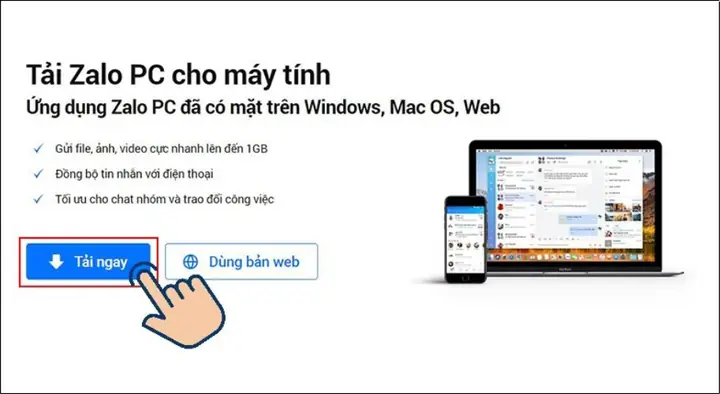
Để đảm bảo an toàn và nhận được phiên bản mới nhất, bạn nên tải Zalo trực tiếp từ trang chủ. Truy cập vào địa chỉ sau: https://zalo.me/download. Tại đây, bạn sẽ thấy hai phiên bản tương ứng với hệ điều hành:
Có thể bạn quan tâm: Ứng Dụng Tải Nhạc Về Máy: Hướng Dẫn Cài Đặt Và Sử Dụng
- Zalo cho Windows: Dành cho các máy sử dụng hệ điều hành Windows.
- Zalo cho macOS: Dành cho các máy Mac.
Nhấn vào nút “Tải về” phù hợp với hệ điều hành của bạn. File cài đặt sẽ được lưu vào thư mục Downloads (Tải xuống) trên máy tính.
Bước 2: Cài đặt Zalo
Sau khi file tải về hoàn tất, hãy làm theo các bước sau:
- Mở file cài đặt vừa tải về (thường có tên là ZaloSetup.exe trên Windows hoặc Zalo.dmg trên macOS).
- Chấp nhận các điều khoản sử dụng phần mềm bằng cách tích vào ô “Tôi đồng ý”.
- Chọn vị trí cài đặt (có thể để mặc định hoặc thay đổi theo ý muốn).
- Nhấn “Cài đặt” và chờ một vài phút để quá trình hoàn tất.
Bước 3: Đăng nhập tài khoản
Khi cài đặt xong, Zalo sẽ tự động khởi chạy. Lúc này, bạn cần đăng nhập bằng số điện thoại đã đăng ký tài khoản:
- Nhập số điện thoại vào ô trống.
- Nhấn “Tiếp tục” để nhận mã xác nhận qua SMS.
- Điền mã xác nhận vào ô tương ứng.
- Nhấn “Đăng nhập”.
Sau khi đăng nhập thành công, Zalo sẽ đồng bộ dữ liệu từ điện thoại (nếu bạn đã cài đặt Zalo trên điện thoại) bao gồm danh sách bạn bè, tin nhắn, hình ảnh…
Các tính năng nổi bật của Zalo PC
Chat và gọi video nhóm
Zalo hỗ trợ tạo nhóm chat với số lượng thành viên lên đến 1000 người. Bạn có thể dễ dàng thêm, xóa thành viên, đặt tên nhóm, thay đổi ảnh đại diện và quản lý quyền riêng tư. Ngoài ra, tính năng gọi video nhóm cho phép tối đa 30 người tham gia cùng lúc, rất phù hợp cho các buổi họp trực tuyến hoặc họp lớp.
Gửi tin nhắn thoại và hình ảnh
Ngoài tin nhắn văn bản, Zalo còn cho phép gửi tin nhắn thoại, hình ảnh, video, file tài liệu và nhiều loại nội dung khác. Bạn có thể sử dụng biểu tượng cảm xúc (emoji) hoặc sticker để cuộc trò chuyện trở nên sinh động hơn.

Zalo Meeting – Công cụ họp trực tuyến
Zalo Meeting là một tính năng được tích hợp sẵn trong Zalo PC, giúp người dùng tổ chức các cuộc họp, hội thảo trực tuyến một cách chuyên nghiệp. Với Zalo Meeting, bạn có thể:
- Chia sẻ màn hình, tài liệu, video trong cuộc họp.
- Ghi chú, vẽ trực tiếp lên màn hình chia sẻ.
- Quản lý người tham gia, bật/tắt micro, camera.
- Tạo và gửi lời mời họp qua email hoặc tin nhắn.
Zalo OA – Kênh tương tác với doanh nghiệp
Zalo Official Account (Zalo OA) là kênh chính thức giúp doanh nghiệp, cửa hàng kết nối và chăm sóc khách hàng hiệu quả. Người dùng có thể theo dõi các OA yêu thích để nhận thông tin khuyến mãi, hỗ trợ kỹ thuật, đặt hàng… mà không cần phải lưu số điện thoại.
Mẹo hay khi sử dụng Zalo trên máy tính
1. Thiết lập thông báo
Để không bỏ lỡ bất kỳ tin nhắn quan trọng nào, bạn nên bật thông báo trên Zalo PC. Vào “Cài đặt” > “Thông báo” và tùy chỉnh các tùy chọn như: âm thanh, hình ảnh, thời gian hiển thị…
2. Sao lưu dữ liệu
Zalo tự động sao lưu dữ liệu lên đám mây, nhưng bạn cũng có thể thực hiện sao lưu thủ công để đề phòng trường hợp mất dữ liệu. Vào “Cài đặt” > “Sao lưu & Khôi phục” để thực hiện.
3. Sử dụng phím tắt

Zalo hỗ trợ một số phím tắt giúp thao tác nhanh hơn:
- Ctrl + N: Tạo cuộc trò chuyện mới.
- Ctrl + F: Tìm kiếm tin nhắn.
- Ctrl + Shift + M: Tắt/Mở âm thanh thông báo.
4. Tắt hiệu ứng hình ảnh để tiết kiệm pin
Nếu bạn sử dụng Zalo trên laptop và muốn tiết kiệm pin, có thể tắt một số hiệu ứng hình ảnh không cần thiết trong phần “Cài đặt” > “Hiển thị”.
Một số lỗi thường gặp và cách khắc phục
Không thể đăng nhập
- Kiểm tra lại kết nối Internet.
- Đảm bảo số điện thoại bạn nhập là chính xác.
- Nếu quên mật khẩu, hãy chọn “Quên mật khẩu” để lấy lại.
Zalo chạy chậm, bị giật
- Khởi động lại phần mềm.
- Cập nhật Zalo lên phiên bản mới nhất.
- Dọn dẹp bộ nhớ cache trong phần “Cài đặt”.
Không gửi được file
- Kiểm tra dung lượng file (tối đa 1GB).
- Đảm bảo kết nối Internet ổn định.
- Thử khởi động lại Zalo.
So sánh Zalo với các phần mềm chat khác
| Tiêu chí | Zalo | Messenger | Skype |
|---|---|---|---|
| Giao diện | Đơn giản, thân thiện | Nhiều tính năng | Chuyên nghiệp |
| Gọi video nhóm | Tối đa 30 người | Tối đa 50 người | Tối đa 100 người |
| Gửi file | Tối đa 1GB | Tối đa 100MB | Không giới hạn |
| Tính năng họp trực tuyến | Có (Zalo Meeting) | Có (Messenger Rooms) | Có (Skype for Business) |
| Phù hợp đối tượng | Người dùng Việt | Toàn cầu | Doanh nghiệp |
Lời khuyên khi sử dụng Zalo an toàn
- Không chia sẻ thông tin cá nhân, mật khẩu với người khác.
- Cẩn trọng với các đường link lạ được gửi qua tin nhắn.
- Thường xuyên cập nhật phần mềm để đảm bảo an ninh và trải nghiệm tốt nhất.
Zalo là một công cụ hữu ích giúp bạn kết nối với bạn bè, người thân và đồng nghiệp một cách nhanh chóng, tiện lợi. Hy vọng qua bài viết này, bạn đã biết cách tải và cài đặt Zalo cho máy tính, đồng thời khám phá được nhiều tính năng thú vị của phần mềm. Hãy thử trải nghiệm và tận dụng Zalo để nâng cao hiệu quả công việc cũng như cuộc sống hàng ngày nhé! Nếu bạn thấy bài viết hữu ích, đừng quên chia sẻ với mọi người và truy cập summerland để tham khảo thêm nhiều hướng dẫn hữu ích khác.






