Chào mừng bạn đến với SummerLand! iMessage đã trở thành một công cụ giao tiếp không thể thiếu đối với người dùng iPhone và các thiết bị Apple khác. Việc kích hoạt iMessage bằng số điện thoại của bạn không chỉ giúp việc nhắn tin trở nên liền mạch mà còn đảm bảo bạn không bỏ lỡ bất kỳ cuộc trò chuyện quan trọng nào. Bài viết này sẽ cung cấp một hướng dẫn toàn diện để bạn có thể tận dụng tối đa tính năng này.
Kích hoạt iMessage bằng số điện thoại trên iPhone của bạn
Để bật iMessage bằng số điện thoại và đảm bảo trải nghiệm nhắn tin liền mạch trên hệ sinh thái Apple, bước đầu tiên và quan trọng nhất là thiết lập chính xác trên iPhone của bạn. Quá trình này khá đơn giản nhưng đòi hỏi bạn phải thực hiện theo trình tự nhất định để đảm bảo mọi thứ hoạt động trơn tru. Hệ thống iMessage, được Apple giới thiệu vào năm 2011, cho phép gửi tin nhắn văn bản, hình ảnh, video và các loại tệp khác qua Wi-Fi hoặc dữ liệu di động, mang lại trải nghiệm phong phú hơn so với tin nhắn SMS/MMS truyền thống.
Trước tiên, hãy mở ứng dụng Cài đặt trên iPhone của bạn. Cuộn xuống và chọn mục Tin nhắn. Tại đây, bạn cần đảm bảo rằng tùy chọn iMessage đã được bật (chuyển sang màu xanh lá cây). Đôi khi, quá trình kích hoạt iMessage có thể mất vài phút hoặc thậm chí lâu hơn tùy thuộc vào kết nối mạng của bạn, hãy kiên nhẫn chờ đợi. Sau khi iMessage được bật, bạn sẽ thấy một tùy chọn là “Gửi & nhận”. Chạm vào mục này. Nếu hệ thống yêu cầu “Sử dụng Tài khoản Apple cho iMessage”, hãy chọn và đăng nhập bằng Tài khoản Apple mà bạn đang dùng trên các thiết bị Apple khác như máy Mac hoặc iPad. Điều này đảm bảo sự đồng bộ hóa hoàn hảo giữa các thiết bị của bạn.
Sau khi đăng nhập thành công, trong phần “Bạn có thể nhận iMessage đến và trả lời từ”, hãy xác nhận rằng cả số điện thoại của bạn và Tài khoản Apple đều đã được chọn. Đây là bước quan trọng để đảm bảo tin nhắn được gửi và nhận đúng địa chỉ. Tương tự, để kích hoạt FaceTime bằng số điện thoại, hãy quay lại ứng dụng Cài đặt, chọn mục FaceTime và đảm bảo rằng số điện thoại của bạn cũng như Tài khoản Apple đã được chọn trong phần “Bạn có thể được liên lạc bằng FaceTime tại”. Việc thiết lập đúng cách trên iPhone là nền tảng để bạn có thể sử dụng các tính năng này trên tất cả các thiết bị Apple khác của mình.
 Cài đặt iMessage trên iPhoneAlt: cách bật imessage bằng số điện thoại trên iPhone
- Khám phá Căn hộ chung cư The Ascent tại Thủ Đức
- Thị trường bất động sản 2025: Cơ hội mua bán nhà đất đột phá
- Cách Tải Nhạc Trên QQ Music Full Crack
- Khám phá Căn hộ chung cư I-Home Phạm Văn Chiêu Gò Vấp
- Vai trò chi phí cơ hội trong đầu tư bất động sản
Đồng bộ hóa số điện thoại cho iMessage và FaceTime trên các thiết bị khác
Sau khi bạn đã hoàn tất việc thiết lập số điện thoại trên iPhone cho iMessage và FaceTime, bước tiếp theo là đảm bảo rằng các thiết bị Apple khác của bạn như máy Mac và iPad cũng có thể tận dụng tính năng iMessage này. Sự đồng bộ hóa này là điểm mạnh của hệ sinh thái Apple, cho phép bạn tiếp tục cuộc trò chuyện hoặc cuộc gọi video từ bất kỳ thiết bị nào. Để thực hiện được điều này, tất cả các thiết bị phải sử dụng cùng một Tài khoản Apple đã được kích hoạt iMessage trên iPhone.
Một điểm cần lưu ý quan trọng là nếu bạn chia sẻ Tài khoản Apple của mình với người khác, họ có thể xem các cuộc hội thoại iMessage của bạn. Để duy trì quyền riêng tư, Apple khuyến nghị sử dụng tính năng Chia sẻ trong gia đình thay vì chia sẻ chung một Tài khoản Apple. Ngoài ra, để thiết lập số điện thoại sử dụng với Tin nhắn hoặc FaceTime, bạn phải có một SIM vật lý hoặc eSIM đang hoạt động và được liên kết trực tiếp với số điện thoại đó. Điều này đảm bảo tính hợp lệ của số điện thoại trong quá trình kích hoạt và sử dụng dịch vụ. Nếu bạn đang sử dụng eSIM và muốn kiểm tra số điện thoại eSIM của mình, bạn có thể tham khảo hướng dẫn chi tiết trên SummerLand để đảm bảo mọi thông tin đều chính xác.
Kích hoạt và quản lý iMessage bằng số điện thoại trên máy Mac
Việc đưa iMessage bằng số điện thoại lên máy Mac giúp bạn dễ dàng nhắn tin và nhận cuộc gọi mà không cần cầm đến iPhone. Đây là một tiện ích lớn cho những người thường xuyên làm việc trên máy tính. Để bắt đầu, hãy mở ứng dụng Tin nhắn hoặc FaceTime trên máy Mac của bạn. Nếu hệ thống yêu cầu, hãy đăng nhập bằng cùng một Tài khoản Apple mà bạn đã dùng để kích hoạt iMessage bằng số điện thoại trên iPhone.
Đối với Tin nhắn, bạn chọn Tin nhắn trên thanh menu, sau đó chọn Cài đặt, và nhấn vào tab iMessage. Đối với FaceTime, bạn chọn FaceTime trên thanh menu, sau đó chọn Cài đặt, và nhấn vào tab Cài đặt chung. Tại đây, bạn sẽ thấy danh sách các địa chỉ có thể nhận iMessage hoặc FaceTime. Để bật số điện thoại của mình, hãy đánh dấu chọn vào ô bên cạnh số điện thoại và Tài khoản Apple của bạn trong danh sách. Nếu bạn không tìm thấy số điện thoại của mình, có thể có vấn đề trong quá trình thiết lập ban đầu hoặc cần cập nhật phần mềm. Để tắt số điện thoại khỏi dịch vụ, bạn chỉ cần bỏ chọn ô tương ứng. Nếu bạn muốn người nhận thấy số điện thoại của bạn thay vì Tài khoản Apple khi bắt đầu một cuộc hội thoại mới, hãy chọn số điện thoại của mình từ menu bật lên “Bắt đầu cuộc hội thoại mới từ” hoặc “Bắt đầu cuộc gọi mới từ”.
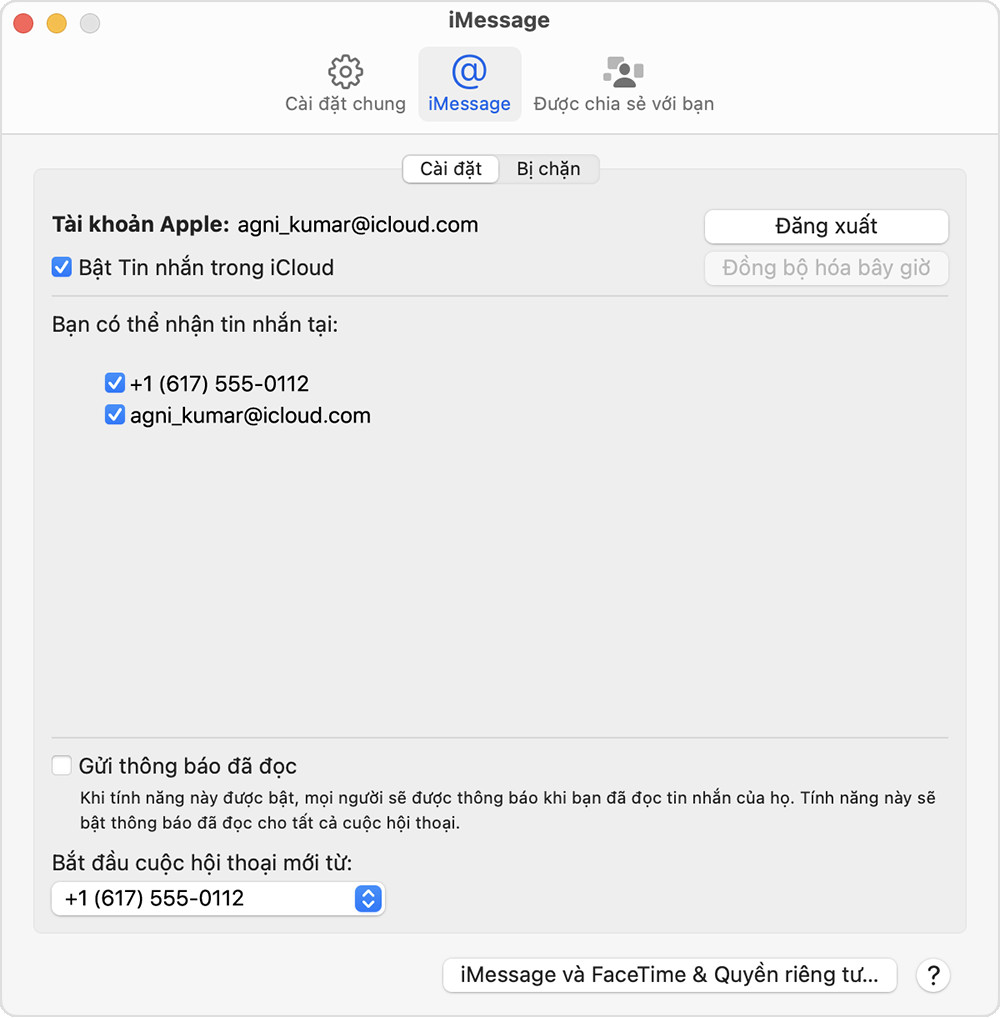 Cài đặt iMessage trên máy MacAlt: cách bật imessage bằng số điện thoại trên Mac
Cài đặt iMessage qua số điện thoại trên iPad của bạn
Tương tự như máy Mac, iPad cũng có thể được cấu hình để gửi và nhận iMessage thông qua số điện thoại của iPhone, mang lại sự linh hoạt tối đa cho người dùng. Đây là một lợi thế đáng kể, đặc biệt khi bạn muốn giữ liên lạc mà không cần phải chuyển đổi thiết bị liên tục.
Để cài đặt iMessage qua số điện thoại trên iPad, hãy vào ứng dụng Cài đặt, chọn mục Tin nhắn và đảm bảo rằng iMessage đã được bật. Nếu được yêu cầu, hãy đăng nhập bằng Tài khoản Apple mà bạn đang sử dụng trên iPhone. Sau đó, chạm vào mục Gửi & nhận. Đối với FaceTime, hãy vào Cài đặt, chọn FaceTime và cũng đăng nhập bằng Tài khoản Apple của bạn nếu cần. Trong phần “Bạn có thể được liên lạc”, hãy kiểm tra và chọn số điện thoại cùng với Tài khoản Apple của bạn để kích hoạt tính năng này. Nếu bạn muốn ngắt kết nối số điện thoại của mình với iMessage hoặc FaceTime trên iPad, chỉ cần bỏ chọn tùy chọn số điện thoại tương ứng.
Xóa số điện thoại khỏi iMessage và FaceTime: Khi nào cần?
Có những lúc bạn muốn ngắt kết nối số điện thoại của mình khỏi iMessage hoặc FaceTime trên các thiết bị khác, chẳng hạn như khi bạn bán hoặc cho đi một thiết bị, hoặc đơn giản là bạn không muốn nhận tin nhắn và cuộc gọi của iPhone trên iPad hay máy Mac nữa. Việc này rất quan trọng để bảo vệ quyền riêng tư và tránh các rủi ro không mong muốn.
Bạn có thể thực hiện việc này theo hai cách chính. Cách đầu tiên là trực tiếp trên iPhone của bạn. Hãy vào Cài đặt > Ứng dụng > Tin nhắn > Gửi & nhận. Tại đây, chạm vào Tài khoản Apple của bạn ở cuối màn hình, sau đó chọn Đăng xuất. Lặp lại quy trình tương tự cho FaceTime bằng cách vào Cài đặt > Ứng dụng > FaceTime, chọn Tài khoản Apple của bạn, rồi chạm vào Đăng xuất. Thao tác này sẽ loại bỏ số điện thoại của bạn khỏi các dịch vụ trên tất cả các thiết bị đã đăng nhập bằng Tài khoản Apple đó.
Cách thứ hai áp dụng khi bạn không thể truy cập vào iPhone đã liên kết với số điện thoại bạn muốn xóa, ví dụ như trong trường hợp mất máy. Khi đó, giải pháp hiệu quả là thay đổi mật khẩu Tài khoản Apple của bạn. Hành động này sẽ tự động xóa tất cả số điện thoại đã liên kết khỏi iPad và máy Mac của bạn, ngăn chặn các cuộc gọi hoặc tin nhắn từ số điện thoại đó xuất hiện trên các thiết bị này. Đây là một biện pháp bảo mật mạnh mẽ. Đối với những trường hợp bạn muốn xóa số điện thoại trên sim cũ hoặc không còn sử dụng, việc này cũng nên được cân nhắc kỹ lưỡng để đảm bảo không có thông tin cá nhân nào bị lộ.
 Cài đặt iMessage trên iPadAlt: cách bật imessage bằng số điện thoại trên iPad
Khắc phục sự cố: iMessage không nhận số điện thoại
Mặc dù quá trình kích hoạt iMessage bằng số điện thoại thường diễn ra suôn sẻ, đôi khi người dùng có thể gặp phải một số vấn đề khiến iMessage không nhận hoặc không thể sử dụng số điện thoại của mình. Điều này có thể gây gián đoạn trải nghiệm giao tiếp của bạn. Đừng lo lắng, có nhiều bước khắc phục sự cố bạn có thể thực hiện để giải quyết vấn đề này.
Đầu tiên và quan trọng nhất, hãy đảm bảo rằng tất cả các thiết bị của bạn đang chạy phiên bản phần mềm mới nhất. Việc cập nhật phần mềm (iOS/iPadOS/macOS) thường khắc phục các lỗi và cải thiện hiệu suất. Theo thống kê của Apple, các bản cập nhật thường xuyên giải quyết hơn 70% các sự cố liên quan đến kết nối và đồng bộ hóa. Sau đó, hãy kiểm tra lại toàn bộ các bước thiết lập số điện thoại cho iPhone mà chúng ta đã thảo luận ở phần đầu bài viết. Đảm bảo rằng bạn đã sử dụng cùng một Tài khoản Apple trên tất cả các thiết bị của mình. Trong phần “Bạn có thể được liên lạc” của cài đặt Tin nhắn và FaceTime, hãy chắc chắn rằng cả số điện thoại và Tài khoản Apple đều có dấu kiểm bên cạnh. Nếu bạn đang gặp phải tình trạng iMessage không nhận số điện thoại hoặc FaceTime không hoạt động như mong đợi, SummerLand có một bài viết chuyên sâu về vấn đề này có thể giúp bạn tìm ra giải pháp.
Các bước kiểm tra cơ bản khi không bật được iMessage bằng số điện thoại
Nếu bạn vẫn không thể chọn số điện thoại của mình hoặc gặp các vấn đề khác khi bật iMessage bằng số điện thoại, hãy thử thực hiện quy trình đăng xuất và đăng nhập lại toàn diện.
Trên máy Mac, trong ứng dụng Tin nhắn, chọn Tin nhắn > Cài đặt > iMessage, sau đó bấm Đăng xuất. Tương tự, trong FaceTime, chọn FaceTime > Cài đặt > Cài đặt chung, và bấm Đăng xuất.
Trên iPhone và iPad, hãy vào Cài đặt > Ứng dụng > Tin nhắn > Gửi & nhận. Chạm vào Tài khoản Apple của bạn, rồi chọn Đăng xuất. Lặp lại cho FaceTime: Cài đặt > Ứng dụng > FaceTime, chạm vào Tài khoản Apple của bạn, rồi Đăng xuất.
Sau khi đã đăng xuất khỏi tất cả các thiết bị, quay lại iPhone của bạn. Vào Cài đặt > Ứng dụng > Tin nhắn và đảm bảo iMessage đã được bật. Chạm vào Gửi & nhận, sau đó chọn “Sử dụng Tài khoản Apple cho iMessage” và đăng nhập lại. Cuối cùng, đăng nhập lại vào Tin nhắn và FaceTime bằng cùng một Tài khoản Apple trên các thiết bị Mac và iPad của bạn. Trong trường hợp bạn vẫn gặp rắc rối và nghi ngờ về thông tin số điện thoại của mình, việc kiểm tra thông tin số điện thoại có thể giúp xác định liệu có vấn đề nào với nhà mạng hay không. Nếu mọi nỗ lực đều không thành công, việc thay đổi mật khẩu Tài khoản Apple và lặp lại các bước thiết lập có thể là giải pháp cuối cùng trước khi liên hệ với Bộ phận Hỗ trợ của Apple để được trợ giúp chuyên sâu hơn. Đôi khi, việc chặn số điện thoại rác cũng có thể ảnh hưởng đến một số thiết lập liên lạc, mặc dù hiếm gặp.
Câu hỏi thường gặp (FAQs)
1. iMessage là gì và tại sao tôi nên sử dụng nó?
iMessage là dịch vụ nhắn tin độc quyền của Apple, cho phép người dùng gửi tin nhắn, ảnh, video, tài liệu và nhiều nội dung khác qua Wi-Fi hoặc dữ liệu di động mà không tốn phí SMS/MMS. Nó cung cấp các tính năng bảo mật mạnh mẽ, hiệu ứng tin nhắn động, và khả năng đồng bộ hóa liền mạch trên tất cả các thiết bị Apple của bạn. Việc bật iMessage bằng số điện thoại giúp bạn giao tiếp hiệu quả và bảo mật hơn với những người dùng Apple khác.
2. Tôi có cần SIM vật lý hoặc eSIM để bật iMessage bằng số điện thoại không?
Có, để kích hoạt iMessage bằng số điện thoại của bạn, iPhone cần có một SIM vật lý hoặc eSIM đang hoạt động và được liên kết với số điện thoại đó. iMessage sẽ sử dụng số điện thoại này để đăng ký và gửi/nhận tin nhắn.
3. Tôi có thể sử dụng iMessage trên thiết bị Android không?
Không, iMessage là một dịch vụ độc quyền của Apple và chỉ hoạt động trên các thiết bị Apple như iPhone, iPad, Mac và Apple Watch. Tin nhắn gửi đến thiết bị Android từ iMessage sẽ được chuyển đổi thành SMS/MMS thông thường.
4. Tại sao iMessage của tôi hiển thị địa chỉ email thay vì số điện thoại khi tôi gửi tin nhắn mới?
Điều này xảy ra khi bạn chưa thiết lập ưu tiên số điện thoại của mình. Bạn có thể khắc phục bằng cách vào Cài đặt > Tin nhắn > Gửi & nhận, sau đó cuộn xuống phần “Bắt đầu cuộc hội thoại mới từ” và chọn số điện thoại của mình. Tương tự trên Mac và iPad.
5. Tôi phải làm gì nếu số điện thoại của tôi không xuất hiện trong cài đặt iMessage?
Nếu số điện thoại của bạn không xuất hiện hoặc không thể chọn, hãy đảm bảo iPhone của bạn đã được cập nhật phần mềm mới nhất. Sau đó, thử đăng xuất khỏi Tài khoản Apple trên iMessage và FaceTime trên tất cả các thiết bị, rồi đăng nhập lại từ iPhone trước. Nếu vẫn không được, việc thay đổi mật khẩu Tài khoản Apple có thể giúp ích, hoặc liên hệ Bộ phận Hỗ trợ của Apple.
Việc nắm vững cách bật iMessage bằng số điện thoại là chìa khóa để tận dụng tối đa các tiện ích giao tiếp trên hệ sinh thái Apple. Từ việc thiết lập ban đầu trên iPhone cho đến việc đồng bộ hóa với máy Mac và iPad, hay khắc phục các sự cố thường gặp, mọi thao tác đều hướng đến một trải nghiệm nhắn tin mượt mà và hiệu quả. SummerLand hy vọng bài viết này đã cung cấp cho bạn những thông tin hữu ích và giúp bạn kết nối dễ dàng hơn.