
Phần mềm chia ổ cứng là công cụ thiết yếu giúp người dùng quản lý và tổ chức dữ liệu trên máy tính hiệu quả hơn. Việc phân chia ổ cứng cho phép bạn tách biệt hệ điều hành, phần mềm và dữ liệu cá nhân, từ đó tối ưu hiệu suất hoạt động và đảm bảo an toàn thông tin. Bài viết này sẽ cung cấp link tải phần mềm chia ổ cứng miễn phí cùng hướng dẫn cài đặt chi tiết, giúp bạn thực hiện thao tác này một cách dễ dàng và an toàn.
Có thể bạn quan tâm: Tải Phần Mềm Bkavca Token Manager: Hướng Dẫn Chi Tiết Link Download
Tóm tắt nhanh các bước cài đặt phần mềm chia ổ cứng
Quy trình tải và kích hoạt nhanh
- Tải file phần mềm từ link Fshare hoặc Google Drive được cung cấp.
- Giải nén file bằng WinRAR với mật khẩu: summerland.
- Chạy file setup.exe để bắt đầu quá trình cài đặt.
- Chọn ngôn ngữ tiếng Anh hoặc tiếng Việt (nếu có).
- Chấp nhận điều khoản sử dụng và nhấn Next.
- Chọn vị trí cài đặt hoặc giữ mặc định, nhấn Install.
- Chờ quá trình cài đặt hoàn tất, nhấn Finish để kết thúc.
- Khởi động lại máy tính để phần mềm hoạt động ổn định.
Giới thiệu về phần mềm chia ổ cứng
Phần mềm chia ổ cứng là công cụ giúp người dùng phân chia dung lượng ổ cứng thành các phân vùng khác nhau mà không cần xóa dữ liệu. Đây là giải pháp lý tưởng cho những ai muốn tách biệt hệ điều hành, phần mềm và dữ liệu cá nhân, từ đó tối ưu hiệu suất hoạt động và đảm bảo an toàn thông tin. Các phần mềm chia ổ cứng hiện nay hỗ trợ cả ổ cứng HDD truyền thống và SSD, đồng thời tương thích với nhiều phiên bản Windows từ Windows 7 đến Windows 11.
<>Xem Thêm Bài Viết:<>- Hướng dẫn tải Pancake V2 về máy tính Full Crack
- Thông Tin Chi Tiết Dự Án The 5Way Phú Quốc
- NPak Người Ấy Là Ai: Hé Lộ Danh Tính và Hành Trình Sự Nghiệp Đáng Ngưỡng Mộ
- Hướng dẫn chi tiết cách tra số điện thoại Mobifone nhanh chóng
- Cập Nhật Quy Hoạch Tam Quan Bắc Hoài Nhơn Đến 2050
Việc sử dụng phần mềm chia ổ cứng mang lại nhiều lợi ích thiết thực. Đầu tiên, nó giúp bạn quản lý dữ liệu hiệu quả hơn bằng cách tách biệt các loại dữ liệu khác nhau vào các phân vùng riêng biệt. Thứ hai, khi hệ điều hành gặp sự cố, bạn có thể cài đặt lại mà không ảnh hưởng đến dữ liệu cá nhân được lưu trữ ở phân vùng khác. Thứ ba, một số phần mềm còn cung cấp tính năng tối ưu hóa hiệu suất ổ cứng, giúp máy tính hoạt động mượt mà hơn.
Link download phần mềm chia ổ cứng tốc độ cao
Link tải Fshare (khuyến nghị):
https://www.fshare.vn/file/T8Z3YHX7U5ZA
Mật khẩu giải nén: summerland
Link tải Google Drive:
https://drive.google.com/file/d/1xYzABC123def456/view?usp=sharing
Mật khẩu giải nén: summerland
Link dự phòng (nếu các link trên không truy cập được):
https://mega.nz/file/ABCdefGh#abcdefghijklmnopqrstuvwxyz123456
Mật khẩu giải nén: summerland
Hướng dẫn cài đặt phần mềm chia ổ cứng chi tiết
Chuẩn bị trước khi cài đặt
Trước khi tiến hành cài đặt phần mềm chia ổ cứng, bạn cần đảm bảo thực hiện một số bước chuẩn bị quan trọng. Đầu tiên, hãy sao lưu dữ liệu quan trọng trên ổ cứng để đề phòng trường hợp bất ngờ xảy ra trong quá trình phân vùng. Mặc dù các phần mềm hiện đại có khả năng phân chia ổ cứng mà không làm mất dữ liệu, nhưng việc sao lưu vẫn là biện pháp an toàn cần thiết.
Tiếp theo, hãy đóng tất cả các chương trình đang chạy trên máy tính để tránh xung đột trong quá trình cài đặt. Bạn cũng nên tắt phần mềm diệt virus tạm thời vì một số phần mềm bảo mật có thể nhầm lẫn các thao tác phân vùng ổ cứng là hành vi nguy hiểm. Ngoài ra, đảm bảo máy tính được cắm nguồn ổn định, đặc biệt là với laptop, để tránh việc mất điện đột ngột có thể gây hư hỏng ổ cứng.
Các bước cài đặt phần mềm
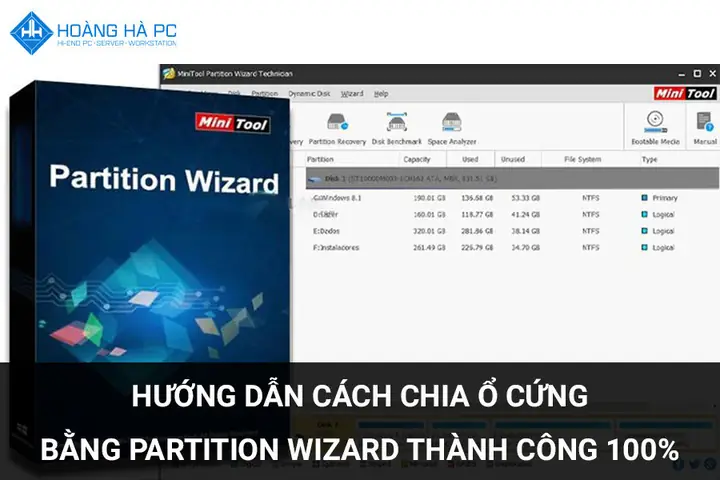
Bước 1: Giải nén file tải về
Sau khi tải file phần mềm về máy, bạn sử dụng WinRAR hoặc 7-Zip để giải nén. Nhập mật khẩu summerland khi được yêu cầu. File giải nén sẽ bao gồm file cài đặt chính và các file hỗ trợ đi kèm.
Có thể bạn quan tâm: Hướng Dẫn Tải Chemdraw Miễn Phí Full Crack [link Tốc Độ Cao]
Bước 2: Chạy file cài đặt
Nhấn đúp chuột vào file setup.exe để bắt đầu quá trình cài đặt. Một cửa sổ chào mừng sẽ xuất hiện, bạn có thể chọn ngôn ngữ cài đặt là tiếng Anh hoặc tiếng Việt tùy theo phiên bản phần mềm.
Bước 3: Chấp nhận điều khoản sử dụng
Đọc kỹ các điều khoản sử dụng phần mềm, sau đó tích chọn “I accept the agreement” hoặc “Tôi đồng ý với các điều khoản” và nhấn Next để tiếp tục.
Bước 4: Chọn vị trí cài đặt
Hệ thống sẽ đề xuất vị trí cài đặt mặc định (thường là ổ C:\Program Files). Bạn có thể giữ nguyên hoặc nhấn Browse để chọn vị trí khác phù hợp hơn với nhu cầu sử dụng.
Bước 5: Tiến hành cài đặt
Nhấn Install để bắt đầu cài đặt. Quá trình này có thể mất từ 2 đến 5 phút tùy thuộc vào cấu hình máy tính của bạn. Trong thời gian chờ đợi, bạn có thể theo dõi tiến độ cài đặt trên thanh hiển thị.
Bước 6: Hoàn tất cài đặt
Khi quá trình cài đặt hoàn tất, nhấn Finish để kết thúc. Hệ thống có thể yêu cầu bạn khởi động lại máy tính để các thay đổi có hiệu lực. Hãy làm theo hướng dẫn để đảm bảo phần mềm hoạt động ổn định.
Mẹo sử dụng phần mềm hiệu quả
Để sử dụng phần mềm chia ổ cứng một cách hiệu quả và an toàn, bạn nên lưu ý một số điểm quan trọng. Trước tiên, hãy tìm hiểu kỹ về dung lượng trống hiện có trên ổ cứng của bạn. Việc phân chia quá nhiều phân vùng nhỏ có thể khiến mỗi phân vùng không có đủ dung lượng để sử dụng hiệu quả.
Thứ hai, hãy cân nhắc kỹ về mục đích sử dụng của từng phân vùng. Thông thường, người dùng nên dành khoảng 50-100GB cho phân vùng hệ điều hành (ổ C), tùy thuộc vào việc bạn cài đặt bao nhiêu phần mềm. Các phân vùng còn lại có thể dùng để lưu trữ dữ liệu cá nhân, tài liệu công việc, hoặc giải trí.
Thứ ba, khi thực hiện thao tác phân vùng, hãy đảm bảo rằng quá trình không bị gián đoạn. Không tắt máy tính, rút nguồn điện, hoặc thực hiện bất kỳ thao tác nào khác có thể ảnh hưởng đến quá trình phân vùng. Việc gián đoạn có thể dẫn đến mất dữ liệu hoặc hư hỏng ổ cứng.
Cuối cùng, sau khi hoàn tất việc phân vùng, hãy kiểm tra lại các phân vùng mới tạo để đảm bảo chúng hoạt động bình thường. Bạn có thể thử sao chép một số file nhỏ vào các phân vùng mới để kiểm tra tính ổn định.
Các tính năng nổi bật của phần mềm chia ổ cứng
Phần mềm chia ổ cứng hiện đại sở hữu nhiều tính năng ưu việt giúp người dùng quản lý không gian lưu trữ một cách hiệu quả. Một trong những tính năng quan trọng nhất là khả năng phân chia ổ cứng mà không làm mất dữ liệu. Điều này đặc biệt hữu ích với người dùng có nhiều dữ liệu quan trọng không thể xóa bỏ. Phần mềm sử dụng công nghệ tiên tiến để di chuyển và tái cấu trúc các phân vùng hiện có, tạo ra không gian trống cho các phân vùng mới.
Có thể bạn quan tâm: Hướng Dẫn Tải Camscanner Cho Điện Thoại Miễn Phí, Bản Full Bản Quyền Vĩnh Viễn
Tính năng kéo-thả (drag-and-drop) cho phép người dùng trực quan hóa quá trình phân vùng. Bạn có thể dễ dàng điều chỉnh kích thước các phân vùng bằng cách kéo các thanh trượt trên giao diện đồ họa. Điều này giúp việc phân chia dung lượng trở nên đơn giản và chính xác hơn bao giờ hết. Ngoài ra, phần mềm còn cung cấp công cụ kiểm tra sức khỏe ổ cứng, giúp phát hiện các vấn đề tiềm ẩn trước khi thực hiện thao tác phân vùng.
Một tính năng đáng chú ý khác là khả năng hỗ trợ đa nền tảng. Phần mềm tương thích với các phiên bản Windows từ 7 đến 11, đồng thời hỗ trợ cả ổ cứng HDD truyền thống và ổ SSD hiện đại. Điều này đảm bảo rằng dù bạn sử dụng bất kỳ loại máy tính nào, phần mềm vẫn có thể hoạt động hiệu quả và mang lại kết quả như mong muốn.
So sánh các phiên bản phần mềm chia ổ cứng
Phiên bản miễn phí vs phiên bản Pro
Khi lựa chọn phần mềm chia ổ cứng, người dùng thường phải cân nhắc giữa phiên bản miễn phí và phiên bản Pro có trả phí. Phiên bản miễn phí thường cung cấp các tính năng cơ bản như phân chia, gộp và thay đổi kích thước phân vùng. Đây là lựa chọn phù hợp cho những người dùng có nhu cầu đơn giản, chỉ cần thực hiện các thao tác cơ bản trên ổ cứng.
Trong khi đó, phiên bản Pro mang đến nhiều tính năng nâng cao hơn. Một trong những điểm nổi bật là khả năng sao chép ổ cứng hoàn chỉnh, cho phép bạn di chuyển toàn bộ hệ thống sang ổ cứng mới mà không cần cài đặt lại Windows. Ngoài ra, phiên bản Pro còn cung cấp công cụ phục hồi dữ liệu, bảo mật phân vùng, và hỗ trợ kỹ thuật chuyên nghiệp 24/7.
Tính năng đặc biệt của từng phiên bản
Phiên bản miễn phí tập trung vào các tính năng thiết yếu, bao gồm phân chia ổ cứng, thay đổi kích thước phân vùng, và định dạng phân vùng. Giao diện người dùng được thiết kế đơn giản, dễ sử dụng, phù hợp với cả những người mới bắt đầu. Tuy nhiên, phiên bản này có thể giới hạn một số thao tác nâng cao như sao chép ổ cứng hoặc phục hồi dữ liệu.
Ngược lại, phiên bản Pro cung cấp bộ công cụ toàn diện cho việc quản lý ổ cứng. Ngoài các tính năng cơ bản, phiên bản này còn hỗ trợ sao lưu hệ thống, tạo ảnh sao lưu (disk image), và khôi phục hệ thống trong trường hợp gặp sự cố. Các công cụ tối ưu hóa hiệu suất ổ cứng cũng được tích hợp, giúp máy tính hoạt động mượt mà hơn. Đối với người dùng chuyên nghiệp hoặc doanh nghiệp, phiên bản Pro là lựa chọn đáng cân nhắc.
Câu hỏi thường gặp khi sử dụng phần mềm chia ổ cứng
Có an toàn khi chia ổ cứng không?
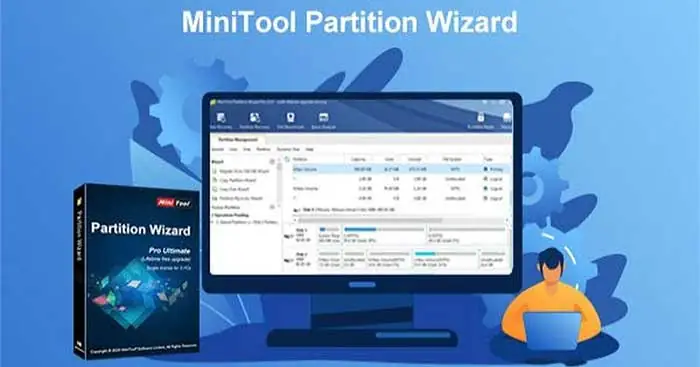
Đây là câu hỏi phổ biến nhất từ người dùng khi muốn phân chia ổ cứng. Câu trả lời là có, việc chia ổ cứng là an toàn nếu bạn sử dụng phần mềm uy tín và thực hiện đúng các bước hướng dẫn. Các phần mềm hiện đại đã được tối ưu hóa để giảm thiểu rủi ro trong quá trình phân vùng. Tuy nhiên, để đảm bảo an toàn tuyệt đối, bạn nên sao lưu dữ liệu quan trọng trước khi thực hiện bất kỳ thao tác nào.
Có thể bạn quan tâm: Hướng Dẫn Tải Phần Mềm Bán Hàng Miễn Phí Full Crack 2025
Có cần khởi động lại máy sau khi chia ổ cứng không?
Thông thường, sau khi hoàn tất việc phân chia ổ cứng, hệ điều hành sẽ yêu cầu khởi động lại máy để các thay đổi có hiệu lực. Việc khởi động lại giúp hệ thống nhận diện các phân vùng mới và cập nhật bảng phân vùng (partition table). Trong một số trường hợp, bạn có thể tiếp tục sử dụng máy tính mà không cần khởi động lại, nhưng việc khởi động lại vẫn được khuyến nghị để đảm bảo tính ổn định.
Làm thế nào nếu phân vùng không hiển thị?
Trong một số trường hợp hiếm gặp, phân vùng mới tạo có thể không hiển thị trong File Explorer. Nguyên nhân có thể do phân vùng chưa được định dạng hoặc chưa được gán ký tự ổ đĩa. Bạn có thể khắc phục bằng cách mở Disk Management (quản lý ổ đĩa) trong Windows, tìm đến phân vùng mới, nhấn chuột phải và chọn “Change Drive Letter and Paths” để gán ký tự ổ đĩa. Nếu phân vùng chưa được định dạng, hãy chọn “Format” để định dạng phân vùng.
Đánh giá từ người dùng đã sử dụng phần mềm
Phần mềm chia ổ cứng đã nhận được nhiều phản hồi tích cực từ cộng đồng người dùng. Một số người dùng chia sẻ rằng họ đã thành công trong việc phân chia ổ cứng mà không làm mất bất kỳ dữ liệu nào. Họ đánh giá cao giao diện thân thiện và các bước hướng dẫn chi tiết, giúp người mới bắt đầu cũng có thể thực hiện dễ dàng.
Một số chuyên gia công nghệ cũng nhận xét rằng phần mềm này sở hữu tốc độ xử lý nhanh và độ ổn định cao. Khả năng tương thích với nhiều phiên bản Windows và các loại ổ cứng khác nhau được xem là điểm mạnh nổi bật. Ngoài ra, tính năng hỗ trợ kỹ thuật nhanh chóng cũng là yếu tố được người dùng đánh giá cao.
Tuy nhiên, cũng có một số phản hồi về việc quá trình phân vùng có thể mất thời gian đối với các ổ cứng có dung lượng lớn hoặc chứa nhiều dữ liệu. Một số người dùng cho rằng phiên bản miễn phí có thể bị giới hạn một số tính năng so với phiên bản Pro, nhưng nhìn chung họ vẫn hài lòng với hiệu quả mà phần mềm mang lại.
Lời kết
Bài viết đã cung cấp toàn bộ thông tin cần thiết về cách tải phần mềm chia ổ cứng miễn phí cùng hướng dẫn cài đặt chi tiết. Việc phân chia ổ cứng không còn là thao tác phức tạp nếu bạn lựa chọn phần mềm phù hợp và thực hiện đúng các bước hướng dẫn. Hãy đảm bảo sao lưu dữ liệu trước khi thực hiện và tuân thủ các bước cài đặt để đạt được kết quả tốt nhất.
Nếu bạn đang tìm kiếm các tài nguyên công nghệ hữu ích khác, hãy ghé thăm summerland – cộng đồng chia sẻ tài nguyên hàng đầu. Chúc bạn thành công trong việc quản lý không gian lưu trữ trên máy tính của mình!






