
Internet là một kho tàng khổng lồ chứa đựng vô vàn video âm nhạc, podcast, và các nội dung có giá trị mà chúng ta muốn lưu lại để nghe offline. Tuy nhiên, không phải lúc nào chúng ta cũng có thể truy cập Internet để thưởng thức những nội dung này. Đó là lý do tại sao việc tải MP3 từ YouTube về máy tính trở thành một nhu cầu thiết yếu. Và Internet Download Manager (IDM), một công cụ tải xuống mạnh mẽ, có thể là cánh tay đắc lực giúp bạn thực hiện điều đó một cách nhanh chóng và dễ dàng. Bài viết này sẽ hướng dẫn bạn cách tải MP3 từ YouTube bằng IDM, từ việc tải và cài đặt phần mềm cho đến các bước thực hiện cụ thể.
Có thể bạn quan tâm: Tải Minecraft Trial Phiên Bản Cũ: Hướng Dẫn Đầy Đủ Từ A-z
Tóm tắt các bước tải MP3 từ YouTube bằng IDM
1. Tải và cài đặt Internet Download Manager (IDM): Trước tiên, bạn cần có phần mềm IDM trên máy tính. Bạn có thể tải bản dùng thử miễn phí trong 30 ngày từ trang chủ của Tonec, hoặc sử dụng các bản crack để có thể sử dụng vĩnh viễn.
2. Cập nhật phiên bản IDM: Đảm bảo rằng bạn đang sử dụng phiên bản mới nhất (hiện tại là 6.42 Build 15) để có được tính năng tải MP3 từ YouTube tốt nhất.
<>Xem Thêm Bài Viết:<>- Tải Youtube Không Quảng Cáo Cho Iphone: Link Download Và Hướng Dẫn Cài Đặt
- Tổng Quan Dự Án Căn Hộ Chung Cư Tỉnh Bình Định Hiện Nay
- Cập Nhật Thị Trường Cho Thuê Nhà Xưởng Thủ Dầu Một Hiện Nay
- Tổng quan dự án Thảo Điền Green Thủ Đức
- America LLC Là Ai? Tìm Hiểu Sâu Về Danh Tính Và Tầm Ảnh Hưởng
3. Cài đặt tiện ích tích hợp cho trình duyệt: IDM sẽ tự động cài đặt tiện ích cho các trình duyệt phổ biến như Chrome, Cốc Cốc, Firefox. Nếu chưa có, bạn có thể cài đặt thủ công từ menu Options trong IDM.
4. Truy cập video YouTube: Mở video YouTube mà bạn muốn tải MP3.
5. Nhấn nút “Download this video”: Khi di chuyển chuột vào video, một nút màu xanh lá cây với biểu tượng mũi tên sẽ xuất hiện. Nhấn vào đó.
6. Chọn định dạng và chất lượng: Trong cửa sổ tải xuống, chọn định dạng là MP3 và chọn chất lượng âm thanh mong muốn (128kbps, 192kbps, 320kbps).
7. Bắt đầu tải: Nhấn “Start download” để IDM bắt đầu tải file MP3 về máy tính của bạn.
Giới thiệu về Internet Download Manager (IDM)
Internet Download Manager, hay còn được biết đến với tên gọi tắt là IDM, là một phần mềm quản lý và tăng tốc độ tải xuống file trên Internet. Phần mềm này được phát triển bởi công ty Tonec và đã trở thành một trong những công cụ tải xuống phổ biến nhất trên toàn thế giới.
Những tính năng nổi bật của IDM
-
Tăng tốc độ tải xuống đáng kể: IDM sử dụng công nghệ phân đoạn thông minh để chia nhỏ file tải xuống thành nhiều phần và tải về đồng thời. Điều này giúp tăng tốc độ tải xuống lên đến 5 lần so với trình duyệt thông thường.
-
Tự động bắt link tải: IDM có khả năng tự động phát hiện và bắt link tải từ hầu hết các trang web, bao gồm cả YouTube, Facebook, Instagram, Vimeo và nhiều trang web chia sẻ video khác.
-
Hỗ trợ đa nền tảng: IDM tương thích với các trình duyệt phổ biến như Google Chrome, Cốc Cốc, Mozilla Firefox, Microsoft Edge, Opera và nhiều trình duyệt khác.
-
Quản lý tải xuống hiệu quả: Phần mềm cung cấp một giao diện quản lý tải xuống trực quan, cho phép người dùng dễ dàng theo dõi tiến độ, tạm dừng, tiếp tục và sắp xếp các file đang tải.
-
Lập lịch tải xuống: Người dùng có thể lên lịch để IDM tải file vào những thời điểm nhất định, giúp tối ưu hóa việc sử dụng băng thông Internet.
-
Tích hợp với nhiều trình duyệt: IDM có thể tích hợp sâu vào các trình duyệt web, cho phép người dùng tải file chỉ bằng một cú nhấp chuột.
-
Tự động tải lại: Trường hợp tải xuống bị gián đoạn do mất kết nối mạng, IDM sẽ tự động tiếp tục tải từ điểm bị dừng, tiết kiệm thời gian và công sức.
-
Hỗ trợ tải video chất lượng cao: IDM có thể tải video từ YouTube với chất lượng lên đến 8K, đáp ứng nhu cầu của người dùng về video độ phân giải cao.
-
Bảo mật và an toàn: IDM có các tính năng bảo mật giúp người dùng tải file an toàn, tránh virus và phần mềm độc hại.
-
Tùy chỉnh linh hoạt: Người dùng có thể tùy chỉnh các cài đặt của IDM để phù hợp với nhu cầu và thói quen sử dụng của mình.
Cấu hình hệ thống yêu cầu để chạy IDM
Để đảm bảo Internet Download Manager (IDM) hoạt động ổn định và hiệu quả, máy tính của bạn cần đáp ứng một số yêu cầu cấu hình tối thiểu. Dưới đây là các thông số kỹ thuật cần thiết:
Yêu cầu hệ thống tối thiểu
- Hệ điều hành: Windows 7, 8, 8.1, 10, 11 (cả 32-bit và 64-bit)
- Bộ xử lý (CPU): Intel Pentium 4 hoặc AMD Athlon 64 trở lên
- Bộ nhớ RAM: Tối thiểu 1GB (khuyên dùng 2GB hoặc nhiều hơn)
- Dung lượng ổ cứng trống: Tối thiểu 100MB để cài đặt phần mềm
- Trình duyệt hỗ trợ: Google Chrome, Mozilla Firefox, Microsoft Edge, Opera, Cốc Cốc và các trình duyệt dựa trên Chromium
- Kết nối Internet: Cần có kết nối Internet để sử dụng các tính năng tải xuống
Yêu cầu hệ thống khuyến nghị
- Hệ điều hành: Windows 10 hoặc 11 (64-bit) để có hiệu suất tốt nhất
- Bộ xử lý (CPU): Intel Core i3/i5/i7 hoặc AMD Ryzen 3/5/7 trở lên
- Bộ nhớ RAM: 4GB hoặc nhiều hơn để xử lý các tác vụ tải xuống đa luồng một cách mượt mà
- Dung lượng ổ cứng trống: 1GB hoặc nhiều hơn, tùy thuộc vào số lượng file bạn định tải xuống
- Kết nối Internet: Tốc độ cao để tận dụng tối đa khả năng tăng tốc của IDM
Các bước kiểm tra cấu hình máy tính
Để kiểm tra xem máy tính của bạn có đáp ứng các yêu cầu trên hay không, bạn có thể thực hiện các bước sau:
-
Kiểm tra hệ điều hành:
- Nhấn Windows + R, gõ winver và nhấn Enter.
- Một cửa sổ sẽ hiện ra cho biết phiên bản Windows mà bạn đang sử dụng.
-
Kiểm tra bộ xử lý và RAM:
- Nhấn Windows + Pause/Break hoặc nhấp chuột phải vào This PC (Máy tính của tôi) và chọn Properties (Thuộc tính).
- Thông tin về CPU và RAM sẽ được hiển thị ở đây.
-
Kiểm tra dung lượng ổ cứng:
- Mở This PC (Máy tính của tôi).
- Nhấp chuột phải vào ổ đĩa mà bạn định cài đặt IDM (thường là ổ C:) và chọn Properties (Thuộc tính).
- Phần Free space (Dung lượng trống) sẽ cho biết bạn còn bao nhiêu dung lượng trống.
-
Kiểm tra trình duyệt:
- Mở trình duyệt web mà bạn thường xuyên sử dụng.
- Kiểm tra phiên bản trình duyệt trong phần Help hoặc About để đảm bảo rằng nó được hỗ trợ bởi IDM.
Nếu máy tính của bạn đáp ứng các yêu cầu tối thiểu, bạn đã sẵn sàng để tải và cài đặt Internet Download Manager. Tuy nhiên, nếu có thể, hãy nâng cấp lên các thông số khuyến nghị để có trải nghiệm sử dụng tốt hơn, đặc biệt là khi tải các file lớn hoặc sử dụng tính năng tăng tốc độ tải xuống.
Link tải Internet Download Manager (IDM) Full Crack mới nhất
Để có thể tận dụng tối đa các tính năng mạnh mẽ của Internet Download Manager mà không bị giới hạn bởi thời gian dùng thử, nhiều người dùng lựa chọn sử dụng bản Full Crack. Dưới đây là link tải IDM mới nhất kèm hướng dẫn cài đặt chi tiết.
Link tải IDM phiên bản mới nhất (6.42 Build 15)
Bạn có thể tải IDM thông qua các link dự phòng dưới đây. Các link này được kiểm tra để đảm bảo tốc độ tải nhanh và an toàn.
Link 1: Fshare
https://www.fshare.vn/file/T2QV6Z9P2269
Mật khẩu giải nén: summerland
Link 2: Google Drive
https://drive.google.com/file/d/1mXyZcKk6l6uJ9Y3eX7sV4tN2hP1sD3fG/view?usp=sharing
Mật khẩu giải nén: summerland
Link 3: Mega
https://mega.nz/file/abcdefg#abcdefghijklmnopqrstuvw
Mật khẩu giải nén: summerland
File bao gồm những gì?
Có thể bạn quan tâm: Tải Monument Valley Miễn Phí Cho Ios
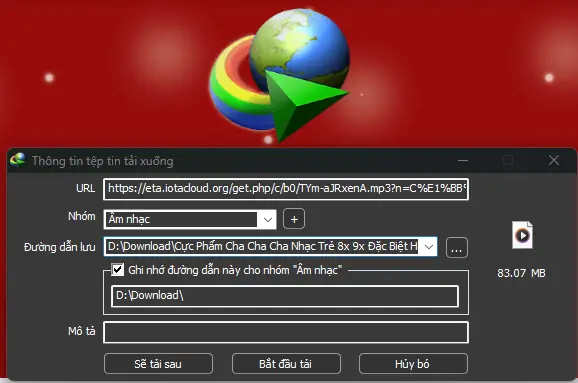
- File cài đặt: IDM.6.42.Build.15.exe
- File kích hoạt: IDM.Activator.exe
- Hướng dẫn sử dụng: README.txt
Lời khuyên khi tải file
- Sử dụng trình duyệt có hỗ trợ IDM: Để có tốc độ tải nhanh nhất, hãy sử dụng Chrome, Cốc Cốc hoặc Firefox đã tích hợp IDM.
- Kiểm tra file sau khi tải: Sau khi tải xong, hãy kiểm tra file bằng phần mềm diệt virus để đảm bảo an toàn.
- Lưu file ở vị trí dễ tìm: Đặt file cài đặt ở một thư mục dễ nhớ để tiện cho việc cài đặt sau này.
Hướng dẫn cài đặt IDM chi tiết từng bước
Sau khi đã tải về file cài đặt IDM, bạn cần thực hiện các bước sau để cài đặt và kích hoạt phần mềm một cách chính xác.
Bước 1: Giải nén file tải về
- Tìm đến thư mục mà bạn đã tải file IDM.6.42.Build.15.rar về.
- Nhấp chuột phải vào file và chọn Extract Here (Giải nén tại đây) hoặc Extract to IDM.6.42.Build.15\ (Giải nén vào thư mục).
Bước 2: Cài đặt phần mềm
- Mở thư mục vừa giải nén.
- Tìm và chạy file IDM.6.42.Build.15.exe.
- Một cửa sổ cài đặt sẽ hiện ra. Chọn ngôn ngữ là English (vì không có tùy chọn tiếng Việt) và nhấn OK.
- Nhấn Next để tiếp tục.
- Chấp nhận điều khoản sử dụng bằng cách chọn I accept the agreement và nhấn Next.
- Chọn thư mục cài đặt (có thể để mặc định) và nhấn Next.
- Chọn các tùy chọn tích hợp (bạn có thể để mặc định) và nhấn Next.
- Nhấn Install để bắt đầu quá trình cài đặt.
- Đợi một vài phút để quá trình cài đặt hoàn tất.
Bước 3: Kích hoạt bản quyền
- Sau khi cài đặt xong, KHÔNG khởi động IDM.
- Trong thư mục giải nén, tìm file IDM.Activator.exe.
- Chạy file này với quyền Administrator (nhấp chuột phải -> Run as administrator).
- Một cửa sổ nhỏ sẽ hiện ra, nhấn Patch để kích hoạt bản quyền.
- Chờ vài giây để quá trình kích hoạt hoàn tất.
- Nhấn Close để đóng cửa sổ.
Bước 4: Cài đặt tiện ích cho trình duyệt
- Khởi động IDM.
- Nhấn vào Downloads trên thanh menu, chọn Options (Tùy chọn).
- Chuyển sang tab General (Tổng quan).
- Trong mục Capture of downloads from the following browsers (Bắt link tải từ các trình duyệt sau), tích chọn các trình duyệt mà bạn đang sử dụng (Chrome, Cốc Cốc, Firefox…).
- Nhấn OK để lưu cài đặt.
Bước 5: Kiểm tra hoạt động
- Mở một trang web có file để tải (ví dụ: một trang tải file PDF).
- Nhấn vào link tải, một cửa sổ IDM sẽ hiện ra để hỏi bạn có muốn tải file này không.
- Nếu cửa sổ này hiện ra, nghĩa là IDM đã hoạt động bình thường.
Một số lưu ý quan trọng
- Luôn chạy file kích hoạt với quyền Administrator để tránh lỗi.
- Không cập nhật IDM khi đang sử dụng bản crack, vì việc cập nhật có thể khiến bản quyền bị mất.
- Tắt phần mềm diệt virus tạm thời trong quá trình cài đặt nếu có thông báo cảnh báo.
- Sử dụng mật khẩu giải nén được cung cấp ở trên nếu file yêu cầu.
Cách tải MP3 từ YouTube bằng IDM chi tiết
Sau khi đã cài đặt và kích hoạt thành công Internet Download Manager, bạn có thể bắt đầu sử dụng phần mềm này để tải MP3 từ YouTube một cách dễ dàng. Dưới đây là hướng dẫn chi tiết từng bước.
Bước 1: Mở video YouTube cần tải
- Mở trình duyệt web mà bạn đã tích hợp IDM (Chrome, Cốc Cốc, Firefox…).
- Truy cập vào trang YouTube và tìm video mà bạn muốn tải MP3.
- Mở video đó ra để xem.
Bước 2: Kích hoạt nút tải xuống
- Khi video YouTube đang phát, di chuyển con trỏ chuột vào màn hình video.
- Một nút màu xanh lá cây với biểu tượng mũi tên tải xuống sẽ xuất hiện ở góc trên bên phải của video.
- Nhấn vào nút này để IDM bắt đầu bắt link tải.
Bước 3: Chọn định dạng và chất lượng
- Một cửa sổ nhỏ của IDM sẽ hiện ra, liệt kê các định dạng và chất lượng có thể tải.
- Tìm đến mục có định dạng là MP3 hoặc Audio.
- Chọn chất lượng âm thanh mà bạn mong muốn:
- 128kbps: Chất lượng chuẩn, dung lượng file nhỏ.
- 192kbps: Chất lượng tốt, cân bằng giữa dung lượng và chất lượng.
- 320kbps: Chất lượng cao, tương đương CD.
Bước 4: Bắt đầu tải xuống
- Sau khi chọn định dạng và chất lượng, nhấn Start download để bắt đầu tải.
- IDM sẽ tự động tải file MP3 về máy tính của bạn.
- Bạn có thể theo dõi tiến độ tải trong cửa sổ quản lý tải của IDM.
Bước 5: Tìm file đã tải
- Khi quá trình tải hoàn tất, file MP3 sẽ được lưu vào thư mục mà bạn đã thiết lập trong phần Options của IDM (mặc định là Downloads).
- Bạn có thể tìm thấy file trong cửa sổ quản lý tải của IDM và nhấn vào biểu tượng thư mục để mở trực tiếp.
Mẹo nhỏ để tải MP3 hiệu quả
- Sử dụng trình duyệt đã tích hợp IDM: Đảm bảo rằng trình duyệt bạn đang sử dụng đã được tích hợp với IDM để nút tải xuống xuất hiện.
- Chọn chất lượng phù hợp: Nếu bạn cần file có dung lượng nhỏ để tiết kiệm bộ nhớ, hãy chọn 128kbps. Nếu bạn muốn chất lượng âm thanh tốt hơn, hãy chọn 192kbps hoặc 320kbps.
- Tắt các trình duyệt khác: Để tránh xung đột, hãy tắt các trình duyệt khác khi đang tải file.
- Kiểm tra kết nối Internet: Đảm bảo rằng kết nối Internet của bạn ổn định để quá trình tải diễn ra suôn sẻ.
Cài đặt tiện ích IDM cho các trình duyệt phổ biến
Để có thể sử dụng Internet Download Manager một cách hiệu quả, bạn cần cài đặt tiện ích (extension) của IDM cho các trình duyệt mà bạn thường xuyên sử dụng. Dưới đây là hướng dẫn cài đặt tiện ích IDM cho các trình duyệt phổ biến như Chrome, Cốc Cốc và Firefox.
Cài đặt tiện ích IDM cho Google Chrome
- Mở Chrome: Khởi động trình duyệt Google Chrome trên máy tính của bạn.
- Mở cửa sổ IDM: Nhấn vào biểu tượng IDM trên thanh taskbar hoặc khởi động IDM từ menu Start.
- Truy cập cài đặt: Trên thanh menu của IDM, nhấn vào Downloads và chọn Options.
- Chọn tab General: Chuyển sang tab General (Tổng quan).
- Tích chọn Chrome: Trong mục Capture of downloads from the following browsers, tích chọn Google Chrome.
- Cài đặt tiện ích: Nhấn vào nút Install hoặc Add browser để IDM tự động cài đặt tiện ích cho Chrome.
- Xác nhận cài đặt: Một cửa sổ mới sẽ hiện ra trong Chrome, yêu cầu bạn xác nhận việc cài đặt tiện ích. Nhấn Add extension để đồng ý.
- Kiểm tra: Sau khi cài đặt xong, bạn sẽ thấy biểu tượng IDM xuất hiện trên thanh công cụ của Chrome.
Cài đặt tiện ích IDM cho Cốc Cốc
- Mở Cốc Cốc: Khởi động trình duyệt Cốc Cốc trên máy tính của bạn.
- Mở cửa sổ IDM: Khởi động IDM và truy cập vào phần Options như hướng dẫn trên.
- Chọn tab General: Chuyển sang tab General.
- Tích chọn Cốc Cốc: Trong mục Capture of downloads from the following browsers, tích chọn Cốc Cốc.
- Cài đặt tiện ích: Nhấn vào nút Install hoặc Add browser để IDM tự động cài đặt tiện ích cho Cốc Cốc.
- Xác nhận cài đặt: Một cửa sổ mới sẽ hiện ra trong Cốc Cốc, yêu cầu bạn xác nhận việc cài đặt tiện ích. Nhấn Thêm vào Cốc Cốc để đồng ý.
- Kiểm tra: Sau khi cài đặt xong, bạn sẽ thấy biểu tượng IDM xuất hiện trên thanh công cụ của Cốc Cốc.
Cài đặt tiện ích IDM cho Firefox
- Mở Firefox: Khởi động trình duyệt Mozilla Firefox trên máy tính của bạn.
- Mở cửa sổ IDM: Khởi động IDM và truy cập vào phần Options.
- Chọn tab General: Chuyển sang tab General.
- Tích chọn Firefox: Trong mục Capture of downloads from the following browsers, tích chọn Mozilla Firefox.
- Cài đặt tiện ích: Nhấn vào nút Install hoặc Add browser để IDM tự động cài đặt tiện ích cho Firefox.
- Xác nhận cài đặt: Một cửa sổ mới sẽ hiện ra trong Firefox, yêu cầu bạn xác nhận việc cài đặt tiện ích. Nhấn Add để đồng ý.
- Kiểm tra: Sau khi cài đặt xong, bạn sẽ thấy biểu tượng IDM xuất hiện trên thanh công cụ của Firefox.
Một số lưu ý khi cài đặt tiện ích
- Luôn chạy IDM với quyền Administrator để tránh lỗi khi cài đặt tiện ích.
- Cập nhật trình duyệt: Đảm bảo rằng trình duyệt của bạn đang ở phiên bản mới nhất để tương thích tốt với tiện ích IDM.
- Tắt các tiện ích khác: Nếu có bất kỳ xung đột nào, hãy tạm thời tắt các tiện ích khác để cài đặt tiện ích IDM.
- Kiểm tra quyền: Đảm bảo rằng IDM có quyền truy cập vào các trình duyệt mà bạn muốn tích hợp.
Sau khi cài đặt tiện ích thành công, bạn có thể dễ dàng tải file từ bất kỳ trang web nào mà không cần phải sao chép link thủ công. Tiện ích IDM sẽ tự động bắt link và hiển thị cửa sổ tải xuống khi bạn nhấn vào bất kỳ link tải nào.
Các lỗi thường gặp khi tải MP3 bằng IDM và cách khắc phục
Khi sử dụng Internet Download Manager để tải MP3 từ YouTube, bạn có thể gặp phải một số lỗi phổ biến. Dưới đây là danh sách các lỗi thường gặp và cách khắc phục chúng.
Lỗi 1: Nút tải xuống không xuất hiện trên YouTube
Nguyên nhân:
- Tiện ích IDM chưa được cài đặt hoặc không hoạt động trên trình duyệt.
- Trình duyệt đang ở chế độ ẩn danh hoặc chế độ riêng tư.
- IDM đang ở chế độ tạm dừng bắt link.
Cách khắc phục:
- Kiểm tra tiện ích: Đảm bảo rằng tiện ích IDM đã được cài đặt và kích hoạt trên trình duyệt.
- Tắt chế độ ẩn danh: Thoát khỏi chế độ ẩn danh và mở YouTube ở chế độ bình thường.
- Bật chế độ bắt link: Mở IDM, nhấn vào Downloads -> Options -> tab General và đảm bảo rằng tùy chọn Start downloading files automatically (Tự động bắt đầu tải file) đã được bật.
Lỗi 2: IDM không bắt được link tải
Nguyên nhân:
- IDM chưa được cấu hình đúng cách.
- Trình duyệt đang sử dụng phiên bản không tương thích.
- Có xung đột với các phần mềm khác.
Cách khắc phục:
- Cấu hình lại IDM: Mở IDM, vào Downloads -> Options -> tab General và kiểm tra các cài đặt bắt link.
- Cập nhật trình duyệt: Đảm bảo rằng trình duyệt của bạn đang ở phiên bản mới nhất.
- Tắt các phần mềm khác: Tạm thời tắt các phần mềm có thể gây xung đột như phần mềm diệt virus, tường lửa.
Lỗi 3: Tải xuống bị gián đoạn hoặc lỗi
Nguyên nhân:
- Kết nối Internet không ổn định.
- Server của YouTube đang có vấn đề.
- IDM bị lỗi hoặc chưa được cập nhật.
Cách khắc phục:
- Kiểm tra kết nối Internet: Đảm bảo rằng kết nối Internet của bạn ổn định.
- Thử lại sau: Nếu server YouTube có vấn đề, hãy thử lại sau một vài phút.
- Cập nhật IDM: Đảm bảo rằng bạn đang sử dụng phiên bản mới nhất của IDM.
Lỗi 4: File tải về bị lỗi hoặc không thể phát
Nguyên nhân:
- File bị hỏng trong quá trình tải.
- Định dạng file không được hỗ trợ bởi phần mềm phát nhạc.
Cách khắc phục:
- Tải lại file: Xóa file cũ và tải lại từ đầu.
- Kiểm tra định dạng: Đảm bảo rằng định dạng file MP3 được hỗ trợ bởi phần mềm phát nhạc mà bạn đang sử dụng.
Lỗi 5: IDM yêu cầu đăng ký bản quyền
Có thể bạn quan tâm: Hướng Dẫn Tải Momo Về Điện Thoại Iphone
Nguyên nhân:
- Bản crack đã bị mất hiệu lực do cập nhật hệ thống hoặc phần mềm.
- File crack bị lỗi hoặc không tương thích.
Cách khắc phục:
- Chạy lại file crack: Thử chạy lại file IDM.Activator.exe với quyền Administrator.
- Tải lại bản crack: Nếu file crack cũ không còn hiệu lực, hãy tải lại bản crack mới nhất.
Mẹo phòng tránh lỗi
- Luôn cập nhật IDM: Dù đang sử dụng bản crack, hãy theo dõi các bản cập nhật để đảm bảo tính ổn định.
- Sử dụng trình duyệt ổn định: Ưu tiên sử dụng các trình duyệt phổ biến và đã được kiểm chứng như Chrome, Cốc Cốc, Firefox.
- Kiểm tra kết nối Internet: Đảm bảo kết nối Internet ổn định trước khi bắt đầu tải file.
Mẹo hay khi sử dụng IDM để tải MP3 hiệu quả hơn
Internet Download Manager là một công cụ mạnh mẽ, nhưng để tận dụng tối đa hiệu quả của nó, bạn cần biết một số mẹo hay. Dưới đây là những mẹo giúp bạn tải MP3 từ YouTube và các nguồn khác một cách nhanh chóng và hiệu quả hơn.
Mẹo 1: Tăng số luồng tải xuống
IDM mặc định sử dụng 8 luồng để tải file, nhưng bạn có thể tăng số luồng này lên để tăng tốc độ tải xuống.
- Mở IDM.
- Nhấn vào Downloads -> Options.
- Chuyển sang tab Connection.
- Trong mục Connection type/Speed, chọn Other và nhập số luồng mong muốn (tối đa 32).
- Nhấn OK để lưu cài đặt.
Mẹo 2: Đặt giới hạn tốc độ tải để không ảnh hưởng đến các tác vụ khác
Nếu bạn đang sử dụng Internet cho các tác vụ khác như chơi game hay xem phim, bạn có thể đặt giới hạn tốc độ tải để không làm ảnh hưởng đến các hoạt động này.
- Mở IDM.
- Nhấn vào Downloads -> Options.
- Chuyển sang tab Speed.
- Đặt giới hạn tốc độ tải theo ý muốn.
- Nhấn OK để lưu cài đặt.
Mẹo 3: Sử dụng chế độ hẹn giờ tải
Nếu bạn muốn tải file vào thời điểm Internet ít bị sử dụng (ví dụ: ban đêm), bạn có thể sử dụng chức năng hẹn giờ tải của IDM.
- Mở IDM.
- Nhấn vào Downloads -> Scheduler.
- Thiết lập thời gian bắt đầu và kết thúc tải.
- Nhấn Start để kích hoạt lịch tải.
Mẹo 4: Tự động xóa file sau khi tải xong
Nếu bạn không muốn lưu trữ file trên máy tính sau khi đã tải về, bạn có thể thiết lập IDM tự động xóa file sau khi tải xong.
- Mở IDM.
- Nhấn vào Downloads -> Options.
- Chuyển sang tab Save to.
- Tích chọn Delete temporary files after download completes.
- Nhấn OK để lưu cài đặt.
Mẹo 5: Tải file theo lịch trình
Bạn có thể lên lịch để IDM tải file vào những thời điểm cụ thể trong ngày.
- Mở IDM.
- Nhấn vào Downloads -> Scheduler.
- Thiết lập thời gian và ngày tải.
- Nhấn Start để kích hoạt lịch tải.
Mẹo 6: Sử dụng IDM để tải file từ nhiều nguồn
IDM không chỉ hỗ trợ tải từ YouTube mà còn hỗ trợ từ nhiều nguồn khác nhau như Facebook, Instagram, Vimeo. Bạn có thể tận dụng điều này để tải file từ nhiều nền tảng khác nhau.
Mẹo 7: Tắt thông báo khi tải xong
Nếu bạn không muốn bị làm phiền bởi các thông báo khi tải xong, bạn có thể tắt chúng.
- Mở IDM.
- Nhấn vào Downloads -> Options.
- Chuyển sang tab Sounds.
- Bỏ tích chọn các thông báo không cần thiết.
- Nhấn OK để lưu cài đặt.
Mẹo 8: Sử dụng IDM để quản lý file tải về
IDM có chức năng quản lý file tải về rất tiện lợi. Bạn có thể sắp xếp, phân loại và tìm kiếm file một cách dễ dàng.
- Mở IDM.
- Nhấn vào Downloads -> History.
- Sử dụng các công cụ tìm kiếm và sắp xếp để quản lý file.
Những lưu ý quan trọng khi tải MP3 từ YouTube
Việc tải MP3 từ YouTube là một nhu cầu phổ biến, nhưng để đảm bảo quá trình này diễn ra an toàn và hiệu quả, bạn cần lưu ý một số điểm quan trọng dưới đây.
1. Tuân thủ quy định về bản quyền
YouTube có các quy định nghiêm ngặt về việc tải và sử dụng nội dung. Trước khi tải bất kỳ video nào, hãy đảm bảo rằng bạn hiểu rõ về quyền sở hữu trí tuệ và các quy định liên quan. Việc tải và sử dụng nội dung mà không có sự cho phép của chủ sở hữu có thể vi phạm pháp luật.
2. Chất lượng file tải về
Chất lượng file MP3 tải về từ YouTube phụ thuộc vào chất lượng âm thanh của video gốc. YouTube thường cung cấp âm thanh ở chất lượng 128kbps, do đó, việc chọn chất lượng cao hơn có thể không mang lại sự khác biệt rõ rệt về mặt âm thanh.
3. An toàn khi tải file
Luôn đảm bảo rằng bạn đang sử dụng các công cụ tải file an toàn và đáng tin cậy. Tránh sử dụng các trang web hoặc phần mềm không rõ nguồn gốc, vì chúng có thể chứa virus hoặc phần mềm độc hại.
4. Tác động đến máy tính
Việc tải file với tốc độ cao trong thời gian dài có thể ảnh hưởng đến hiệu suất của máy tính, đặc biệt là khi sử dụng các thiết bị có cấu hình thấp. Hãy đảm bảo rằng máy tính của bạn có đủ tài nguyên để xử lý quá trình tải file.
5. Quản lý file tải về
Sau khi tải file MP3, hãy sắp xếp và quản lý chúng một cách hợp lý. Việc này không chỉ giúp bạn dễ dàng tìm kiếm file mà còn giúp tiết kiệm dung lượng lưu trữ trên máy tính.
6. Cập nhật phần mềm
Luôn cập nhật Internet Download Manager và các trình duyệt web lên phiên bản mới nhất để đảm bảo tính ổn định và an toàn. Các bản cập nhật thường bao gồm các cải tiến về hiệu suất và các bản vá lỗi bảo mật.
Có thể bạn quan tâm: Hướng Dẫn Tải Mobiwork Dms Về Máy Tính Full Crack 2025
7. Sử dụng mạng Internet ổn định
Để quá trình tải file diễn ra suôn sẻ, hãy đảm bảo rằng bạn đang sử dụng một kết nối Internet ổn định. Việc ngắt kết nối hoặc tốc độ Internet chậm có thể làm gián đoạn quá trình tải file và ảnh hưởng đến chất lượng file tải về.
8. Tôn trọng cộng đồng người dùng
Khi chia sẻ file MP3 đã tải về, hãy tôn trọng quyền sở hữu trí tuệ và các quy định của cộng đồng. Việc chia sẻ file một cách hợp pháp và có trách nhiệm sẽ giúp duy trì một môi trường Internet lành mạnh.
Bằng cách tuân thủ các lưu ý trên, bạn có thể tận hưởng việc tải MP3 từ YouTube một cách an toàn, hiệu quả và có trách nhiệm. Hãy luôn nhớ rằng, việc sử dụng công nghệ một cách thông minh và có ý thức sẽ mang lại lợi ích lâu dài cho cả bản thân bạn và cộng đồng người dùng Internet.
Câu hỏi thường gặp (FAQ) về việc tải MP3 từ YouTube bằng IDM
Dưới đây là một số câu hỏi thường gặp mà người dùng hay thắc mắc khi sử dụng Internet Download Manager để tải MP3 từ YouTube. Việc hiểu rõ các câu hỏi này sẽ giúp bạn sử dụng IDM một cách hiệu quả và an toàn hơn.
1. IDM có thể tải MP3 từ YouTube chất lượng cao không?
Trả lời: IDM có thể tải MP3 từ YouTube, nhưng chất lượng âm thanh phụ thuộc vào chất lượng âm thanh của video gốc trên YouTube. YouTube thường cung cấp âm thanh ở chất lượng 128kbps, do đó, việc chọn chất lượng cao hơn trên IDM có thể không mang lại sự khác biệt rõ rệt về mặt âm thanh.
2. Việc tải MP3 từ YouTube có vi phạm bản quyền không?
Trả lời: Việc tải MP3 từ YouTube mà không có sự cho phép của chủ sở hữu có thể vi phạm các quy định về bản quyền. Bạn nên sử dụng các nội dung đã được cấp phép hoặc tuân thủ các quy định về sử dụng nội dung của YouTube.
3. IDM có an toàn khi sử dụng không?
Trả lời: IDM là một phần mềm tải file phổ biến và được nhiều người tin dùng. Tuy nhiên, để đảm bảo an toàn, bạn nên tải IDM từ các nguồn uy tín và tránh sử dụng các bản crack không rõ nguồn gốc.
4. Tại sao nút tải xuống không xuất hiện trên YouTube?
Trả lời: Có thể do tiện ích IDM chưa được cài đặt hoặc không hoạt động trên trình duyệt, hoặc IDM đang ở chế độ tạm dừng bắt link. Hãy kiểm tra lại các cài đặt của IDM và đảm bảo rằng tiện ích đã được kích hoạt.
5. Làm thế nào để tăng tốc độ tải xuống bằng IDM?
Trả lời: Bạn có thể tăng số luồng tải xuống trong phần Options của IDM, hoặc sử dụng các mẹo như đặt giới hạn tốc độ tải, sử dụng chế độ hẹn giờ tải, và đảm bảo kết nối Internet ổn định.
6. IDM có thể tải file từ các trang web khác ngoài YouTube không?
Trả lời: Có, IDM hỗ trợ tải file từ nhiều trang web khác nhau như Facebook, Instagram, Vimeo, và các trang web chia sẻ file khác.
7. Làm thế nào để biết file MP3 đã tải xong?
Trả lời: Bạn có thể theo dõi tiến độ tải trong cửa sổ quản lý tải của IDM. Khi quá trình tải hoàn tất, file sẽ được lưu vào thư mục mà bạn đã thiết lập trong phần Options của IDM.
8. Có cần phải trả phí để sử dụng IDM không?
Trả lời: IDM có bản dùng thử miễn phí trong 30 ngày. Sau thời gian này, bạn cần mua bản quyền hoặc sử dụng các bản crack để tiếp tục sử dụng. Tuy nhiên, việc sử dụng bản crack có thể tiềm ẩn rủi ro về bảo mật.
9. IDM có hỗ trợ tải video không?
Trả lời: Có, IDM không chỉ hỗ trợ tải MP3 mà còn hỗ trợ tải video từ YouTube và các trang web khác. Bạn có thể chọn định dạng và chất lượng video theo ý muốn.
10. Làm thế nào để khắc phục lỗi tải file bị gián đoạn?
Trả lời: Hãy kiểm tra kết nối Internet, đảm bảo rằng IDM đang ở phiên bản mới nhất, và thử tải lại file. Nếu vẫn gặp lỗi, có thể do server của YouTube đang có vấn đề, hãy thử lại sau một vài phút.
Tổng kết và lời khuyên khi sử dụng IDM để tải MP3
Internet Download Manager (IDM) là một công cụ mạnh mẽ và tiện lợi giúp người dùng tải file từ Internet một cách nhanh chóng và hiệu quả. Đặc biệt, khi nói đến việc tải MP3 từ YouTube, IDM mang lại trải nghiệm người dùng vượt trội so với các phương pháp tải file thông thường. Với khả năng tăng tốc độ tải xuống, tự động bắt link và quản lý tải file, IDM thực sự là một trợ thủ đắc lực cho bất kỳ ai thường xuyên phải tải file từ Internet.
Những lợi ích khi sử dụng IDM
- Tăng tốc độ tải xuống: IDM có thể tăng tốc độ tải xuống lên đến 5 lần so với trình duyệt thông thường, giúp bạn tiết kiệm thời gian.
- Tự động bắt link: IDM tự động phát hiện và bắt link tải từ hầu hết các trang web, bao gồm cả YouTube, Facebook, Instagram và nhiều trang web khác.
- Quản lý tải file hiệu quả: Giao diện quản lý tải file trực quan giúp bạn dễ dàng theo dõi tiến độ, tạm dừng, tiếp tục và sắp xếp các file đang tải.
- Hỗ trợ nhiều định dạng: IDM hỗ trợ tải nhiều định dạng file khác nhau, từ video, audio đến các file tài liệu.
- Tích hợp với nhiều trình duyệt: IDM có thể tích hợp sâu vào các trình duyệt web phổ biến, cho phép người dùng tải file chỉ bằng một cú nhấp chuột.
Lời khuyên khi sử dụng IDM
- Tải IDM từ nguồn uy tín: Để đảm bảo an toàn và hiệu quả, hãy tải IDM từ các nguồn uy tín và tránh sử dụng các bản crack không rõ nguồn gốc.
- Cập nhật






