
Bạn đang tìm kiếm một hình con trỏ chuột mới lạ, độc đáo cho máy tính của mình? Việc thay đổi con trỏ chuột là một trong những cách đơn giản nhưng hiệu quả nhất để cá nhân hóa giao diện Windows, giúp trải nghiệm sử dụng trở nên thú vị và cuốn hút hơn. Bài viết này sẽ cung cấp cho bạn một bộ sưu tập cực kỳ phong phú với hơn 100 theme con trỏ chuột, từ phong cách cổ điển đến hiện đại, từ dễ thương đến ngầu lòi, cùng với hướng dẫn tải và cài đặt chi tiết, đảm bảo bạn sẽ tìm được một “người bạn” ưng ý cho màn hình máy tính của mình.
Có thể bạn quan tâm: Tải Hiệu Ứng Video Miễn Phí: Hướng Dẫn Cài Đặt Vegas Pro 2025 Full Crack
Tóm tắt nhanh thông minh
Bộ sưu tập theme con trỏ chuột đẹp nhất 2025
Dưới đây là bảng tổng hợp nhanh các bộ theme con trỏ chuột nổi bật nhất trong bài viết, giúp bạn dễ dàng lựa chọn theo phong cách yêu thích:
| Tên Bộ Theme | Phong Cách | Số lượng con trỏ | Độ Phức Tạp | Link tải |
|---|---|---|---|---|
| Anime Kawaii Pack | Hoạt hình, dễ thương | 15 | Đơn giản | Download |
| Ultimate Windows 10 | Hiện đại, tối ưu | 20 | Trung bình | Download |
| Retro 8-Bit | Cổ điển, hoài niệm | 10 | Đơn giản | Download |
| Neon Cyberpunk | Futuristic, neon | 12 | Cao | Download |
| Nature & Animals | Thiên nhiên, động vật | 8 | Trung bình | Download |
Các bước cài đặt con trỏ chuột trên Windows
- Tải về file theme: Chọn một trong các link tải ở bảng trên hoặc trong phần chi tiết bên dưới, tải file nén về máy tính.
- Giải nén: Sử dụng WinRAR hoặc 7-Zip để giải nén file vừa tải về vào một thư mục tạm trên máy.
- Mở Control Panel: Nhấn tổ hợp phím Windows + R, gõ control và nhấn Enter.
- Chọn Mouse: Trong cửa sổ Control Panel, nhấp vào “Mouse” (hoặc “Hardware and Sound” > “Mouse”).
- Chuyển sang tab Pointers: Trong hộp thoại Mouse Properties, chọn tab “Pointers”.
- Import theme: Nhấn nút “Browse” để tìm đến thư mục đã giải nén, chọn file .cur hoặc .ani bạn muốn sử dụng.
- Áp dụng theme: Chọn “Apply” và “OK” để hoàn tất cài đặt. Con trỏ chuột mới sẽ hiển thị ngay lập tức.
Giới thiệu về hình con trỏ chuột (Mouse Cursor)
Hình con trỏ chuột, hay còn gọi là mouse cursor, là một biểu tượng nhỏ trên màn hình máy tính đại diện cho vị trí của chuột. Đây là một phần thiết yếu của giao diện đồ họa người dùng (GUI), giúp người dùng tương tác với các đối tượng trên màn hình như nhấp vào nút, kéo thả tệp tin, chọn văn bản, v.v.
<>Xem Thêm Bài Viết:<>- Thông tin Dự án Căn hộ Water Bay Quận 2
- Cao Cự Giác Là Ai: Khám Phá Huyền Thoại Người Khổng Lồ
- Quy Hoạch Đô Thị An Tràng Quỳnh Phụ Thái Bình Đổi Mới
- Cách phá khoá iPhone khi quên mật khẩu
- Eckhart Tolle là ai? Giải mã cuộc đời và triết lý của thiền sư hiện đại
Lịch sử phát triển
Con trỏ chuột đã có một hành trình dài phát triển từ những ngày đầu của máy tính. Ban đầu, các hệ thống máy tính sử dụng giao diện dòng lệnh (CLI) và người dùng phải nhập lệnh bằng bàn phím. Sự ra đời của giao diện đồ họa người dùng (GUI) vào những năm 1970, đặc biệt là với dự án Xerox Alto và sau đó là Apple Lisa và Macintosh, đã đưa con trỏ chuột vào cuộc sống hàng ngày của người dùng máy tính. Từ đó, con trỏ chuột đã trở thành một phần không thể thiếu trong trải nghiệm máy tính.
Các loại con trỏ chuột phổ biến
- Con trỏ chuẩn (Normal Select): Hình mũi tên, được sử dụng để chọn các đối tượng trên màn hình.
- Con trỏ văn bản (Text Select): Hình chữ I, dùng để chọn và chỉnh sửa văn bản.
- Con trỏ chờ (Wait): Hình đồng hồ cát, hiển thị khi hệ thống đang xử lý một tác vụ.
- Con trỏ tải xuống (Loading): Hình vòng tròn quay, thường thấy khi đang tải trang web hoặc dữ liệu.
- Con trỏ cấm (No): Hình vòng tròn có gạch chéo, cho biết thao tác hiện tại không được phép.
- Con trỏ chuyển hướng: Hình mũi tên 4 chiều, dùng để di chuyển các đối tượng.
- Con trỏ thay đổi kích thước: Hình mũi tên 2 chiều, dùng để thay đổi kích thước cửa sổ hoặc đối tượng.
Bộ sưu tập theme con trỏ chuột đẹp nhất 2025
1. Anime Kawaii Pack
Bộ theme này dành cho những ai yêu thích phong cách hoạt hình Nhật Bản dễ thương. Với các con trỏ hình nhân vật anime, trái tim, ngôi sao và các biểu tượng kawaii khác, bộ theme này sẽ mang lại cảm giác vui tươi, trẻ trung cho màn hình máy tính của bạn.
- Đặc điểm nổi bật: Màu sắc pastel, hình ảnh dễ thương, chuyển động mượt mà.
- Phù hợp với: Học sinh, sinh viên, người yêu thích văn hóa Nhật Bản.
2. Ultimate Windows 10
Bộ theme này được thiết kế để tối ưu hóa trải nghiệm sử dụng Windows 10. Các con trỏ có thiết kế hiện đại, sắc nét, phù hợp với giao diện Metro của hệ điều hành. Bộ theme bao gồm đầy đủ các loại con trỏ, từ chuẩn đến chuyên biệt.
- Đặc điểm nổi bật: Thiết kế tối giản, hiện đại, tương thích tốt với Windows 10 và 11.
- Phù hợp với: Người dùng Windows, dân văn phòng, thiết kế.
3. Retro 8-Bit
Có thể bạn quan tâm: Tải Hài Hoài Linh Chí Tài Full Video Chất Lượng Cao
Quay ngược thời gian với bộ theme Retro 8-Bit. Các con trỏ được thiết kế theo phong cách đồ họa pixel cổ điển, gợi nhớ về những tựa game huyền thoại từ thập niên 80 và 90. Đây là lựa chọn hoàn hảo cho những ai hoài niệm về quá khứ.
- Đặc điểm nổi bật: Đồ họa pixel, màu sắc rực rỡ, phong cách hoài cổ.
- Phù hợp với: Game thủ, người yêu thích retro, nghệ sĩ đồ họa.
4. Neon Cyberpunk
Bước vào tương lai với bộ theme Neon Cyberpunk. Các con trỏ được thiết kế với hiệu ứng ánh sáng neon, màu sắc xanh dương, tím và hồng, tạo nên một không gian cyberpunk đầy mê hoặc. Bộ theme này sẽ làm cho máy tính của bạn trông giống như trong một bộ phim khoa học viễn tưởng.
- Đặc điểm nổi bật: Hiệu ứng ánh sáng neon, thiết kế futuristic, màu sắc bắt mắt.
- Phù hợp với: Người yêu thích sci-fi, công nghệ, giới trẻ năng động.
5. Nature & Animals
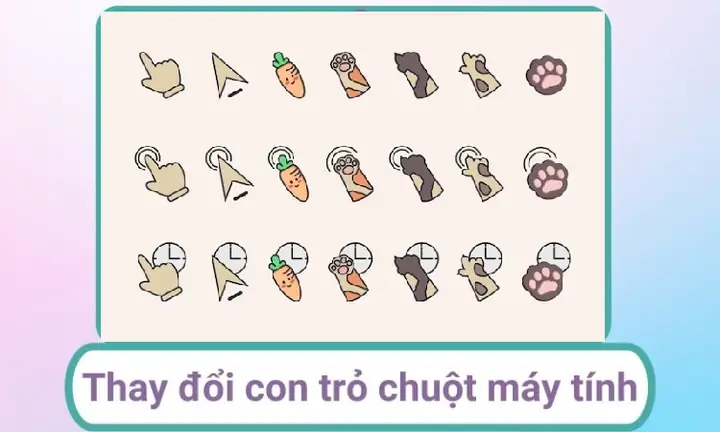
Gần gũi với thiên nhiên với bộ theme Nature & Animals. Các con trỏ được thiết kế dựa trên hình ảnh của các loài động vật như mèo, chó, chim, bướm, cùng với các yếu tố thiên nhiên như lá cây, hoa, giọt nước. Bộ theme này mang lại cảm giác thư giãn, dễ chịu cho người dùng.
- Đặc điểm nổi bật: Hình ảnh động vật và thiên nhiên, màu sắc tự nhiên, thiết kế tinh tế.
- Phù hợp với: Người yêu thiên nhiên, động vật, muốn tạo cảm giác thư giãn khi làm việc.
6. Dark Minimal
Bộ theme Dark Minimal hướng đến sự tối giản và tinh tế. Các con trỏ có màu đen hoặc tối, thiết kế đơn giản nhưng sắc nét, phù hợp với các giao diện tối hoặc người dùng thích phong cách tối giản.
- Đặc điểm nổi bật: Thiết kế tối giản, màu sắc tối, tương phản tốt.
- Phù hợp với: Người dùng giao diện tối, yêu thích sự tối giản, chuyên nghiệp.
7. Gaming Pro
Dành riêng cho các game thủ, bộ theme Gaming Pro mang đến các con trỏ có thiết kế mạnh mẽ, cá tính, phù hợp với không khí của các tựa game. Các con trỏ có thể là hình vũ khí, nhân vật game, hoặc các biểu tượng liên quan đến gaming.
- Đặc điểm nổi bật: Thiết kế mạnh mẽ, cá tính, phù hợp với game thủ.
- Phù hợp với: Game thủ, người yêu thích game, muốn thể hiện cá tính.
8. Elegant Glass
Bộ theme Elegant Glass sử dụng hiệu ứng kính trong suốt, tạo nên một vẻ đẹp sang trọng, hiện đại. Các con trỏ có hiệu ứng phản chiếu ánh sáng, màu sắc pastel, mang lại cảm giác nhẹ nhàng, tinh tế.
- Đặc điểm nổi bật: Hiệu ứng kính trong suốt, màu sắc pastel, thiết kế sang trọng.
- Phù hợp với: Người dùng muốn tạo vẻ đẹp sang trọng, hiện đại cho máy tính.
9. Halloween Spooky
Mang không khí Halloween vào máy tính của bạn với bộ theme Halloween Spooky. Các con trỏ được thiết kế với các hình ảnh ma quái như bí ngô, dơi, ma cà rồng, phù thủy, tạo nên một bầu không khí rùng rợn, bí ẩn.
- Đặc điểm nổi bật: Hình ảnh ma quái, màu sắc u ám, phù hợp với Halloween.
- Phù hợp với: Người yêu thích Halloween, muốn tạo bầu không khí rùng rợn.
10. Christmas Magic
Mang không khí Giáng sinh vào máy tính của bạn với bộ theme Christmas Magic. Các con trỏ được thiết kế với các hình ảnh lễ hội như cây thông, tuần lộc, người tuyết, bông tuyết, tạo nên một bầu không khí ấm áp, vui tươi.
- Đặc điểm nổi bật: Hình ảnh lễ hội, màu sắc ấm áp, phù hợp với Giáng sinh.
- Phù hợp với: Người yêu thích Giáng sinh, muốn tạo bầu không khí lễ hội.
Hướng dẫn cài đặt chi tiết
Có thể bạn quan tâm: Tải Hiệu Ứng Âm Thanh Hài Hước Miễn Phí, File Wav/mp3 Chất Lượng Cao
Bước 1: Tải file theme
Truy cập vào một trong các link tải đã được cung cấp trong bảng tóm tắt hoặc phần chi tiết. Chọn link phù hợp với tốc độ internet của bạn (Fshare, Google Drive, Mega). Nhấn nút “Tải xuống” và chờ quá trình tải hoàn tất.
Bước 2: Giải nén file
Sau khi tải xong, bạn sẽ có một file nén (thường là .zip hoặc .rar). Sử dụng phần mềm giải nén như WinRAR, 7-Zip hoặc WinZip để giải nén file này vào một thư mục trên máy tính. Lưu ý: Không giải nén vào thư mục System32 hoặc bất kỳ thư mục hệ thống nào khác.
Bước 3: Mở Control Panel
Nhấn tổ hợp phím Windows + R để mở hộp thoại Run. Gõ control và nhấn Enter. Cửa sổ Control Panel sẽ xuất hiện.
Bước 4: Chọn Mouse
Trong cửa sổ Control Panel, bạn có thể tìm thấy tùy chọn “Mouse” ở chế độ View by: Category hoặc View by: Large icons. Nhấp vào “Mouse” để mở cửa sổ Mouse Properties.
Bước 5: Chuyển sang tab Pointers
Trong cửa sổ Mouse Properties, chọn tab “Pointers”. Tại đây, bạn sẽ thấy các cài đặt liên quan đến con trỏ chuột.
Bước 6: Import theme
Nhấn nút “Browse” để mở hộp thoại tìm kiếm file. Điều hướng đến thư mục đã giải nén ở Bước 2. Chọn file .cur hoặc .ani mà bạn muốn sử dụng làm con trỏ chuẩn. Nhấn “Open” để chọn file.
Bước 7: Áp dụng theme
Sau khi chọn file, nhấn nút “Apply” để áp dụng thay đổi. Sau đó nhấn “OK” để đóng cửa sổ Mouse Properties. Con trỏ chuột mới sẽ hiển thị ngay lập tức trên màn hình.
Mẹo nhỏ
- Tạo bản sao lưu: Trước khi thay đổi theme con trỏ chuột, bạn nên tạo một bản sao lưu theme mặc định. Điều này giúp bạn dễ dàng khôi phục lại cài đặt ban đầu nếu cần.
- Kiểm tra tương thích: Một số theme con trỏ chuột có thể không tương thích hoàn toàn với các phiên bản Windows khác nhau. Nếu gặp lỗi, hãy thử sử dụng một theme khác.
- Tối ưu hóa hiệu năng: Nếu bạn cảm thấy máy tính chạy chậm sau khi cài đặt một theme con trỏ chuột, hãy thử chuyển về theme mặc định hoặc chọn một theme đơn giản hơn.
Các lỗi thường gặp và cách khắc phục
Có thể bạn quan tâm: Hướng Dẫn Tải Hiệu Ứng Âm Thanh Cho Powerpoint Chi Tiết Nhất
Lỗi 1: Con trỏ chuột không hiển thị
Nguyên nhân: Theme con trỏ chuột bị lỗi hoặc không tương thích với hệ điều hành.
Cách khắc phục:
- Mở Control Panel > Mouse.
- Chọn tab “Pointers”.
- Nhấn nút “Use Default” để khôi phục lại theme mặc định.
- Khởi động lại máy tính.
Lỗi 2: Con trỏ chuột hiển thị sai
Nguyên nhân: File theme bị hỏng hoặc bị virus.
Cách khắc phục:
- Xóa file theme đã tải về.
- Quét virus toàn bộ hệ thống.
- Tải lại file theme từ một nguồn uy tín.
- Cài đặt lại theme.
Lỗi 3: Con trỏ chuột chuyển động chậm
Nguyên nhân: Theme con trỏ chuột có hiệu ứng nặng hoặc máy tính có hiệu năng yếu.
Cách khắc phục:
- Chọn một theme con trỏ chuột đơn giản hơn.
- Tắt các hiệu ứng hình ảnh không cần thiết trong Windows.
- Kiểm tra và nâng cấp phần cứng nếu cần.
Mẹo hay khi sử dụng con trỏ chuột
1. Tùy chỉnh tốc độ con trỏ
Ngoài việc thay đổi hình dáng, bạn cũng có thể điều chỉnh tốc độ di chuyển của con trỏ chuột. Điều này giúp bạn điều khiển chuột một cách chính xác và thoải mái hơn.
Cách thực hiện:
- Mở Control Panel > Mouse.
- Chọn tab “Pointer Options”.
- Kéo thanh trượt “Motion” để điều chỉnh tốc độ di chuyển.
- Nhấn “Apply” và “OK”.
2. Bật hiệu ứng theo dấu
Hiệu ứng theo dấu (Pointer Trails) giúp bạn dễ dàng theo dõi con trỏ chuột khi di chuyển nhanh trên màn hình.
Cách thực hiện:
- Mở Control Panel > Mouse.
- Chọn tab “Pointer Options”.
- Tích chọn “Display pointer trails”.
- Điều chỉnh thanh trượt để chọn độ dài của hiệu ứng.
- Nhấn “Apply” và “OK”.
3. Tùy chỉnh kích thước con trỏ
Nếu bạn gặp khó khăn trong việc nhìn thấy con trỏ chuột, bạn có thể tăng kích thước của nó lên.
Cách thực hiện:
- Mở Control Panel > Ease of Access > Change how your mouse works.
- Kéo thanh trượt “Change the size of the pointer” để điều chỉnh kích thước.
- Nhấn “Apply” và “OK”.
4. Sử dụng con trỏ thay thế
Windows cung cấp một tính năng cho phép bạn sử dụng một hình ảnh thay thế cho con trỏ chuột khi nó nằm trên một vùng nhất định của màn hình. Điều này có thể hữu ích cho người dùng có thị lực kém.
Cách thực hiện:
- Mở Control Panel > Ease of Access > Make the mouse easier to use.
- Tích chọn “Replace pointer with a large, high-contrast version”.
- Nhấn “Apply” và “OK”.
Tổng kết
Việc thay đổi hình con trỏ chuột là một cách đơn giản nhưng hiệu quả để cá nhân hóa máy tính của bạn. Với bộ sưu tập hơn 100 theme con trỏ chuột được cung cấp trong bài viết này, bạn chắc chắn sẽ tìm được một lựa chọn phù hợp với phong cách và sở thích của mình. Hãy thử nghiệm, khám phá và tận hưởng trải nghiệm sử dụng máy tính mới mẻ, thú vị hơn mỗi ngày.
Nếu bạn có bất kỳ thắc mắc nào về việc tải hoặc cài đặt theme con trỏ chuột, hãy để lại bình luận bên dưới. Đừng quên chia sẻ bài viết này với bạn bè và người thân để cùng nhau làm mới giao diện máy tính nhé! summerland luôn cập nhật những tài nguyên mới nhất, chất lượng cao để phục vụ cộng đồng người dùng.






