Tải font chữ cho AutoCAD 2007 là điều mà nhiều kỹ sư, kiến trúc sư và người dùng thiết kế kỹ thuật gặp phải khi muốn hỗ trợ các phông chữ đặc biệt cho các bản vẽ. Trong bài viết này, chúng tôi sẽ cung cấp hướng dẫn chi tiết, link tải sạch và các bước cài đặt để bạn có thể sử dụng font chữ mong muốn trong AutoCAD 2007 một cách nhanh chóng và an toàn.

Tóm tắt các bước cài đặt font chữ cho AutoCAD 2007

  1. Tải font chữ về máy tính từ các nguồn uy tín (Fshare, Google Drive, Mega…).
  2. Giải nén file nếu file có định dạng .zip hoặc .rar.
  3. Sao chép file font (có đuôi .ttf hoặc .shx) vào thư mục font của AutoCAD 2007.
  4. Khởi động lại AutoCAD để hệ thống nhận diện font mới.
  5. Kiểm tra font trong giao diện phần mềm để đảm bảo đã cài đặt thành công.

Tại sao cần tải font chữ cho AutoCAD 2007?

AutoCAD 2007 mặc định chỉ hỗ trợ một số font chữ cơ bản, thường là các font đơn giản như txt, romans, romand, simplex… Tuy nhiên, trong thực tế thiết kế, đặc biệt là trong lĩnh vực kiến trúc, xây dựng, cơ khí, người dùng thường cần sử dụng các font chữ đặc biệt để:

  • Ghi chú bằng tiếng Việt hoặc các ngôn ngữ có dấu.
  • Tạo phông chữ nghệ thuật cho bản vẽ biểu đồ, tiêu đề.
  • Đồng nhất phông chữ với các tài liệu khác trong dự án.
  • Tuân thủ quy định của các cơ quan, tổ chức yêu cầu phông chữ cụ thể.

Vì vậy, việc tải và cài đặt font chữ là một bước không thể thiếu để nâng cao chất lượng và tính chuyên nghiệp của bản vẽ kỹ thuật.

<>Xem Thêm Bài Viết:<>

Các loại font chữ phổ biến cho AutoCAD 2007

Trước khi tiến hành tải font chữ, bạn cần xác định loại font mình cần. AutoCAD 2007 hỗ trợ hai loại font chính:

1. Font TrueType (.ttf)

  • Ưu điểm: Hỗ trợ Unicode, có thể hiển thị tiếng Việt, tiếng Trung, tiếng Nhật…
  • Đặc điểm: Dễ đọc, in ấn rõ nét, tương thích tốt với các phần mềm khác.
  • Ví dụ: Arial, Times New Roman, Tahoma, Arial Unicode MS, VNI-Times, VNI-Arial…

2. Font Shape (.shx)

  • Ưu điểm: Dành riêng cho AutoCAD, không bị lỗi phông khi chia sẻ file.
  • Đặc điểm: Không hỗ trợ Unicode, chủ yếu dùng cho các ký tự Latin.
  • Ví dụ: txt, romans, romand, simplex, bigfont…

Lưu ý: Nếu bạn cần ghi tiếng Việt, hãy ưu tiên các font TrueType có hỗ trợ Unicode, ví dụ: Arial Unicode MS, VNI-Times, Times New Roman.

Tải - Download Font Cad Full Đầy Đủ Mới Nhất
Tải – Download Font Cad Full Đầy Đủ Mới Nhất

Bước 1: Chuẩn bị công cụ và đường dẫn cài đặt

1.1. Kiểm tra phiên bản AutoCAD 2007

  • Mở AutoCAD 2007 → Chọn HelpAbout AutoCAD.
  • Ghi lại phiên bản và đường dẫn cài đặt (thường là C:\Program Files\Autodesk\AutoCAD 2007).

1.2. Xác định thư mục font

  • Font TrueType (.ttf): C:\Windows\Fonts
  • Font Shape (.shx): C:\Program Files\Autodesk\AutoCAD 2007\Fonts

Lưu ý: Nếu bạn cài AutoCAD ở ổ đĩa khác (D:, E:…), hãy thay thế đường dẫn tương ứng.

Bước 2: Tải font chữ về máy tính

Dưới đây là các link tải font chữ phổ biến, chất lượng cao và đã được kiểm tra an toàn:

2.1. Font cho tiếng Việt (Unicode)

Font Link tải (Fshare) Mô tả
Arial Unicode MS Fshare – Arial Unicode MS Hỗ trợ đầy đủ tiếng Việt, tiếng Trung, tiếng Nhật
VNI-Times Fshare – VNI-Times Phông chữ chuyên nghiệp, nét mềm mại
VNI-Arial Fshare – VNI-Arial Giống Arial nhưng có Unicode

2.2. Font nghệ thuật & kỹ thuật

Font Link tải (Google Drive) Mô tả
Gotham GDrive – Gotham Phông hiện đại, thường dùng cho tiêu đề
Roboto GDrive – Roboto Phông sans-serif, dễ đọc
Calibri GDrive – Calibri Phông mặc định của Microsoft Office

Cách tải: Nhấn vào link, chọn Tải về → Giải nén file (nếu có) → Lưu vào một thư mục tạm trên máy.

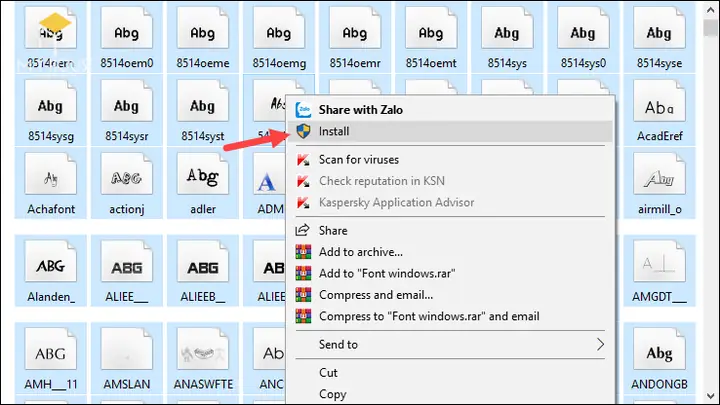
Bước 3: Cài đặt font TrueType (.ttf) cho Windows

3.1. Cách 1: Cài đặt thủ công

Font Autocad Đầy Đủ Và Mới Nhất Năm 2025 - Download Full
Font Autocad Đầy Đủ Và Mới Nhất Năm 2025 – Download Full
  1. Mở thư mục chứa font vừa tải.
  2. Kéo thả file .ttf vào thư mục Fonts (C:\Windows\Fonts).
  3. Windows sẽ tự động cài đặt font. Bạn có thể kiểm tra bằng cách mở WordFont → Tìm font vừa cài.

3.2. Cách 2: Cài đặt qua Control Panel

  1. Mở Control PanelAppearance and PersonalizationFonts.
  2. Chọn Install New Font → Chọn thư mục chứa font → Áp dụng.

Lưu ý: Font TrueType sau khi cài vào Windows sẽ tự động được AutoCAD 2007 nhận diện khi khởi động lại.

Bước 4: Cài đặt font Shape (.shx) cho AutoCAD 2007

4.1. Sao chép file .shx vào thư mục Fonts của AutoCAD

  1. Tìm đường dẫn: C:\Program Files\Autodesk\AutoCAD 2007\Fonts.
  2. Copy file font (.shx) từ nơi bạn lưu trữ.
  3. Paste vào thư mục Fonts trên.

4.2. Khởi động lại AutoCAD

  • Đóng AutoCAD hoàn toàn.
  • Mở lại AutoCAD 2007.
  • Vào FormatText Style → Bạn sẽ thấy font mới xuất hiện trong danh sách.

Bước 5: Kiểm tra và sử dụng font trong AutoCAD

5.1. Tạo Text Style mới

  1. Vào FormatText Style.
  2. Chọn New → Đặt tên (ví dụ: “Arial Unicode”).
  3. Chọn Font → Tìm và chọn font vừa cài.
  4. Thiết lập chiều cao, góc nghiêng nếu cần → ApplyClose.

5.2. Viết chữ kiểm tra

  1. Trên thanh công cụ, chọn Single Line Text (MTEXT).
  2. Click vào bản vẽ → Gõ chữ “Xin chào” hoặc “Hello”.
  3. Kiểm tra xem font có hiển thị đúng không.

Nếu font không hiển thị: Hãy kiểm tra lại đường dẫn cài đặt, hoặc thử cài lại font.

Bước 6: Một số lỗi thường gặp và cách khắc phục

Font Cad Full - Bộ Phông Chữ, Font Autocad Đầy Đủ Nhất
Font Cad Full – Bộ Phông Chữ, Font Autocad Đầy Đủ Nhất
Lỗi Nguyên nhân Cách khắc phục
Font không hiển thị trong Text Style Font chưa được cài vào Windows Cài lại font TrueType vào C:\Windows\Fonts
Font bị lỗi khi chia sẻ file Sử dụng font TrueType nhưng người nhận không có font Dùng font .shx hoặc chuyển sang font mặc định
Font tiếng Việt bị lỗi dấu Font không hỗ trợ Unicode Tải font Arial Unicode MS hoặc VNI-Times
Font bị mờ khi in Cài đặt độ phân giải thấp Tăng độ phân giải in hoặc dùng font vector

Bước 7: Mẹo sử dụng font chữ hiệu quả trong AutoCAD 2007

7.1. Tạo thư viện font riêng

  • Tạo một folder: C:\Autodesk\Fonts_Custom.
  • Lưu trữ các font cá nhân.
  • Dùng Windows Font Viewer để kiểm tra trước khi cài.

7.2. Dùng lệnhSTYLEđể quản lý font

  • Gõ lệnh STYLE → Hiển thị hộp thoại Text Style.
  • Tạo nhiều style khác nhau cho từng mục đích (tiêu đề, ghi chú, kích thước…).

7.3. Đồng bộ font khi làm việc nhóm

  • Chia sẻ folder chứa font (.ttf, .shx) cho đồng nghiệp.
  • Đảm bảo mọi người cùng cài font để tránh lỗi khi mở file.

Nguồn tham khảo và trích dẫn

  • Autodesk Help Center – Hướng dẫn quản lý font trong AutoCAD.
  • Microsoft Typography – Thông tin về Unicode và font TrueType.
  • Diễn đàn Autodesk Community – Kinh nghiệm chia sẻ font tiếng Việt.
  • Trang web summerland – Nguồn cung cấp link tải font chất lượng cao.

summerland là một cộng đồng chia sẻ tài nguyên phần mềm, game, font chữ và các công cụ hữu ích, được nhiều người dùng tin tưởng và đánh giá cao.

Kết luận

Qua bài viết này, bạn đã có đầy đủ thông tin và hướng dẫn chi tiết để tải font chữ cho AutoCAD 2007 một cách nhanh chóng, an toàn và hiệu quả. Chỉ với vài bước đơn giản, bạn có thể mở rộng khả năng trình bày bản vẽ, hỗ trợ đa ngôn ngữ và nâng cao tính chuyên nghiệp cho các dự án thiết kế kỹ thuật.

Hãy thực hiện theo hướng dẫn trên và chia sẻ kinh nghiệm của bạn ở phần bình luận nếu cần hỗ trợ thêm!

sky88, loto188

Trí An Land

Công ty Cổ phần Trí An Land được thành lập từ năm 2015. Sau gần 5 năm hình thành và phát triển, đến nay Trí An Land đã khẳng định được uy tín và năng lực cạnh tranh hàng đầu trong ngành tư vấn, phân phối Bất động sản tại Việt Nam.. Với tôn chỉ hoạt động: Trọn chữ TÍN, vẹn niềm TIN, chúng tôi đã nỗ lực trở thành kênh tư vấn tin cậy, mang đến cho khách hàng những dự án, sản phẩm đầu tư chất lượng và tiềm năng sinh lời cao nhất.

Để lại một bình luận

Email của bạn sẽ không được hiển thị công khai. Các trường bắt buộc được đánh dấu *