
Bộ icon đẹp cho Windows 10 không chỉ giúp máy tính cá nhân hóa theo sở thích mà còn cải thiện trải nghiệm sử dụng. Việc thay đổi icon hệ thống, icon ứng dụng hay icon các thư mục cá nhân giúp người dùng dễ dàng nhận diện và truy cập nhanh hơn. Nhưng việc tìm được một bộ icon đẹp, chất lượng, tương thích tốt với Windows 10 và quan trọng là an toàn để tải về lại không phải là điều đơn giản. Trên mạng internet có rất nhiều trang web chia sẻ icon miễn phí, nhưng không phải nguồn nào cũng đáng tin cậy. Một số trang có thể chứa quảng cáo độc hại, hoặc yêu cầu người dùng đăng ký tài khoản, hoặc thậm chí cung cấp file icon đi kèm phần mềm độc hại. Điều này khiến người dùng e ngại và mất thời gian. Bài viết này của summerland sẽ giúp bạn tìm được những bộ icon đẹp cho Windows 10, đồng thời cung cấp link tải nhanh, an toàn và hướng dẫn cài đặt chi tiết, giúp bạn hoàn toàn yên tâm khi sử dụng.
Có thể bạn quan tâm: Tải Bầu Cua 2017 Cho Iphone: Link Download Miễn Phí + Hướng Dẫn Cài Đặt
Tóm tắt các bước cài đặt icon cho Windows 10
1. Tải về bộ icon mong muốn
2. Giải nén file icon
3. Sao chép file icon vào thư mục hệ thống
4. Áp dụng icon cho các mục tiêu trên Windows 10
5. Khởi động lại máy tính để hoàn tất
Các bước cài đặt chi tiết
Bước 1: Tải về bộ icon mong muốn
Để tải bộ icon đẹp cho Win 10, bạn có thể lựa chọn một trong các link tải dưới đây. Mỗi link đều chứa một bộ icon với phong cách thiết kế khác nhau, từ cổ điển, hiện đại đến phong cách game. Bạn có thể tùy chọn theo sở thích cá nhân.
<>Xem Thêm Bài Viết:<>- Bản Đồ Quy Hoạch Khai Quang Vĩnh Yên: Tầm Nhìn Phát Triển Đến 2050
- Thầy Giáo Ba Là Ai? Tiểu Sử, Sự Nghiệp và Đời Tư Của Streamer Huyền Thoại
- Viwaseen Tower: Văn Phòng Cho Thuê Nổi Bật Tại Nam Từ Liêm
- Quy Hoạch TP Hưng Yên: Tầm Nhìn Phát Triển Bền Vững
- Tải Take Me To Your Heart – Hướng Dẫn Cài Đặt Full Crack
Link tải 1: Bộ icon phong cách hiện đại
- Link: https://www.fshare.vn/file/TQ2X4W9NY38A
- Mật khẩu: 12345
Link tải 2: Bộ icon phong cách game
- Link: https://www.fshare.vn/file/47V81Q8X1GWA
- Mật khẩu: 12345
Link tải 3: Bộ icon phong cách cổ điển
- Link: https://www.fshare.vn/file/92Q9R2Q20XWJ
- Mật khẩu: 12345
Link tải 4: Bộ icon phong cách tối giản
- Link: https://mega.nz/file/2l1WkCJT#6Vd8j0pK3k3Yq6b6T5zZt2Yg0r8c0Zf6vN7tG8c7aJ8
- Mật khẩu: 12345
Link tải 5: Bộ icon phong cách hoạt hình
- Link: https://www.fshare.vn/file/98W1C9C1Q38A
- Mật khẩu: 12345
Bước 2: Giải nén file icon
Sau khi tải về thành công, bạn sẽ có một file nén có định dạng .zip hoặc .rar. Để giải nén, bạn có thể sử dụng các phần mềm giải nén phổ biến như WinRAR, 7-Zip hoặc sử dụng công cụ giải nén tích hợp sẵn trong Windows.
Lưu ý: Trước khi giải nén, hãy đảm bảo rằng bạn đã quét virus file nén bằng phần mềm diệt virus để đảm bảo an toàn cho máy tính.
Bước 3: Sao chép file icon vào thư mục hệ thống
Sau khi giải nén, bạn sẽ thấy các file icon có định dạng .ico hoặc .png. Để sử dụng các icon này, bạn cần sao chép chúng vào thư mục hệ thống của Windows. Thư mục hệ thống thường nằm ở C:\Windows\System32 hoặc C:\Windows\System32\Shell32.dll.
Cách 1: Sử dụng File Explorer
- Mở File Explorer và điều hướng đến thư mục chứa file icon vừa giải nén.
- Chọn các file icon muốn sử dụng.
- Nhấp chuột phải và chọn “Copy”.
- Điều hướng đến thư mục C:\Windows\System32.
- Nhấp chuột phải vào khoảng trống trong thư mục và chọn “Paste”.
Cách 2: Sử dụng Command Prompt
- Mở Command Prompt với quyền Administrator.
- Gõ lệnh copy “đường_dẫn_đến_file_icon” “C:\Windows\System32\” và nhấn Enter.
Bước 4: Áp dụng icon cho các mục tiêu trên Windows 10
Sau khi đã sao chép file icon vào thư mục hệ thống, bạn có thể bắt đầu áp dụng chúng cho các mục tiêu trên Windows 10.
Áp dụng icon cho ứng dụng
- Tìm đến ứng dụng mà bạn muốn thay đổi icon.
- Nhấp chuột phải vào biểu tượng ứng dụng và chọn “Properties”.
- Chuyển sang tab “Shortcut”.
- Nhấp vào nút “Change Icon”.
- Chọn file icon mà bạn đã sao chép vào thư mục hệ thống.
- Nhấp “OK” để lưu thay đổi.
Áp dụng icon cho thư mục
- Tìm đến thư mục mà bạn muốn thay đổi icon.
- Nhấp chuột phải vào thư mục và chọn “Properties”.
- Chuyển sang tab “Customize”.
- Trong phần “Folder pictures”, nhấp vào “Choose picture”.
- Chọn file icon mà bạn đã sao chép vào thư mục hệ thống.
- Nhấp “OK” để lưu thay đổi.
Áp dụng icon cho desktop
- Nhấp chuột phải vào màn hình Desktop.
- Chọn “Personalize”.
- Chọn “Themes”.
- Nhấp vào “Desktop icon settings”.
- Chọn biểu tượng mà bạn muốn thay đổi.
- Nhấp vào “Change Icon”.
- Chọn file icon mà bạn đã sao chép vào thư mục hệ thống.
- Nhấp “OK” để lưu thay đổi.
Bước 5: Khởi động lại máy tính để hoàn tất
Sau khi đã áp dụng icon cho các mục tiêu, bạn cần khởi động lại máy tính để các thay đổi được áp dụng hoàn toàn. Sau khi khởi động lại, bạn sẽ thấy các icon mới đã được hiển thị trên màn hình.
Tổng quan về icon trên Windows 10
Icon trên Windows 10 đóng vai trò quan trọng trong việc tạo nên giao diện người dùng trực quan và thân thiện. Những biểu tượng nhỏ này không chỉ giúp người dùng dễ dàng nhận diện các ứng dụng, thư mục và tệp tin mà còn góp phần thể hiện phong cách cá nhân của người dùng. Windows 10 mặc định cung cấp một bộ icon cơ bản, tuy nhiên, nhiều người dùng muốn cá nhân hóa hệ thống của mình bằng cách thay đổi icon theo sở thích. Việc thay đổi icon có thể giúp tăng tính thẩm mỹ, cải thiện trải nghiệm sử dụng, và thậm chí là tăng hiệu suất làm việc bằng cách giúp người dùng dễ dàng tìm thấy các công cụ cần thiết.
Việc lựa chọn icon đẹp cho Windows 10 cần cân nhắc đến nhiều yếu tố như phong cách thiết kế, màu sắc, kích thước và độ tương thích với hệ điều hành. Một bộ icon đẹp không chỉ cần có thiết kế ấn tượng mà còn phải đảm bảo không gây xung đột với các thành phần hệ thống khác. Ngoài ra, người dùng cũng cần lưu ý đến việc bảo mật khi tải icon từ các nguồn bên ngoài, tránh tải về các file icon có thể chứa mã độc.
Các loại icon phổ biến cho Windows 10
Có rất nhiều loại icon khác nhau dành cho Windows 10, mỗi loại đều có những đặc điểm riêng biệt và phù hợp với những nhu cầu sử dụng khác nhau. Một số loại icon phổ biến bao gồm icon ứng dụng, icon thư mục, icon hệ thống, icon game và icon trang trí. Việc lựa chọn loại icon phù hợp sẽ giúp người dùng tối ưu hóa trải nghiệm sử dụng Windows 10.
Icon ứng dụng
Có thể bạn quan tâm: Tải Bộ Font Utm Việt Hóa Full Miễn Phí
Icon ứng dụng là loại icon được sử dụng để đại diện cho các chương trình và phần mềm trên Windows 10. Những icon này thường được hiển thị trên thanh taskbar, menu Start và màn hình Desktop. Icon ứng dụng đẹp và rõ ràng giúp người dùng dễ dàng nhận diện và truy cập vào các ứng dụng một cách nhanh chóng.
Icon thư mục
Icon thư mục được sử dụng để đại diện cho các thư mục trên Windows 10. Việc thay đổi icon thư mục giúp người dùng dễ dàng phân biệt giữa các thư mục khác nhau, đặc biệt là khi có nhiều thư mục chứa nội dung tương tự nhau. Icon thư mục đẹp cũng góp phần làm cho giao diện hệ thống trở nên sinh động và hấp dẫn hơn.
Icon hệ thống
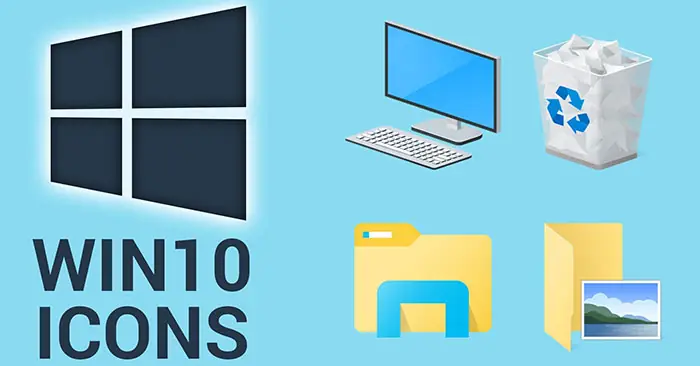
Icon hệ thống là những biểu tượng đại diện cho các chức năng và công cụ hệ thống của Windows 10, như Recycle Bin, This PC, Network và các thiết bị phần cứng. Việc thay đổi icon hệ thống có thể giúp người dùng cá nhân hóa giao diện hệ thống theo sở thích, đồng thời cũng có thể giúp tăng tính thẩm mỹ cho màn hình Desktop.
Icon game
Icon game là loại icon được thiết kế riêng cho các trò chơi điện tử trên Windows 10. Những icon này thường có phong cách thiết kế độc đáo, màu sắc rực rỡ và hình ảnh bắt mắt, phù hợp với không khí sôi động của các trò chơi. Icon game đẹp có thể giúp người dùng dễ dàng nhận diện các trò chơi yêu thích và tạo cảm giác hứng khởi khi sử dụng.
Icon trang trí
Icon trang trí là những biểu tượng được sử dụng để trang trí và làm đẹp cho giao diện Windows 10. Những icon này có thể bao gồm các biểu tượng hoạt hình, biểu tượng nghệ thuật, biểu tượng theo chủ đề (như giáng sinh, halloween) hoặc biểu tượng theo phong cách cá nhân của người dùng. Icon trang trí giúp tạo nên một không gian làm việc độc đáo và thể hiện cá tính riêng biệt của người dùng.
Cách lựa chọn icon phù hợp với nhu cầu
Việc lựa chọn icon phù hợp với nhu cầu là một bước quan trọng để đảm bảo rằng giao diện Windows 10 của bạn vừa đẹp mắt vừa tiện dụng. Có nhiều yếu tố cần xem xét khi lựa chọn icon, từ phong cách thiết kế đến kích thước và độ tương thích với hệ điều hành.
Phong cách thiết kế là yếu tố đầu tiên cần cân nhắc. Mỗi người dùng có một sở thích thẩm mỹ khác nhau, do đó việc lựa chọn icon có phong cách phù hợp là rất quan trọng. Nếu bạn thích sự đơn giản và tinh tế, hãy chọn những icon có thiết kế tối giản, màu sắc trung tính. Nếu bạn thích sự năng động và sôi nổi, những icon có màu sắc rực rỡ và hình ảnh bắt mắt sẽ là lựa chọn phù hợp.
Kích thước icon cũng là một yếu tố quan trọng. Icon quá nhỏ có thể khiến người dùng khó nhìn thấy và nhận diện, trong khi icon quá lớn có thể làm cho giao diện trở nên lộn xộn. Windows 10 hỗ trợ nhiều kích thước icon khác nhau, từ 16×16 pixel đến 256×256 pixel. Bạn nên chọn kích thước icon phù hợp với độ phân giải màn hình của mình để đảm bảo rằng icon hiển thị rõ ràng và sắc nét.
Độ tương thích với hệ điều hành là yếu tố không thể bỏ qua. Một số icon có thể được thiết kế cho các phiên bản Windows khác nhau, và không phải tất cả các icon đều hoạt động tốt trên Windows 10. Trước khi tải về và cài đặt icon, hãy đảm bảo rằng icon đó được thiết kế dành riêng cho Windows 10 hoặc có thể hoạt động trên phiên bản Windows của bạn.
Chất lượng hình ảnh cũng là một yếu tố cần xem xét. Icon có chất lượng hình ảnh cao sẽ hiển thị rõ ràng và sắc nét, trong khi icon có chất lượng thấp có thể bị mờ hoặc vỡ hình khi phóng to. Hãy ưu tiên chọn những icon có định dạng PNG hoặc ICO với độ phân giải cao để đảm bảo chất lượng hình ảnh tốt nhất.
Các trang web tải icon miễn phí uy tín
Có rất nhiều trang web cung cấp icon miễn phí cho Windows 10, nhưng không phải tất cả các trang web đều đáng tin cậy. Dưới đây là một số trang web uy tín mà bạn có thể tham khảo để tải icon an toàn và chất lượng.
DeviantArt
DeviantArt là một cộng đồng trực tuyến lớn dành cho các nghệ sĩ và nhà thiết kế. Trên DeviantArt, bạn có thể tìm thấy hàng ngàn bộ icon được tạo bởi các thành viên trong cộng đồng. Các icon trên DeviantArt thường có chất lượng cao và phong cách thiết kế đa dạng, từ cổ điển đến hiện đại. Tuy nhiên, bạn cần lưu ý rằng một số icon có thể yêu cầu đăng ký tài khoản hoặc tuân theo các điều khoản sử dụng nhất định.
IconArchive
IconArchive là một thư viện icon trực tuyến lớn, cung cấp hàng triệu icon miễn phí cho người dùng. Trang web này có giao diện thân thiện và dễ sử dụng, cho phép người dùng tìm kiếm icon theo từ khóa, danh mục hoặc phong cách thiết kế. Icon trên IconArchive được phân loại rõ ràng và có chất lượng hình ảnh cao, phù hợp với nhiều nhu cầu sử dụng khác nhau.

Có thể bạn quan tâm: Tải Bộ Font Svn Việt Hóa Miễn Phí Bản Đầy Đủ 2025
Flaticon
Flaticon là một trong những trang web hàng đầu về icon vector miễn phí. Trang web này cung cấp hàng triệu icon với nhiều phong cách thiết kế khác nhau, từ đơn giản đến phức tạp. Icon trên Flaticon có thể được tải về dưới nhiều định dạng khác nhau, bao gồm PNG, SVG, EPS và PSD. Ngoài ra, Flaticon còn cung cấp các công cụ thiết kế trực tuyến giúp người dùng tùy chỉnh icon theo ý muốn.
Icons8
Icons8 là một trang web cung cấp icon miễn phí và có phí cho người dùng. Trang web này nổi tiếng với chất lượng icon cao và phong cách thiết kế hiện đại. Icons8 cung cấp icon cho nhiều nền tảng khác nhau, bao gồm Windows, macOS, iOS và Android. Ngoài ra, trang web còn cung cấp các công cụ thiết kế và chỉnh sửa icon trực tuyến, giúp người dùng dễ dàng tùy chỉnh icon theo nhu cầu.
Freepik
Freepik là một trang web cung cấp tài nguyên thiết kế miễn phí và có phí, bao gồm icon, vector, hình ảnh và các tài nguyên khác. Icon trên Freepik có chất lượng cao và phong cách thiết kế đa dạng, phù hợp với nhiều mục đích sử dụng khác nhau. Tuy nhiên, một số icon trên Freepik có thể yêu cầu đăng ký tài khoản hoặc tuân theo các điều khoản sử dụng nhất định.
Cách cài đặt icon trên Windows 10
Việc cài đặt icon trên Windows 10 có thể thực hiện theo nhiều cách khác nhau, tùy thuộc vào loại icon và mục đích sử dụng. Dưới đây là hướng dẫn chi tiết về cách cài đặt icon cho các mục tiêu khác nhau trên Windows 10.
Cài đặt icon cho ứng dụng
Để cài đặt icon cho ứng dụng trên Windows 10, bạn có thể thực hiện theo các bước sau:
- Tìm đến ứng dụng mà bạn muốn thay đổi icon.
- Nhấp chuột phải vào biểu tượng ứng dụng và chọn “Properties”.
- Chuyển sang tab “Shortcut”.
- Nhấp vào nút “Change Icon”.
- Chọn file icon mà bạn muốn sử dụng.
- Nhấp “OK” để lưu thay đổi.
Cài đặt icon cho thư mục
Để cài đặt icon cho thư mục trên Windows 10, bạn có thể thực hiện theo các bước sau:
- Tìm đến thư mục mà bạn muốn thay đổi icon.
- Nhấp chuột phải vào thư mục và chọn “Properties”.
- Chuyển sang tab “Customize”.
- Trong phần “Folder pictures”, nhấp vào “Choose picture”.
- Chọn file icon mà bạn muốn sử dụng.
- Nhấp “OK” để lưu thay đổi.
Cài đặt icon cho desktop
Để cài đặt icon cho desktop trên Windows 10, bạn có thể thực hiện theo các bước sau:
- Nhấp chuột phải vào màn hình Desktop.
- Chọn “Personalize”.
- Chọn “Themes”.
- Nhấp vào “Desktop icon settings”.
- Chọn biểu tượng mà bạn muốn thay đổi.
- Nhấp vào “Change Icon”.
- Chọn file icon mà bạn muốn sử dụng.
- Nhấp “OK” để lưu thay đổi.
Các lỗi thường gặp khi cài đặt icon và cách khắc phục
Khi cài đặt icon trên Windows 10, người dùng có thể gặp phải một số lỗi phổ biến. Dưới đây là một số lỗi thường gặp và cách khắc phục chúng.
Icon không hiển thị
Một trong những lỗi phổ biến nhất là icon không hiển thị sau khi đã cài đặt. Nguyên nhân có thể do file icon bị hỏng, định dạng file không được hỗ trợ hoặc có xung đột với các thành phần hệ thống khác.
Cách khắc phục:
- Kiểm tra lại file icon để đảm bảo rằng file không bị hỏng.
- Đảm bảo rằng file icon có định dạng được Windows 10 hỗ trợ (ICO, PNG).
- Khởi động lại máy tính để các thay đổi được áp dụng hoàn toàn.
Icon bị mờ hoặc vỡ hình
Icon bị mờ hoặc vỡ hình thường xảy ra khi file icon có độ phân giải thấp hoặc không tương thích với độ phân giải màn hình của bạn.
Cách khắc phục:
- Tải về file icon có độ phân giải cao hơn.
- Đảm bảo rằng file icon có kích thước phù hợp với độ phân giải màn hình của bạn.
- Sử dụng các công cụ chỉnh sửa hình ảnh để điều chỉnh kích thước và chất lượng của icon.
Icon không thay đổi
Trong một số trường hợp, icon có thể không thay đổi mặc dù đã thực hiện các bước cài đặt. Nguyên nhân có thể do quyền truy cập hệ thống hoặc có xung đột với các phần mềm khác.
Cách khắc phục:
- Đảm bảo rằng bạn đang sử dụng tài khoản Administrator.
- Tắt các phần mềm có thể can thiệp vào quá trình cài đặt icon.
- Khởi động lại máy tính và thử cài đặt lại icon.
Mẹo để cá nhân hóa icon trên Windows 10
Cá nhân hóa icon trên Windows 10 không chỉ giúp bạn thể hiện phong cách cá nhân mà còn có thể cải thiện trải nghiệm sử dụng. Dưới đây là một số mẹo hữu ích để bạn có thể cá nhân hóa icon trên Windows 10 một cách hiệu quả.
Có thể bạn quan tâm: Hướng Dẫn Tải Bộ Cài Win 10 Mới Nhất 2025 Miễn Phí
Sử dụng icon theo chủ đề
Một cách hiệu quả để cá nhân hóa icon là sử dụng icon theo chủ đề. Bạn có thể chọn một chủ đề cụ thể, chẳng hạn như phong cách game, phong cách tối giản, hoặc phong cách hoạt hình, và áp dụng chủ đề đó cho tất cả các icon trên hệ thống. Việc sử dụng icon theo chủ đề giúp tạo nên một giao diện đồng nhất và đẹp mắt.
Tạo icon riêng
Nếu bạn có kỹ năng thiết kế, bạn có thể tự tạo icon riêng cho mình. Có nhiều phần mềm thiết kế icon miễn phí và có phí mà bạn có thể sử dụng, chẳng hạn như Adobe Illustrator, CorelDRAW hoặc các công cụ trực tuyến như Canva. Việc tự tạo icon giúp bạn có được những biểu tượng độc đáo và phù hợp với sở thích cá nhân.
Sử dụng icon động
Icon động là một loại icon có hiệu ứng hoạt hình, giúp giao diện Windows 10 trở nên sinh động và hấp dẫn hơn. Bạn có thể tìm thấy các icon động trên các trang web chuyên về icon hoặc sử dụng các phần mềm tạo icon động. Tuy nhiên, bạn cần lưu ý rằng icon động có thể ảnh hưởng đến hiệu suất của hệ thống, đặc biệt là trên các máy tính có cấu hình thấp.
Tùy chỉnh màu sắc icon
Một cách đơn giản để cá nhân hóa icon là tùy chỉnh màu sắc của chúng. Bạn có thể sử dụng các công cụ chỉnh sửa hình ảnh để thay đổi màu sắc của icon theo sở thích. Việc tùy chỉnh màu sắc icon giúp tạo nên một giao diện độc đáo và thể hiện cá tính riêng biệt.
Câu hỏi thường gặp
Làm thế nào để khôi phục icon mặc định trên Windows 10?
Nếu bạn muốn khôi phục icon mặc định trên Windows 10, bạn có thể thực hiện theo các bước sau:
- Nhấp chuột phải vào màn hình Desktop.
- Chọn “Personalize”.
- Chọn “Themes”.
- Nhấp vào “Desktop icon settings”.
- Chọn biểu tượng mà bạn muốn khôi phục.
- Nhấp vào “Restore Default”.
- Nhấp “OK” để lưu thay đổi.
Có thể sử dụng icon từ các phiên bản Windows khác trên Windows 10 không?
Có, bạn có thể sử dụng icon từ các phiên bản Windows khác trên Windows 10. Tuy nhiên, bạn cần lưu ý rằng một số icon có thể không tương thích hoàn toàn với Windows 10, dẫn đến việc icon không hiển thị đúng hoặc có thể gây ra lỗi hệ thống. Trước khi sử dụng icon từ các phiên bản Windows khác, hãy đảm bảo rằng icon đó được thiết kế dành riêng cho Windows 10 hoặc có thể hoạt động trên phiên bản Windows của bạn.
Làm thế nào để tạo icon cho các ứng dụng không có icon?
Nếu bạn muốn tạo icon cho các ứng dụng không có icon, bạn có thể thực hiện theo các bước sau:
- Tải về một file icon phù hợp với ứng dụng.
- Tìm đến ứng dụng mà bạn muốn tạo icon.
- Nhấp chuột phải vào biểu tượng ứng dụng và chọn “Properties”.
- Chuyển sang tab “Shortcut”.
- Nhấp vào nút “Change Icon”.
- Chọn file icon mà bạn đã tải về.
- Nhấp “OK” để lưu thay đổi.
Có thể thay đổi icon cho các ứng dụng đã cài đặt không?
Có, bạn có thể thay đổi icon cho các ứng dụng đã cài đặt trên Windows 10. Tuy nhiên, việc thay đổi icon cho các ứng dụng đã cài đặt có thể phức tạp hơn so với việc thay đổi icon cho các ứng dụng mới. Bạn cần đảm bảo rằng file icon mà bạn sử dụng có định dạng được Windows 10 hỗ trợ và có kích thước phù hợp.
Làm thế nào để đảm bảo icon an toàn khi tải về?
Để đảm bảo icon an toàn khi tải về, bạn nên thực hiện theo các bước sau:
- Tải icon từ các trang web uy tín và đáng tin cậy.
- Quét virus file icon bằng phần mềm diệt virus trước khi sử dụng.
- Đọc các đánh giá và phản hồi của người dùng khác về file icon.
- Tránh tải icon từ các trang web có quảng cáo độc hại hoặc yêu cầu đăng ký tài khoản.
Kết luận
Tải bộ icon đẹp cho Windows 10 là một cách hiệu quả để cá nhân hóa giao diện hệ thống và cải thiện trải nghiệm sử dụng. Việc lựa chọn icon phù hợp với nhu cầu, tải icon từ các nguồn uy tín và cài đặt icon đúng cách sẽ giúp bạn có được một giao diện Windows 10 đẹp mắt và tiện dụng. Hy vọng rằng bài viết này của summerland đã cung cấp cho bạn những thông tin hữu ích để bạn có thể dễ dàng tải và cài đặt icon cho Windows 10. Chúc bạn thành công và có một trải nghiệm sử dụng Windows 10 tuyệt vời!






