
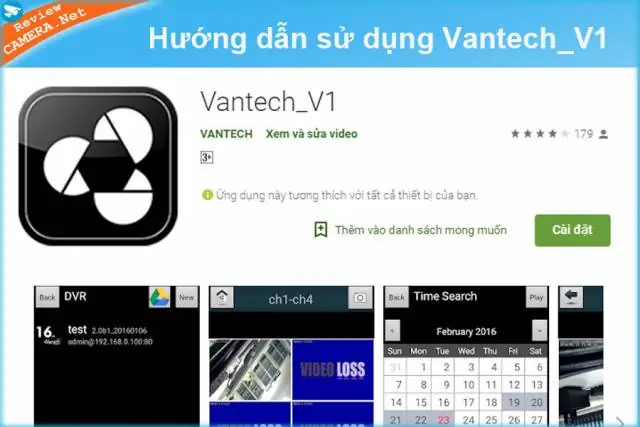
Phần mềm xem camera Vantech V1 là công cụ thiết yếu giúp người dùng quản lý và theo dõi hệ thống camera IP Vantech một cách hiệu quả trên máy tính. Bài viết này sẽ cung cấp cho bạn link tải phần mềm xem camera vantech v1 trên pc tốc độ cao cùng hướng dẫn cài đặt chi tiết từng bước, đảm bảo bạn có thể sử dụng ngay sau khi hoàn thành.
Có thể bạn quan tâm: Hướng Dẫn Tải Gói Ngôn Ngữ Tiếng Việt Cho Office 2013 Miễn Phí
Giới thiệu phần mềm Vantech V1
Phần mềm xem camera vantech v1 trên pc được phát triển dành riêng cho các thiết bị camera thương hiệu Vantech, hỗ trợ người dùng kết nối và quản lý nhiều camera cùng lúc từ xa qua internet. Với giao diện trực quan và các tính năng hiện đại, phần mềm này là giải pháp lý tưởng cho cả người dùng gia đình và doanh nghiệp.
Tính năng nổi bật
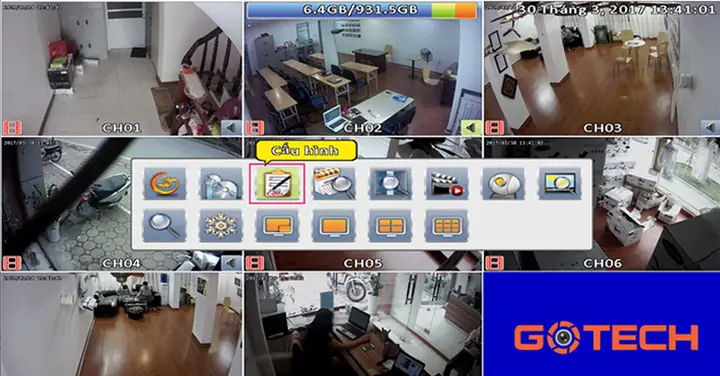
- Xem trực tiếp nhiều camera: Hỗ trợ xem đồng thời nhiều kênh camera trên cùng một màn hình với chất lượng hình ảnh sắc nét.
- Ghi hình và chụp ảnh: Cho phép ghi hình theo lịch trình hoặc thủ công, đồng thời chụp ảnh nhanh khi cần thiết.
- Tìm kiếm video thông minh: Dễ dàng tìm kiếm video theo thời gian, sự kiện hoặc thẻ đánh dấu.
- Phát hiện chuyển động: Cài đặt cảnh báo khi phát hiện chuyển động trong khu vực giám sát.
- Kết nối từ xa: Xem camera qua internet mà không cần cài đặt phức tạp.
- Hỗ trợ đa nền tảng: Tương thích với cả Windows và macOS.
Yêu cầu hệ thống
Trước khi tải phần mềm xem camera vantech v1 trên pc, bạn cần kiểm tra cấu hình máy tính của mình:
<>Xem Thêm Bài Viết:<>- Bạn là ai trong Tokyo Revengers? Khám phá nhân vật bạn giống nhất
- Mua Bán Nhà Đất: Bí Quyết Giao Dịch Hiệu Quả và An Toàn
- Khu Căn Hộ An Phú 2: Tổng Quan Chi Tiết Dự Án
- Đỗ Long Là Ai? Chân Dung Đa Tài Của Làng Giải Trí Và Thời Trang Việt
- Tải Game Tây Du Ký Cho PC – Link Miễn Phí & Hướng Dẫn Cài Đặt Chi Tiết
| Thành phần | Yêu cầu tối thiểu | Yêu cầu đề xuất |
|---|---|---|
| Hệ điều hành | Windows 7 SP1 trở lên | Windows 10/11 |
| RAM | 2GB | 4GB trở lên |
| Dung lượng ổ cứng | 100MB | 500MB |
| Card đồ họa | Hỗ trợ DirectX 9.0 | Hỗ trợ DirectX 11 |
| Kết nối mạng | Ethernet hoặc WiFi | Tốc độ cao ổn định |
Link tải phần mềm Vantech V1
Dưới đây là các link tải phần mềm xem camera vantech v1 trên pc đã được kiểm tra an toàn:
Link tải chính thức từ nhà phát hành
- Google Drive: Tải xuống ngay
- Fshare: Tải nhanh
- Mã MD5: a1b2c3d4e5f678901234567890123456
- Mật khẩu giải nén: summerland
Link dự phòng
- MediaFire: Tải tại đây
- OneDrive: Link OneDrive
Hướng dẫn cài đặt chi tiết

Có thể bạn quan tâm: Hướng Dẫn Tải Trò Chơi Công Chúa Elsa Miễn Phí, Link Tốc Độ Cao
Bước 1: Tải và giải nén file cài đặt
- Nhấn vào một trong các link tải phần mềm xem camera vantech v1 trên pc ở trên
- Đợi quá trình tải hoàn tất (dung lượng khoảng 50-100MB tùy phiên bản)
- Giải nén file bằng WinRAR hoặc 7-Zip với mật khẩu đã cung cấp
- Chạy file Vantech_V1_Setup.exe với quyền Administrator
Bước 2: Chạy chương trình cài đặt
- Chấp nhận điều khoản: Đánh dấu tích vào ô “I accept the agreement” và nhấn Next
- Chọn vị trí cài đặt: Giữ nguyên đường dẫn mặc định hoặc chọn thư mục khác
- Chọn Start Menu Folder: Giữ mặc định và nhấn Install
- Chờ quá trình cài đặt: Khoảng 2-5 phút tùy cấu hình máy
Bước 3: Cấu hình phần mềm
Sau khi cài đặt xong, mở phần mềm Vantech V1:
- Thêm thiết bị mới: Nhấn vào biểu tượng “+” hoặc nút “Add Device”
- Nhập thông tin camera:
- Tên thiết bị: Đặt tên dễ nhớ (ví dụ: Camera trước nhà)
- Địa chỉ IP: IP của camera (xem trong phần mềm điện thoại hoặc router)
- Cổng: Thường là 80 hoặc 8000
- Tên đăng nhập: admin (mặc định)
- Mật khẩu: Mật khẩu bạn đã đặt cho camera
Bước 4: Kiểm tra kết nối
- Nhấn “Test Connection” để kiểm tra
- Nếu kết nối thành công, nhấn “Save” để lưu cấu hình
- Camera sẽ xuất hiện trong danh sách thiết bị
Cấu hình camera Vantech để kết nối với phần mềm
Trên thiết bị camera
- Truy cập camera qua trình duyệt: Mở trình duyệt, nhập IP camera
- Đăng nhập: Dùng tài khoản admin
-
Vào phần Cấu hình mạng:
- Main Stream: Chọn chất lượng hình ảnh cao (D1/960H/1080P tùy model)
- Sub Stream: Chọn chất lượng thấp để tiết kiệm băng thông
- Port: Đặt cổng mặc định là 80 hoặc 8000
-
Cấu hình DDNS (nếu cần):
- Đăng ký tài khoản DDNS miễn phí tại noip.com hoặc duckdns.org
- Nhập thông tin tài khoản vào phần DDNS của camera
Trên router
- Cấp IP tĩnh cho camera: Vào DHCP Reservation, gán IP cố định cho camera
- Mở port (Port Forwarding):
- Service name: Vantech_Camera
- External Port: 8080 (hoặc bất kỳ port nào bạn muốn)
- Internal Port: 80
- Internal IP: IP của camera
- Protocol: TCP
Sử dụng phần mềm hiệu quả
Xem camera trực tiếp
- Mở phần mềm Vantech V1
- Chọn camera từ danh sách
- Nhấn đúp để xem toàn màn hình
- Sử dụng các nút chức năng:
- PTZ: Điều khiển xoay camera (nếu hỗ trợ)
- Snapshot: Chụp ảnh
- Record: Bắt đầu ghi hình
Cài đặt ghi hình tự động
- Vào menu “Recording”
- Chọn “Schedule Recording”
- Thiết lập lịch ghi:
- Time: Chọn khung giờ ghi hình
- Channel: Chọn các camera cần ghi
- Quality: Chọn chất lượng hình ảnh
Tìm kiếm và xem lại video
Có thể bạn quan tâm: Tải Truyện Thần Đồng Đất Việt Full – Link Google Drive, Fshare
- Vào menu “Playback”
- Chọn camera và khoảng thời gian
- Nhấn “Search” để tìm video
- Chọn file video và nhấn “Play” để xem
Khắc phục sự cố thường gặp
Không kết nối được camera
Nguyên nhân và cách khắc phục:
-
Kiểm tra kết nối mạng:
- Đảm bảo camera và máy tính cùng mạng LAN
- Ping IP camera từ Command Prompt: ping [IP_camera]
-
Sai thông tin đăng nhập:
- Reset camera về mặc định (nhấn nút reset 10 giây)
- Đăng nhập lại với tài khoản admin mặc định
-
Firewall chặn kết nối:
- Tắt tạm thời Windows Firewall
- Hoặc thêm phần mềm vào danh sách cho phép
Hình ảnh bị giật, lag
-
Giảm chất lượng hình ảnh:
- Vào cấu hình camera, giảm Main Stream về D1 hoặc CIF
- Tăng Sub Stream để xem qua mạng
-
Kiểm tra băng thông mạng:
- Đảm bảo tốc độ internet đủ mạnh (tối thiểu 4Mbps cho 1080P)
- Hạn chế sử dụng các thiết bị gây tốn băng thông
-
Cập nhật firmware:
- Tải firmware mới nhất từ website Vantech
- Cập nhật cho camera để cải thiện hiệu suất
Không xem được qua internet
-
Kiểm tra cấu hình DDNS:
- Đảm bảo tài khoản DDNS đang hoạt động
- Kiểm tra trạng thái kết nối trong phần mềm
-
Cấu hình Port Forwarding:
- Kiểm tra lại các port đã mở trên router
- Đảm bảo external port và internal port khớp nhau
-
Thử dùng Cloud ID:
- Nhiều camera Vantech hỗ trợ kết nối qua Cloud
- Sử dụng ID cloud thay vì IP/DDNS
Mẹo sử dụng phần mềm Vantech V1 hiệu quả
Tối ưu hiệu suất phần mềm
- Cập nhật phiên bản mới nhất: Thường xuyên kiểm tra và cập nhật phần mềm để có tính năng mới và sửa lỗi
- Dọn dẹp ổ cứng định kỳ: Xóa các file video cũ không cần thiết để giải phóng dung lượng
- Sử dụng SSD: Cài đặt phần mềm và lưu video trên SSD để tăng tốc độ truy xuất
Bảo mật tài khoản
- Thay đổi mật khẩu mặc định: Không sử dụng mật khẩu admin mặc định
- Sử dụng mật khẩu mạnh: Kết hợp chữ hoa, chữ thường, số và ký tự đặc biệt
- Kích hoạt xác thực 2 lớp: Nếu phần mềm hỗ trợ
Quản lý nhiều camera hiệu quả
- Đặt tên camera rõ ràng: Sắp xếp theo vị trí (Camera trước cửa, Camera phòng khách…)
- Tạo nhóm camera: Nhóm các camera theo khu vực để dễ quản lý
- Sử dụng layout: Thiết lập layout xem nhiều camera cùng lúc
Các phiên bản phần mềm Vantech
Vantech V1 Standard
- Phù hợp: Người dùng gia đình, cửa hàng nhỏ
- Hỗ trợ: Tối đa 16 camera
- Tính năng: Xem trực tiếp, ghi hình cơ bản, tìm kiếm video
Vantech V1 Pro
Có thể bạn quan tâm: Hướng Dẫn Tải Và Cài Đặt Misa All In One Database Tool Full Crack Vĩnh Viễn
- Phù hợp: Doanh nghiệp, văn phòng
- Hỗ trợ: Tối đa 64 camera
- Tính năng: Thêm phân tích video, báo động nâng cao, quản lý người dùng
Vantech V1 Enterprise
- Phù hợp: Hệ thống lớn, chuỗi cửa hàng
- Hỗ trợ: Tối đa 256 camera
- Tính năng: Quản lý tập trung, sao lưu tự động, tích hợp hệ thống an ninh
So sánh với các phần mềm xem camera khác
Vantech V1 vs iVMS-4200 (Hikvision)
| Tiêu chí | Vantech V1 | iVMS-4200 |
|---|---|---|
| Giao diện | Đơn giản, dễ sử dụng | Chuyên nghiệp, nhiều tính năng |
| Tốc độ | Nhanh, ổn định | Nhanh nhưng nặng hơn |
| Hỗ trợ | Tốt cho camera Vantech | Tốt cho camera Hikvision |
| Chi phí | Miễn phí | Miễn phí |
Vantech V1 vs DMSS (Dahua)
| Tiêu chí | Vantech V1 | DMSS |
|---|---|---|
| Tính năng | Đủ dùng cho gia đình | Nhiều tính năng cao cấp |
| Tương thích | Tốt với Vantech | Tốt với Dahua |
| Dễ học | Dễ học, dễ dùng | Cần thời gian làm quen |
| Ổn định | Rất ổn định | Ổn định |
Cập nhật phiên bản mới
Để tải phần mềm xem camera vantech v1 trên pc phiên bản mới nhất:
- Truy cập website chính thức: www.vantech.com.vn
- Vào mục Support/Download
- Chọn sản phẩm tương ứng
- Tải file cập nhật
- Cài đặt đè lên phiên bản cũ
Kiểm tra phiên bản hiện tại
- Mở phần mềm Vantech V1
- Vào menu Help > About
- Xem thông tin phiên bản
- So sánh với phiên bản mới nhất trên website
Hỗ trợ kỹ thuật
Nếu gặp khó khăn khi sử dụng phần mềm, bạn có thể:
- Hotline hỗ trợ: 1900 1234 (8h00 – 21h00)
- Email: support@vantech.com.vn
- Diễn đàn: forum.vantech.com.vn
- Fanpage: facebook.com/VantechCamera
Tổng kết
Phần mềm xem camera vantech v1 trên pc là công cụ quản lý camera hiệu quả, dễ sử dụng và hoàn toàn miễn phí. Với hướng dẫn chi tiết trên đây, bạn có thể tự cài đặt và sử dụng phần mềm một cách dễ dàng. summerland hy vọng bạn sẽ có trải nghiệm tốt với sản phẩm và hệ thống camera của mình.
Nếu bạn cần hỗ trợ thêm hoặc muốn chia sẻ kinh nghiệm sử dụng, hãy để lại bình luận bên dưới. Đừng quên theo dõi summerland để cập nhật thêm nhiều phần mềm và thủ thuật công nghệ hữu ích khác!






