
Bạn đang tìm cách xem nội dung YouTube trên chiếc Tivi Sony của mình mà không cần kết nối điện thoại hay laptop? Bài viết này sẽ hướng dẫn bạn cách tải YouTube về Tivi Sony một cách đơn giản, nhanh chóng và hiệu quả nhất, phù hợp với mọi dòng Tivi Sony hiện nay.
Có thể bạn quan tâm: Tải Phần Mềm Tài Chính Công Đoàn Cơ Sở
Tóm tắt các bước cài đặt YouTube trên Tivi Sony
- Kiểm tra hệ điều hành Tivi Sony: Xác định Tivi sử dụng Android TV hay hệ điều hành cũ (Google TV).
- Truy cập Google Play Store: Mở cửa hàng ứng dụng trên Tivi.
- Tìm kiếm và cài đặt YouTube: Gõ “YouTube” vào thanh tìm kiếm và nhấn cài đặt.
- Đăng nhập tài khoản: Mở ứng dụng YouTube và đăng nhập bằng tài khoản Google của bạn.
- Tận hưởng nội dung: Bắt đầu xem video, tạo danh sách phát và khám phá thế giới giải trí.
1. Cách tải YouTube về Tivi Sony bằng ứng dụng chính thức
1.1. Kiểm tra hệ điều hành Tivi Sony
Trước khi thực hiện bất kỳ thao tác nào, điều quan trọng là xác định hệ điều hành mà Tivi Sony của bạn đang sử dụng. Việc này giúp bạn biết được cách thức cài đặt ứng dụng phù hợp.
- Android TV: Đây là hệ điều hành phổ biến trên các dòng Tivi Sony cao cấp hiện nay. Tivi có giao diện tương tự điện thoại Android, có thể cài đặt ứng dụng từ Google Play Store.
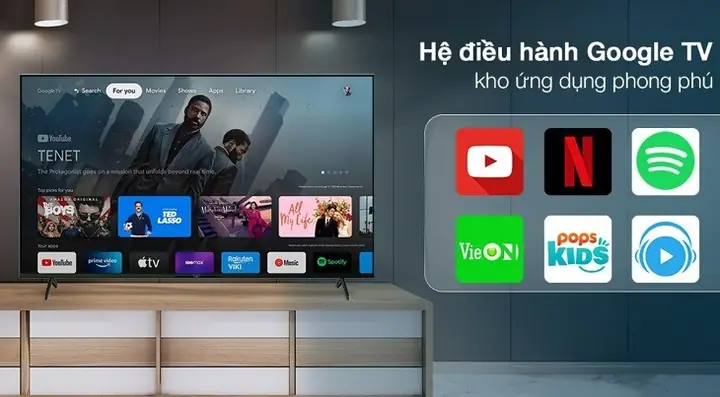
- Google TV: Đây là phiên bản nâng cấp mới hơn của Android TV, có giao diện hiện đại, tập trung vào nội dung giải trí. Cách cài đặt ứng dụng cũng tương tự Android TV.
- Hệ điều hành cũ (không phải Android): Một số dòng Tivi Sony đời cũ hơn có thể sử dụng hệ điều hành riêng. Tuy nhiên, các dòng này hiện nay rất ít và thường đã được cập nhật lên Android TV qua các bản firmware.
Cách kiểm tra:
<>Xem Thêm Bài Viết:<>- Tổng quan chi tiết về dự án căn hộ The Ascent Thảo Điền
- Khám Phá Homestay Bình Thuận: Chốn Nghỉ Dưỡng Lý Tưởng
- Tải Font Palatino Linotype Việt Hóa Miễn Phí
- Tin tức bất động sản: Hạ tầng Hải Phòng, sân bay Long Thành
- Thị Trường Mua Bán Nhà Đất Lai Châu: Cơ Hội & Tiềm Năng Phát Triển
- Nhấn nút Home trên remote.
- Di chuyển đến Cài đặt (Settings).
- Chọn Hệ thống (System) hoặc Thông tin (About).
- Tại đây bạn sẽ thấy thông tin về hệ điều hành.
1.2. Cài đặt YouTube từ Google Play Store
Nếu Tivi Sony của bạn đang sử dụng Android TV hoặc Google TV, việc cài đặt YouTube trở nên cực kỳ đơn giản.
- Truy cập Google Play Store: Trên màn hình chính, tìm và chọn biểu tượng Google Play Store.
- Tìm kiếm ứng dụng: Nhấn vào biểu tượng kính lúp hoặc chọn Tìm kiếm (Search).
- Nhập từ khóa: Gõ “YouTube” vào thanh tìm kiếm.
- Chọn ứng dụng chính thức: Từ danh sách kết quả, chọn ứng dụng YouTube do Google phát hành (có biểu tượng màu đỏ đặc trưng).
- Cài đặt: Nhấn vào nút Cài đặt (Install). Quá trình cài đặt sẽ tự động diễn ra, thời gian mất khoảng 1-3 phút tùy vào tốc độ internet và hiệu năng Tivi.
- Mở ứng dụng: Sau khi cài đặt xong, nhấn Mở (Open) để khởi chạy YouTube.
1.3. Đăng nhập tài khoản YouTube
![[chi Tiết] 2 Cách Cài Đặt Youtube Trên Tivi Sony Nhanh Chóng](https://summerland.com.vn/wp-content/uploads/2025/12/cach-tai-youtube-ve-tivi-sony-7982f9.webp "[chi Tiết] 2 Cách Cài Đặt Youtube Trên Tivi Sony Nhanh Chóng")
Có thể bạn quan tâm: Tải Vtv Giải Trí Về Máy Tính – Link Download Miễn Phí + Hướng Dẫn Cài Đặt Chi Tiết
Sau khi ứng dụng được cài đặt, bạn cần đăng nhập bằng tài khoản Google của mình để truy cập vào danh sách phát, lịch sử xem và các tính năng cá nhân hóa.
- Mở ứng dụng YouTube trên Tivi.
- Chọn Đăng nhập (Sign In) ở góc trên bên phải màn hình.
- Nhập thông tin đăng nhập: Dùng remote điều khiển con trỏ trên màn hình để nhập email và mật khẩu tài khoản Google.
- Xác nhận đăng nhập: Nhấn Enter hoặc OK để hoàn tất.
Lưu ý: Nếu bạn có nhiều tài khoản Google, hãy chọn tài khoản mà bạn muốn sử dụng để xem YouTube trên Tivi.
2. Cách tải YouTube về Tivi Sony không có Google Play Store
Trong trường hợp Tivi Sony của bạn không có Google Play Store (có thể do lỗi hệ thống hoặc phiên bản firmware cũ), bạn vẫn có thể cài đặt YouTube bằng các phương pháp thay thế.
2.1. Cập nhật hệ điều hành Tivi
Đây là giải pháp đầu tiên và hiệu quả nhất. Việc cập nhật firmware có thể khắc phục lỗi thiếu Google Play Store.
- Truy cập Cài đặt: Nhấn nút Home > Cài đặt (Settings).
- Chọn Hệ thống: Di chuyển đến mục Hệ thống (System).
- Cập nhật phần mềm: Chọn Cập nhật phần mềm (Software Update) hoặc Cập nhật hệ thống (System Update).
- Chọn phương pháp cập nhật: Bạn có thể chọn Tự động (Automatic) để Tivi tự kiểm tra và cập nhật, hoặc Kiểm tra cập nhật (Check for updates) để thực hiện thủ công.
- Chờ đợi quá trình hoàn tất: Tivi sẽ tự động tải về và cài đặt bản cập nhật. Quá trình này có thể mất từ 10-30 phút. KHÔNG tắt Tivi trong lúc này.
Sau khi cập nhật xong, hãy kiểm tra lại xem Google Play Store đã xuất hiện chưa.
2.2. Cài đặt file APK YouTube bằng USB
Có thể bạn quan tâm: Tải Bài Hát Tháng 5 Không Trở Lại – Link Download Miễn Phí
Nếu việc cập nhật firmware không khắc phục được vấn đề, bạn có thể thủ công cài đặt file APK của YouTube thông qua USB.
Chuẩn bị:
- Một USB có dung lượng trống ít nhất 1GB.
- File APK của YouTube (bạn có thể tải từ các trang uy tín như APKMirror, APKPure).
- Máy tính để tải file APK.
Các bước thực hiện:
- Tải file APK YouTube: Truy cập trang web cung cấp APK uy tín, tải file APK phù hợp với phiên bản Android của Tivi (nếu biết). Nếu không chắc, hãy tải phiên bản mới nhất.
- Chép file vào USB: Sao chép file APK vừa tải vào thư mục gốc của USB.
- Cắm USB vào Tivi: Cắm USB vào cổng USB trên Tivi Sony.
- Mở File Manager: Trên Tivi, tìm và mở ứng dụng File Manager hoặc Quản lý tệp.
- Tìm file APK: Di chuyển đến USB, tìm file APK YouTube vừa chép vào.
- Cài đặt: Nhấn vào file APK để bắt đầu quá trình cài đặt. Nếu có thông báo “Cài đặt ứng dụng từ nguồn không xác định”, hãy vào Cài đặt > Ứng dụng > Cài đặt ứng dụng từ tệp và bật tùy chọn này.
- Hoàn tất: Chờ quá trình cài đặt kết thúc, sau đó mở ứng dụng và đăng nhập như hướng dẫn ở phần 1.3.
3. Cách tải YouTube về Tivi Sony bằng điện thoại (Casting)
Ngoài việc cài đặt ứng dụng YouTube trực tiếp trên Tivi, bạn còn có thể truyền (cast) nội dung từ điện thoại lên màn hình lớn. Đây là phương pháp tiện lợi khi bạn muốn xem một video cụ thể mà không cần cài đặt ứng dụng.
3.1. Sử dụng Chromecast (nếu Tivi hỗ trợ)
Nhiều dòng Tivi Sony hiện đại đã được tích hợp sẵn Chromecast. Bạn chỉ cần đảm bảo điện thoại và Tivi cùng kết nối một mạng Wi-Fi.
- Mở ứng dụng YouTube trên điện thoại.
- Chọn video mà bạn muốn xem trên Tivi.
- Nhấn nút Cast: Tìm biểu tượng Cast (hình tam giác với sóng) ở góc trên bên phải màn hình.
- Chọn thiết bị: Từ danh sách các thiết bị khả dụng, chọn tên Tivi Sony của bạn.
- Bắt đầu truyền: Video sẽ bắt đầu phát trên màn hình Tivi. Bạn có thể dùng điện thoại như một remote để điều khiển (tạm dừng, tua, chỉnh âm lượng).
3.2. Sử dụng tính năng Screen Mirroring (Phản chiếu màn hình)
Nếu Tivi không hỗ trợ Chromecast, bạn có thể dùng tính năng Screen Mirroring hoặc Miracast.
- Bật Screen Mirroring trên Tivi:
- Nhấn nút Home trên remote.
- Di chuyển đến Cài đặt > Mạng > Screen mirroring (hoặc Miracast).
- Bật tính năng này.
- Kết nối từ điện thoại:
- Android: Vào Cài đặt > Kết nối > Screen cast hoặc Smart View. Chọn tên Tivi Sony.
- iPhone: Vào Control Center, nhấn giữ vào biểu tượng Screen Mirroring, chọn Tivi Sony.
- Mở YouTube trên điện thoại: Sau khi kết nối thành công, mở ứng dụng YouTube và chọn video để xem.
Lưu ý: Khi dùng Screen Mirroring, toàn bộ màn hình điện thoại sẽ được chiếu lên Tivi, có thể gây tiêu tốn pin nhanh hơn so với Chromecast.
Có thể bạn quan tâm: Hướng Dẫn Tải Nhạc Quảng Bình Quê Ta Ơi Miễn Phí
4. Mẹo và lưu ý khi sử dụng YouTube trên Tivi Sony
- Tối ưu hóa tốc độ internet: Để trải nghiệm xem video mượt mà, hãy đảm bảo kết nối internet của bạn ổn định. Ưu tiên dùng kết nối có dây (LAN) thay vì Wi-Fi nếu có thể.
- Sử dụng remote thông minh: Nếu remote Tivi có cảm biến chuyển động, bạn có thể dùng nó như một con trỏ để di chuyển nhanh hơn trên giao diện YouTube.
- Tạo danh sách phát riêng cho Tivi: Bạn có thể tạo một danh sách phát YouTube riêng để xem trên Tivi, giúp dễ dàng tìm kiếm và quản lý nội dung.
- Cập nhật ứng dụng định kỳ: Thường xuyên kiểm tra và cập nhật ứng dụng YouTube để có được các tính năng mới nhất và sửa lỗi.
5. Các lỗi thường gặp và cách khắc phục
5.1. Ứng dụng YouTube không hiển thị
- Nguyên nhân: Có thể do lỗi hệ thống hoặc ứng dụng bị ẩn.
- Khắc phục:
- Khởi động lại Tivi.
- Vào Cài đặt > Ứng dụng > YouTube, chọn Xóa dữ liệu và Xóa cache.
- Nếu vẫn không thấy, thử gỡ cài đặt và cài đặt lại.
5.2. Video load chậm, giật, lag
- Nguyên nhân: Tốc độ internet chậm hoặc Tivi đang xử lý nhiều tác vụ.
- Khắc phục:
- Kiểm tra tốc độ internet.
- Đóng các ứng dụng đang chạy nền.
- Khởi động lại Tivi.
5.3. Không thể đăng nhập tài khoản
- Nguyên nhân: Lỗi mạng hoặc tài khoản Google có vấn đề.
- Khắc phục:
- Kiểm tra kết nối internet.
- Thử đăng nhập lại sau vài phút.
- Nếu vẫn không được, hãy thử đăng nhập tài khoản trên một thiết bị khác để kiểm tra.
Lời kết
Cách tải YouTube về Tivi Sony không hề phức tạp như nhiều người vẫn nghĩ. Với hướng dẫn chi tiết từng bước trên đây, bạn có thể dễ dàng cài đặt và tận hưởng thế giới giải trí phong phú ngay trên màn hình lớn của mình. summerland hy vọng bài viết đã mang lại giá trị thiết thực cho bạn. Nếu có bất kỳ thắc mắc nào, hãy để lại bình luận bên dưới để được hỗ trợ!






