
Bạn đang tìm cách chuyển ảnh từ máy ảnh kỹ thuật số, máy ảnh DSLR hoặc mirrorless về máy tính để lưu trữ, chỉnh sửa hoặc chia sẻ? Việc tải ảnh về máy tính là một thao tác cơ bản nhưng lại vô cùng quan trọng, ảnh hưởng trực tiếp đến chất lượng hình ảnh và hiệu quả công việc của bạn. Bài viết này sẽ hướng dẫn bạn tải máy ảnh về máy tính một cách nhanh chóng, an toàn và hiệu quả nhất, phù hợp với mọi loại máy ảnh và hệ điều hành.
Có thể bạn quan tâm: Tải Mẫu Bìa Báo Cáo Tài Chính Đẹp, Chuẩn Chỉnh
Hướng dẫn tải ảnh từ máy ảnh về máy tính chi tiết
Cách kết nối máy ảnh với máy tính bằng cáp USB
Phương pháp kết nối máy ảnh với máy tính bằng cáp USB là cách phổ biến và tiện lợi nhất, đặc biệt khi bạn không có đầu đọc thẻ nhớ hoặc muốn xem ảnh trực tiếp trên màn hình lớn.
<>Xem Thêm Bài Viết:<>- Tiềm Năng Phát Triển Khu Công Nghiệp Dệt May Bình An Dĩ An
- Cách Tải Game Ở Quốc Gia Khác
- Tải Zalo cho Android phiên bản cũ – Link tải APK miễn phí, tốc độ cao
- Quy hoạch Đô thị Quận Dương Kinh: Tầm Nhìn Phát Triển
- Hướng dẫn Combo Shadow Fight 3: Tải & Cài đặt Full Crack Miễn Phí

Có thể bạn quan tâm: Tải Hợp Đồng Mua Bán Nhà Đất Full Crack
Bước 1: Chuẩn bị cáp USB
- Hầu hết các máy ảnh đều đi kèm với một cáp USB nhỏ (thường là Micro-USB hoặc USB-C tùy vào model máy ảnh).
- Đảm bảo cáp USB của bạn không bị đứt gãy, các đầu tiếp xúc sạch sẽ.
Bước 2: Kết nối máy ảnh với máy tính
- Cắm một đầu cáp vào cổng USB trên máy tính.
- Cắm đầu còn lại vào cổng USB trên máy ảnh.
- Bật máy ảnh lên. Khi đó, máy tính sẽ nhận diện máy ảnh như một thiết bị lưu trữ.
Bước 3: Truy cập và sao chép ảnh
- Trên Windows, mở File Explorer (biểu tượng thư mục trên thanh taskbar).
- Trong phần This PC hoặc My Computer, bạn sẽ thấy một thiết bị mới xuất hiện, thường có tên là Camera, Removable Disk, hoặc tên model máy ảnh của bạn.
- Nhấp đúp vào thiết bị đó để truy cập vào thẻ nhớ.
- Tìm thư mục DCIM (Digital Camera Images). Đây là nơi lưu trữ tất cả các file ảnh và video.
- Chọn các file ảnh bạn muốn tải về máy tính.
- Copy (Ctrl + C) và dán (Ctrl + V) vào thư mục đích trên ổ cứng máy tính.
Bước 4: Ngắt kết nối an toàn
- Sau khi sao chép xong, không rút cáp USB ngay.
- Trên Windows, nhấp chuột phải vào biểu tượng thiết bị máy ảnh trên thanh taskbar và chọn “Eject” (Eject).
- Chờ đến khi có thông báo “Safe to Remove Hardware” thì mới rút cáp USB ra khỏi máy tính và tắt máy ảnh.
Cách tải ảnh bằng đầu đọc thẻ nhớ
Sử dụng đầu đọc thẻ nhớ là phương pháp nhanh chóng, an toàn và ít tiêu hao pin hơn so với kết nối trực tiếp bằng cáp USB. Đây là lựa chọn lý tưởng khi bạn cần sao chép một lượng lớn ảnh hoặc video.
Bước 1: Lấy thẻ nhớ ra khỏi máy ảnh
- Tắt máy ảnh và mở nắp khe cắm thẻ nhớ.
- Nhẹ nhàng tháo thẻ nhớ ra khỏi máy ảnh.
- Lưu ý: Luôn tắt máy ảnh trước khi tháo thẻ nhớ để tránh mất dữ liệu.
Bước 2: Cắm thẻ nhớ vào đầu đọc
- Cắm thẻ nhớ vào đầu đọc thẻ nhớ tương thích (SD card, microSD, CF card…).
- Cắm đầu đọc thẻ nhớ vào cổng USB trên máy tính.
Bước 3: Truy cập và sao chép ảnh
- Máy tính sẽ tự động nhận diện thẻ nhớ như một ổ đĩa mới.
- Mở File Explorer và tìm ổ đĩa chứa thẻ nhớ.
- Mở thư mục DCIM để xem và chọn các file ảnh/video.
- Copy các file bạn muốn và dán vào thư mục đích trên máy tính.
Bước 4: Ngắt kết nối an toàn
- Tương tự như kết nối bằng cáp USB, hãy nhấp chuột phải vào biểu tượng ổ đĩa trên thanh taskbar và chọn “Eject”.
- Chờ thông báo an toàn rồi mới rút đầu đọc thẻ nhớ ra.
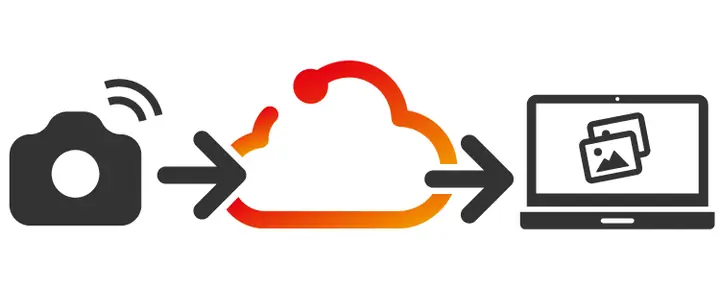
Cách tải ảnh qua kết nối Wi-Fi (nếu máy ảnh hỗ trợ)
Có thể bạn quan tâm: Tải Hình Ảnh Hoa Đẹp Nhất – Bộ Sưu Tập Ảnh Hoa Full Hd Miễn Phí
Nhiều máy ảnh hiện đại, đặc biệt là các dòng mirrorless và compact cao cấp, hỗ trợ kết nối Wi-Fi để truyền ảnh không dây về máy tính, điện thoại hoặc tablet.
Bước 1: Kích hoạt Wi-Fi trên máy ảnh
- Vào menu cài đặt trên máy ảnh và bật tính năng Wi-Fi.
- Một số máy ảnh sẽ tạo một mạng Wi-Fi riêng, một số khác có thể kết nối với mạng Wi-Fi hiện có.
Bước 2: Kết nối thiết bị
- Trên máy tính: Nếu máy tính có hỗ trợ Wi-Fi, hãy kết nối vào mạng Wi-Fi mà máy ảnh tạo ra hoặc đã kết nối.
- Sử dụng ứng dụng: Tải và cài đặt ứng dụng đi kèm của nhà sản xuất (ví dụ: Canon Camera Connect, Sony Imaging Edge, Nikon SnapBridge) trên điện thoại hoặc máy tính.
- Mở ứng dụng và làm theo hướng dẫn để kết nối với máy ảnh.
Bước 3: Chọn và tải ảnh
- Trên ứng dụng, bạn có thể duyệt qua các ảnh/video đang lưu trên thẻ nhớ.
- Chọn các file muốn tải về và nhấn nút Download hoặc Transfer.
- Ảnh sẽ được tải về thiết bị của bạn.
Lưu ý:
- Tốc độ truyền ảnh qua Wi-Fi thường chậm hơn so với kết nối USB hoặc đầu đọc thẻ nhớ.
- Việc truyền ảnh qua Wi-Fi có thể làm giảm pin của máy ảnh nhanh hơn.
Mẹo và lưu ý khi tải ảnh về máy tính
1. Sắp xếp ảnh ngay khi tải về
- Tạo các thư mục theo ngày, sự kiện hoặc chủ đề để dễ dàng tìm kiếm và quản lý.
- Đặt tên file ảnh một cách có hệ thống (ví dụ: YYYY-MM-DD_001.jpg).
2. Sao lưu ảnh
- Luôn sao lưu ảnh vào ít nhất 2 thiết bị lưu trữ khác nhau (ổ cứng ngoài, ổ cứng di động, dịch vụ lưu trữ đám mây).
- Không xóa ảnh trên thẻ nhớ cho đến khi bạn chắc chắn rằng ảnh đã được sao lưu an toàn trên máy tính.
3. Kiểm tra chất lượng ảnh
- Sau khi tải ảnh về, hãy mở một vài file để kiểm tra xem ảnh có bị lỗi, mờ, hoặc thiếu sáng không.
- Nếu phát hiện vấn đề, bạn có thể chụp lại hoặc chỉnh sửa ảnh.
4. Định dạng file ảnh
- Hầu hết máy ảnh đều lưu ảnh dưới định dạng JPEG, một định dạng phổ biến và dễ sử dụng.
- Một số máy ảnh cao cấp còn hỗ trợ định dạng RAW, cho chất lượng ảnh tốt hơn nhưng dung lượng lớn hơn và cần phần mềm chỉnh sửa chuyên dụng.
5. Dọn dẹp thẻ nhớ
- Sau khi đã sao chép ảnh an toàn, bạn có thể format (định dạng) thẻ nhớ trên máy ảnh để xóa sạch dữ liệu và chuẩn bị cho lần chụp tiếp theo.
- Lưu ý: Chỉ format thẻ nhớ khi bạn chắc chắn rằng ảnh đã được sao lưu an toàn.
Phần mềm hỗ trợ quản lý ảnh sau khi tải về

Có thể bạn quan tâm: Hướng Dẫn Tải Đồng Hồ Đếm Ngược 3 Phút Full Crack – Link Tốc Độ Cao
Sau khi tải ảnh về máy tính, bạn có thể sử dụng các phần mềm quản lý ảnh để chỉnh sửa, sắp xếp và lưu trữ một cách hiệu quả:
- Adobe Lightroom: Phần mềm chuyên nghiệp để chỉnh sửa và quản lý ảnh RAW và JPEG.
- Google Photos: Dịch vụ lưu trữ ảnh đám mây miễn phí, hỗ trợ sao lưu tự động và tìm kiếm theo chủ đề.
- Microsoft Photos: Ứng dụng mặc định trên Windows 10/11, hỗ trợ xem, chỉnh sửa cơ bản và tạo album.
- ACDSee: Phần mềm quản lý ảnh mạnh mẽ, hỗ trợ xem, chỉnh sửa và tổ chức ảnh.
Tải máy ảnh về máy tính là một thao tác đơn giản nhưng lại đóng vai trò then chốt trong quy trình xử lý ảnh. Bằng cách lựa chọn phương pháp phù hợp và tuân thủ các bước hướng dẫn trên, bạn có thể đảm bảo rằng những bức ảnh quý giá của mình luôn được lưu trữ an toàn và sẵn sàng để chia sẻ hoặc chỉnh sửa. Chúc bạn thực hiện thành công!






