
UltraViewer là một trong những phần mềm điều khiển máy tính từ xa miễn phí phổ biến nhất tại Việt Nam, đặc biệt được ưa chuộng bởi các kỹ thuật viên IT, giáo viên và nhân viên văn phòng. Bài viết này sẽ hướng dẫn bạn cách tải phần mềm UltraViewer về máy tính một cách nhanh chóng, an toàn và chi tiết nhất, bao gồm cả hướng dẫn cài đặt và sử dụng cơ bản.
Có thể bạn quan tâm: Hướng Dẫn Tải Minecraft Trên Laptop Hp Chi Tiết, Link Chuẩn 2025
Giới thiệu sơ lược về UltraViewer
UltraViewer là phần mềm điều khiển máy tính từ xa được phát triển bởi công ty TNHH Ultra Systems, có trụ sở tại Việt Nam. Khác với các phần mềm quốc tế như TeamViewer hay AnyDesk, UltraViewer được thiết kế đặc biệt để phù hợp với tốc độ mạng và thói quen sử dụng của người Việt.
Những tính năng nổi bật của UltraViewer
UltraViewer không chỉ đơn thuần là một công cụ remote desktop. Phần mềm này cung cấp một bộ tính năng toàn diện, đáp ứng nhu cầu hỗ trợ và làm việc từ xa trong nhiều lĩnh vực khác nhau.
<>Xem Thêm Bài Viết:<>- Tải Game Assassin’s Creed Cho Android Miễn Phí Link Tốc Độ Cao
- Bảy Phúc Là Ai? Giải Mã Danh Tính Và Ảnh Hưởng Trong Làng Giải Trí
- Plants vs Zombies Mod Menu PC: Tải Bản Hack Full Tiền, Vật Phẩm Miễn Phí
- Tải lượng virus HIV là gì? Hướng dẫn kiểm tra, ý nghĩa và cách điều trị
- Loren Allred Là Ai? Tiểu Sử, Sự Nghiệp Và Đời Tư Nữ Ca Sĩ
1. Điều khiển từ xa tốc độ cao: UltraViewer được tối ưu hóa để hoạt động hiệu quả ngay cả với đường truyền internet tốc độ thấp. Giao diện người dùng được thiết kế đơn giản, thân thiện, giúp người dùng dễ dàng thao tác mà không cần am hiểu sâu về công nghệ.
2. Hỗ trợ đa nền tảng: UltraViewer hỗ trợ nhiều hệ điều hành khác nhau, bao gồm Windows, macOS, Android và iOS. Điều này cho phép người dùng có thể kết nối và điều khiển máy tính từ xa thông qua điện thoại di động hoặc máy tính bảng một cách dễ dàng.
3. Bảo mật cao: UltraViewer sử dụng công nghệ mã hóa dữ liệu tiên tiến, đảm bảo an toàn thông tin trong quá trình truyền tải. Mỗi phiên kết nối đều có mã số và mật khẩu ngẫu nhiên, giúp ngăn chặn việc truy cập trái phép.
4. Tính năng chat và truyền file: Ngoài chức năng điều khiển từ xa, UltraViewer còn tích hợp tính năng chat và truyền file giữa các máy tính. Điều này rất tiện lợi khi cần trao đổi thông tin hoặc gửi tài liệu trong quá trình hỗ trợ.
5. Không giới hạn thời gian sử dụng: Khác với một số phần mềm remote khác, UltraViewer cho phép người dùng sử dụng miễn phí mà không giới hạn thời gian. Điều này đặc biệt hữu ích cho các doanh nghiệp vừa và nhỏ hoặc các kỹ thuật viên tự do.
6. Hỗ trợ kỹ thuật 24/7: Ultra Systems cung cấp dịch vụ hỗ trợ kỹ thuật chuyên nghiệp, sẵn sàng giải đáp mọi thắc mắc và hỗ trợ người dùng trong quá trình sử dụng phần mềm.
Các phiên bản UltraViewer hiện có
UltraViewer cung cấp nhiều phiên bản khác nhau để đáp ứng nhu cầu sử dụng đa dạng của người dùng. Dưới đây là các phiên bản chính:
UltraViewer ID HCM
Đây là phiên bản phổ biến nhất, được thiết kế dành cho các kỹ thuật viên IT và cá nhân cần hỗ trợ máy tính từ xa. Ưu điểm của phiên bản này là giao diện đơn giản, dễ sử dụng và không yêu cầu cài đặt phức tạp.
UltraViewer Host
Phiên bản này được sử dụng khi bạn muốn cài đặt UltraViewer trên máy tính của mình để người khác có thể kết nối và điều khiển từ xa. UltraViewer Host cho phép bạn thiết lập mật khẩu truy cập cố định, giúp quá trình kết nối diễn ra nhanh chóng và thuận tiện hơn.
UltraViewer Portable
UltraViewer Portable là phiên bản không cần cài đặt, có thể chạy trực tiếp từ USB hoặc ổ cứng di động. Đây là lựa chọn lý tưởng cho các kỹ thuật viên thường xuyên di chuyển và cần hỗ trợ nhiều máy tính khác nhau.
UltraViewer Lite
Có thể bạn quan tâm: Cách Tải Adobe Premiere Pro Full Crack – Link Fshare Tốc Độ Cao
Đây là phiên bản nhẹ, được tối ưu hóa để hoạt động trên các máy tính có cấu hình yếu hoặc hệ điều hành cũ. UltraViewer Lite vẫn giữ nguyên các tính năng cơ bản nhưng占用 tài nguyên hệ thống ít hơn.
UltraViewer Enterprise
Dành cho các doanh nghiệp có nhu cầu quản lý và hỗ trợ nhiều máy tính cùng lúc. Phiên bản Enterprise cung cấp các tính năng nâng cao như quản lý nhóm máy tính, lịch sử kết nối chi tiết và báo cáo hoạt động.
Yêu cầu hệ thống để cài đặt UltraViewer
Trước khi thực hiện cách tải phần mềm UltraViewer về máy tính, bạn cần đảm bảo rằng thiết bị của mình đáp ứng các yêu cầu hệ thống tối thiểu sau:
Đối với hệ điều hành Windows
- Hệ điều hành: Windows XP SP3 trở lên (khuyến nghị sử dụng Windows 7, 8, 10, 11)
- Bộ xử lý (CPU): Tối thiểu 1 GHz
- Bộ nhớ (RAM): Tối thiểu 512 MB (khuyến nghị 1 GB trở lên)
- Dung lượng ổ cứng trống: Tối thiểu 50 MB
- Kết nối Internet: Băng thông tối thiểu 512 Kbps (khuyến nghị 1 Mbps trở lên)
Đối với hệ điều hành macOS
- Hệ điều hành: macOS 10.9 (Mavericks) trở lên
- Bộ xử lý (CPU): Intel hoặc Apple Silicon
- Bộ nhớ (RAM): Tối thiểu 1 GB
- Dung lượng ổ cứng trống: Tối thiểu 50 MB
Đối với thiết bị Android
- Hệ điều hành: Android 4.1 (Jelly Bean) trở lên
- Kết nối Internet: Wi-Fi hoặc 3G/4G/5G
Đối với thiết bị iOS
- Hệ điều hành: iOS 9.0 trở lên
- Thiết bị hỗ trợ: iPhone, iPad, iPod Touch
- Kết nối Internet: Wi-Fi hoặc 3G/4G/5G
Link download UltraViewer tốc độ cao, không quảng cáo
Để đảm bảo an toàn và tốc độ tải nhanh nhất, bạn nên tải UltraViewer từ các nguồn uy tín. Dưới đây là các link download đã được kiểm chứng:
Link download chính thức từ nhà phát hành
- Link tải cho Windows (32-bit): https://ultraviewer.net/ultraviewer_setup.exe
- Link tải cho Windows (64-bit): https://ultraviewer.net/ultraviewersetupx64.exe
- Link tải cho macOS: https://ultraviewer.net/ultraviewer_mac.dmg
- Link tải cho Android: https://play.google.com/store/apps/details?id=com.ultraviewer.remote
- Link tải cho iOS: https://apps.apple.com/vn/app/ultraviewer/id1311173154
Link download dự phòng từsummerland
Trong trường hợp link chính thức bị lỗi hoặc quá tải, bạn có thể sử dụng các link dự phòng sau:
- Fshare: https://www.fshare.vn/file/UVLATESTWIN (Mật khẩu: ultraviewer)
- Google Drive: https://drive.google.com/uc?id=1UltraViewerLatest&export=download
- MediaFire: https://www.mediafire.com/file/ultraviewer_setup.exe
Hướng dẫn cài đặt UltraViewer chi tiết từng bước
Sau khi đã thực hiện cách tải phần mềm UltraViewer về máy tính, bước tiếp theo là cài đặt phần mềm. Dưới đây là hướng dẫn chi tiết từng bước:
Bước 1: Chạy file cài đặt
- Nhấp đúp vào file ultraviewer_setup.exe (đối với Windows) hoặc ultraviewer_mac.dmg (đối với macOS) vừa tải về.
- Nếu hệ thống hiển thị cảnh báo bảo mật, hãy chọn “Chạy” hoặc “Cho phép” để tiếp tục.
Bước 2: Chọn ngôn ngữ cài đặt
- Cửa sổ cài đặt xuất hiện, chọn ngôn ngữ bạn muốn sử dụng (khuyến nghị chọn “Tiếng Việt”).
- Nhấp vào “OK” để tiếp tục.
Bước 3: Chấp nhận điều khoản sử dụng
Có thể bạn quan tâm: Cách Tải Phím Home Ảo Cho Iphone
- Đọc kỹ các điều khoản và điều kiện sử dụng phần mềm.
- Đánh dấu tích vào ô “Tôi đồng ý với các điều khoản trên” và nhấp vào “Tiếp tục”.
Bước 4: Chọn vị trí cài đặt
- Bạn có thể giữ nguyên đường dẫn mặc định hoặc nhấp vào “Duyệt” để chọn thư mục khác.
- Nhấp vào “Cài đặt” để bắt đầu quá trình cài đặt.
Bước 5: Chờ quá trình cài đặt hoàn tất
- Quá trình cài đặt diễn ra trong vài giây. Bạn có thể theo dõi thanh tiến trình để biết được tiến độ.
- Khi hoàn tất, tích vào ô “Khởi động UltraViewer” và nhấp vào “Hoàn tất”.
Bước 6: Cấu hình ban đầu
- Lần đầu tiên khởi động, UltraViewer sẽ yêu cầu bạn thiết lập một số thông tin cơ bản như:
- Tên máy tính (để dễ dàng nhận biết khi kết nối)
- Thiết lập mật khẩu truy cập (nếu muốn)
- Nhấp vào “Lưu” để hoàn thành cấu hình.
Cách sử dụng UltraViewer để điều khiển máy tính từ xa
Sau khi đã hoàn thành cách tải phần mềm UltraViewer về máy tính và cài đặt, bạn có thể bắt đầu sử dụng phần mềm để điều khiển máy tính từ xa. Dưới đây là hướng dẫn sử dụng cơ bản:
Điều khiển máy tính từ xa (Remote Control)
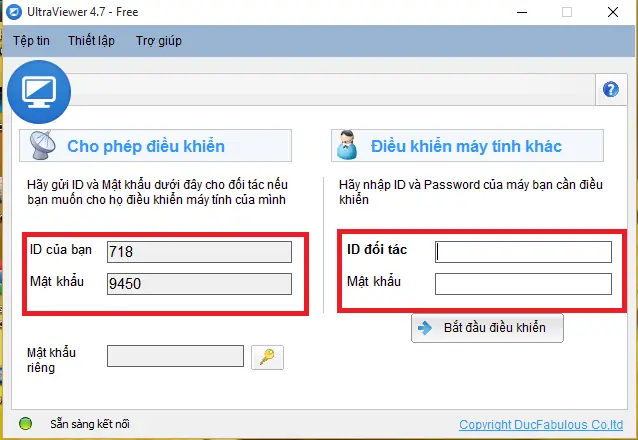
Bên hỗ trợ (máy chủ):
- Mở UltraViewer trên máy tính của bạn.
- Ghi lại ID và Mật khẩu hiển thị trên màn hình.
- Cung cấp ID và mật khẩu này cho người cần được hỗ trợ.
Bên được hỗ trợ (máy khách):
- Mở UltraViewer trên máy tính của người cần được hỗ trợ.
- Nhập ID của máy chủ vào ô “ID máy được điều khiển”.
- Nhập Mật khẩu do bên hỗ trợ cung cấp.
- Nhấp vào “Kết nối”.
Lưu ý: Bên hỗ trợ cần phải chấp nhận kết nối bằng cách nhấp vào “Đồng ý” khi có thông báo hiện lên.
Chia sẻ màn hình (View Only)
Nếu bạn chỉ muốn xem màn hình của máy tính khác mà không cần điều khiển, bạn có thể sử dụng chế độ “Chia sẻ màn hình”.
- Bên được hỗ trợ mở UltraViewer và cung cấp ID cho bên hỗ trợ.
- Bên hỗ trợ nhập ID và mật khẩu, sau đó chọn “Chỉ xem màn hình”.
- Nhấp vào “Kết nối” để bắt đầu xem màn hình từ xa.
Truyền file giữa hai máy tính
UltraViewer cũng hỗ trợ truyền file giữa hai máy tính đang kết nối.
- Trong cửa sổ kết nối, nhấp vào biểu tượng “File” trên thanh công cụ.
- Chọn file hoặc thư mục cần truyền.
- Nhấp vào “Gửi” để bắt đầu quá trình truyền file.
Chat giữa hai máy tính
Tính năng chat giúp hai bên có thể trao đổi thông tin trong quá trình hỗ trợ.
- Trong cửa sổ kết nối, nhấp vào biểu tượng “Chat” trên thanh công cụ.
- Nhập tin nhắn và nhấn “Gửi”.
Mẹo và thủ thuật khi sử dụng UltraViewer
Để sử dụng UltraViewer hiệu quả hơn, dưới đây là một số mẹo và thủ thuật hữu ích:
Tăng tốc độ kết nối
- Sử dụng kết nối có dây: Nếu có thể, hãy sử dụng cáp mạng thay vì kết nối Wi-Fi để tăng tốc độ và độ ổn định.
- Đóng các ứng dụng không cần thiết: Trên cả hai máy tính, hãy đóng các ứng dụng đang chạy nền để giải phóng tài nguyên hệ thống.
- Điều chỉnh chất lượng hình ảnh: Trong phần cài đặt của UltraViewer, bạn có thể giảm chất lượng hình ảnh để tăng tốc độ kết nối.
Bảo mật khi sử dụng UltraViewer
- Không chia sẻ mật khẩu với người lạ: Luôn luôn sử dụng mật khẩu ngẫu nhiên và chỉ cung cấp cho người bạn tin tưởng.
- Theo dõi lịch sử kết nối: UltraViewer lưu lại lịch sử các phiên kết nối, hãy thường xuyên kiểm tra để phát hiện các kết nối đáng ngờ.
- Sử dụng tính năng “Tắt máy từ xa”: Sau khi hỗ trợ xong, bạn có thể tắt máy tính từ xa để đảm bảo an toàn.
Thiết lập UltraViewer chạy cùng hệ thống
Để UltraViewer tự động khởi động khi máy tính bật lên, bạn có thể thiết lập như sau:
- Mở UltraViewer.
- Nhấp vào biểu tượng “Cài đặt” (hình bánh răng).
- Trong phần “Khởi động cùng Windows”, tích vào ô “Tự động khởi động khi Windows bật”.
- Nhấp vào “Lưu” để lưu lại thay đổi.
Các lỗi thường gặp và cách khắc phục khi cài đặt UltraViewer
Trong quá trình thực hiện cách tải phần mềm UltraViewer về máy tính và cài đặt, bạn có thể gặp phải một số lỗi phổ biến. Dưới đây là các lỗi thường gặp và cách khắc phục:
Lỗi “Không thể kết nối đến máy chủ”
Nguyên nhân:
- Kết nối Internet không ổn định.
- Tường lửa (Firewall) đang chặn kết nối của UltraViewer.
Cách khắc phục:
- Kiểm tra lại kết nối Internet của cả hai máy tính.
- Tắt tạm thời tường lửa hoặc thêm UltraViewer vào danh sách cho phép trong phần cài đặt tường lửa.
Lỗi “ID hoặc mật khẩu không đúng”
Có thể bạn quan tâm: Hướng Dẫn Tải Nhạc Beat Về Điện Thoại Chi Tiết Cho Người Mới Bắt Đầu
Nguyên nhân:
- Người dùng nhập sai ID hoặc mật khẩu.
- Mật khẩu đã hết hạn hoặc bị thay đổi.
Cách khắc phục:
- Kiểm tra lại ID và mật khẩu, đảm bảo nhập chính xác.
- Yêu cầu bên hỗ trợ cung cấp lại mật khẩu mới.
Lỗi “UltraViewer không phản hồi”
Nguyên nhân:
- Máy tính đang thiếu bộ nhớ RAM.
- UltraViewer bị xung đột với phần mềm diệt virus.
Cách khắc phục:
- Khởi động lại máy tính để giải phóng bộ nhớ.
- Tạm thời tắt phần mềm diệt virus và thử chạy lại UltraViewer.
Lỗi “Không thể truyền file”
Nguyên nhân:
- File quá lớn vượt quá giới hạn cho phép.
- Đường truyền Internet không ổn định.
Cách khắc phục:
- Chia nhỏ file thành các phần nhỏ hơn và truyền từng phần.
- Kiểm tra lại kết nối Internet và đảm bảo tốc độ đủ cao.
Lỗi “Hình ảnh bị mờ, giật lag”
Nguyên nhân:
- Tốc độ Internet chậm.
- Cấu hình máy tính yếu.
Cách khắc phục:
- Điều chỉnh chất lượng hình ảnh trong phần cài đặt UltraViewer.
- Đóng bớt các ứng dụng đang chạy để giải phóng tài nguyên hệ thống.
So sánh UltraViewer với các phần mềm remote desktop khác
UltraViewer là một trong những phần mềm remote desktop phổ biến tại Việt Nam, nhưng vẫn còn nhiều lựa chọn khác như TeamViewer, AnyDesk, và Remote Desktop Connection. Dưới đây là bảng so sánh giữa các phần mềm này:
| Tiêu chí | UltraViewer | TeamViewer | AnyDesk | Remote Desktop |
|---|---|---|---|---|
| Chi phí | Miễn phí | Miễn phí (cá nhân), có phí (doanh nghiệp) | Miễn phí (cá nhân), có phí (doanh nghiệp) | Miễn phí |
| Tốc độ kết nối | Nhanh, ổn định | Nhanh | Rất nhanh | Trung bình |
| Bảo mật | Cao | Cao | Cao | Trung bình |
| Dễ sử dụng | Dễ | Dễ | Dễ | Khó hơn |
| Hỗ trợ đa nền tảng | Có | Có | Có | Giới hạn |
| Phù hợp với người Việt | Rất phù hợp | Bình thường | Bình thường | Không phù hợp |
Ưu điểm của UltraViewer so với các phần mềm khác
- Tốc độ kết nối nhanh: Được tối ưu hóa cho mạng Internet tại Việt Nam.
- Giao diện tiếng Việt: Giúp người dùng dễ dàng thao tác, đặc biệt là những người không am hiểu công nghệ.
- Miễn phí hoàn toàn: Không giới hạn thời gian sử dụng, phù hợp với cá nhân và doanh nghiệp nhỏ.
- Hỗ trợ kỹ thuật 24/7: Dịch vụ chăm sóc khách hàng tận tình, sẵn sàng hỗ trợ mọi lúc mọi nơi.
Nhược điểm của UltraViewer
- Chỉ phổ biến ở Việt Nam: Khó sử dụng khi cần kết nối với máy tính ở nước ngoài.
- Một số tính năng còn hạn chế: So với TeamViewer hay AnyDesk, UltraViewer chưa có nhiều tính năng nâng cao.
Câu hỏi thường gặp (FAQ) về UltraViewer
UltraViewer có an toàn không?
UltraViewer là phần mềm an toàn khi được tải từ nguồn chính thức. Phần mềm sử dụng công nghệ mã hóa dữ liệu để bảo vệ thông tin người dùng. Tuy nhiên, bạn nên cẩn trọng khi chia sẻ ID và mật khẩu với người khác.
Có thể sử dụng UltraViewer để hack máy tính người khác được không?
Không. UltraViewer là công cụ hỗ trợ điều khiển máy tính từ xa với mục đích chính đáng. Việc sử dụng UltraViewer để xâm nhập vào máy tính người khác mà không được sự cho phép là hành vi vi phạm pháp luật.
UltraViewer có giới hạn thời gian sử dụng không?
Không. UltraViewer cho phép người dùng sử dụng miễn phí mà không giới hạn thời gian. Tuy nhiên, để tránh bị ngắt kết nối, bạn nên tuân thủ các quy định sử dụng của phần mềm.
Làm thế nào để biết ai đó đang điều khiển máy tính của tôi qua UltraViewer?
Bạn có thể kiểm tra bằng cách:
- Nhìn vào biểu tượng UltraViewer trên thanh taskbar (Windows) hoặc thanh menu (macOS).
- Mở UltraViewer và xem phần lịch sử kết nối.
- Nếu thấy có kết nối lạ, hãy ngay lập tức ngắt kết nối và đổi mật khẩu.
UltraViewer có hoạt động khi máy tính bị tắt không?
Không. UltraViewer chỉ hoạt động khi máy tính đang bật và có kết nối Internet. Nếu muốn điều khiển máy tính từ xa ngay cả khi máy tính tắt, bạn cần sử dụng các tính năng như “Wake-on-LAN” (đánh thức từ xa), nhưng điều này đòi hỏi phần cứng hỗ trợ.
Lời kết
Trên đây là toàn bộ hướng dẫn chi tiết về cách tải phần mềm UltraViewer về máy tính, từ khâu chuẩn bị đến cài đặt, sử dụng và khắc phục sự cố. UltraViewer là một công cụ hỗ trợ làm việc từ xa hiệu quả, đặc biệt phù hợp với người dùng Việt Nam. Hy vọng rằng với những thông tin được cung cấp, bạn có thể dễ dàng tải và sử dụng UltraViewer một cách thành thạo. Nếu có bất kỳ thắc mắc nào, đừng ngần ngại để lại bình luận bên dưới, summerland sẽ sẵn sàng giải đáp giúp bạn. Chúc bạn thành công!






