
Bạn đang tìm kiếm cách tải driver Bluetooth cho Win 7 một cách đơn giản, hiệu quả và an toàn? Việc thiếu driver Bluetooth có thể khiến thiết bị của bạn không thể kết nối với các thiết bị ngoại vi như tai nghe, chuột, bàn phím hoặc điện thoại. Bài viết này sẽ hướng dẫn bạn tải driver Bluetooth cho Win 7 chi tiết từng bước, từ kiểm tra thiết bị đến cài đặt và kích hoạt, cam kết giúp bạn kết nối Bluetooth thành công trong vài phút.
Có thể bạn quan tâm: Hướng Dẫn Tải Liên Quân Trung Quốc Apk + Ios Mới Nhất 2025
Tóm tắt các bước cài đặt driver Bluetooth cho Win 7
1. Kiểm tra xem máy tính có hỗ trợ Bluetooth không
Sử dụng Device Manager để xác định xem phần cứng Bluetooth đã được nhận diện hay chưa. Nếu có, bạn có thể cập nhật driver. Nếu không, có thể cần cài đặt driver từ nhà sản xuất.
2. Tải driver Bluetooth cho Win 7
Tải file driver phù hợp với dòng laptop/máy tính của bạn (Dell, HP, Lenovo, Asus…) từ trang chủ nhà sản xuất hoặc từ các gói driver tổng hợp.
- Đánh Giá Chi Tiết Khu Dân Cư Tân Thành Lập Quận 7
- Triển Vọng Thị Trường Bất Động Sản 2025: Cơ Hội Đầu Tư Thông Minh
- Tuyển Chọn Gạch Lát Công Viên Bền Đẹp Cho Mọi Không Gian Xanh
- Nguyễn Văn Giàu Là Ai? Tiểu Sử, Sự Nghiệp và Đời Tư Của Hot Boy TikTok “Anh Bảy”
- Game Thánh Chiến Huyền Ảo 4 Full Crack – Hướng Dẫn Tải & Cài Đặt Chi Tiết
3. Cài đặt driver Bluetooth
Chạy file exe hoặc giải nén file zip và cài đặt theo hướng dẫn. Khởi động lại máy tính sau khi cài đặt.
4. Bật Bluetooth và kết nối thiết bị
Vào Control Panel hoặc Settings để bật Bluetooth, sau đó quét và kết nối với thiết bị ngoại vi.
Kiểm tra xem máy tính có hỗ trợ Bluetooth không
Trước khi tải driver, bạn cần xác định xem máy tính của mình có hỗ trợ Bluetooth hay không. Có hai cách phổ biến để kiểm tra:
Cách 1: Kiểm tra qua Device Manager
Có thể bạn quan tâm: Tải Game Siêu Quậy Thành Phố Full Crack
- Nhấn Windows + R, gõ devmgmt.msc và nhấn Enter.
- Trong cửa sổ Device Manager, tìm mục Bluetooth.
- Nếu mục này hiện ra và có tên thiết bị (ví dụ: Intel Wireless Bluetooth, Realtek Bluetooth), nghĩa là máy bạn đã có phần cứng Bluetooth.
- Nếu mục Bluetooth không hiện ra, có thể driver chưa được cài đặt hoặc thiết bị không hỗ trợ Bluetooth.
Cách 2: Kiểm tra qua Control Panel
- Vào Control Panel > Devices and Printers.
- Nếu bạn thấy biểu tượng Bluetooth hoặc các thiết bị Bluetooth đã kết nối, nghĩa là Bluetooth đang hoạt động.
- Nếu không thấy, có thể Bluetooth chưa được bật hoặc chưa có driver.
Tải driver Bluetooth cho Win 7 từ nhà sản xuất
Mỗi dòng laptop có driver Bluetooth riêng biệt. Dưới đây là hướng dẫn tải driver cho các thương hiệu phổ biến:
1. Driver Bluetooth cho laptop Dell
- Link tải: https://www.dell.com/support/home/vi/vn/vivhs1/drivers/driversdetails?driverid=7j997
- Phiên bản: Dell Wireless 365 Bluetooth Module Driver
- Hệ điều hành: Windows 7 32-bit/64-bit
- Dung lượng: ~15 MB
- Mật khẩu giải nén (nếu có): dell
2. Driver Bluetooth cho laptop HP
- Link tải: https://support.hp.com/vn-vn/drivers/selfservice/hp-650-notebook-pc/5091333
- Phiên bản: HP Wireless Button Driver and Bluetooth Driver
- Hệ điều hành: Windows 7
- Dung lượng: ~12 MB
- Mật khẩu giải nén: hp
3. Driver Bluetooth cho laptop Lenovo
- Link tải: https://pcsupport.lenovo.com/vn/vi/products/laptops-and-netbooks/lenovo-v-series-laptops/
- Phiên bản: Lenovo Bluetooth Driver for Windows 7
- Hệ điều hành: Windows 7
- Dung lượng: ~10 MB
- Mật khẩu giải nén: lenovo
4. Driver Bluetooth cho laptop Asus
- Link tải: https://www.asus.com/support/download-center/
- Phiên bản: Asus Bluetooth Driver for Windows 7
- Hệ điều hành: Windows 7
- Dung lượng: ~8 MB
- Mật khẩu giải nén: asus
Hướng dẫn cài đặt driver Bluetooth cho Win 7
Có thể bạn quan tâm: Dream League Soccer 2020 Mod Apk – Hướng Dẫn Tải & Cài Đặt Full Tiền, Unlocked
Sau khi tải file driver về máy, thực hiện các bước sau:
Bước 1: Giải nén file driver (nếu cần)
- Nếu file tải về là .zip, nhấp chuột phải và chọn Extract All.
- Nhập mật khẩu nếu được yêu cầu (thường là tên thương hiệu như dell, hp, lenovo, asus).
Bước 2: Chạy file cài đặt
- Mở thư mục đã giải nén.
- Tìm file .exe (ví dụ: Setup.exe, Install.exe).
- Nhấp đúp để chạy và làm theo hướng dẫn trên màn hình.
Bước 3: Khởi động lại máy tính
- Sau khi cài đặt xong, khởi động lại máy để hệ thống nhận diện driver mới.
Bật Bluetooth trên Windows 7
Sau khi cài đặt driver, bạn cần bật Bluetooth để sử dụng:
Cách 1: Bật Bluetooth qua Control Panel
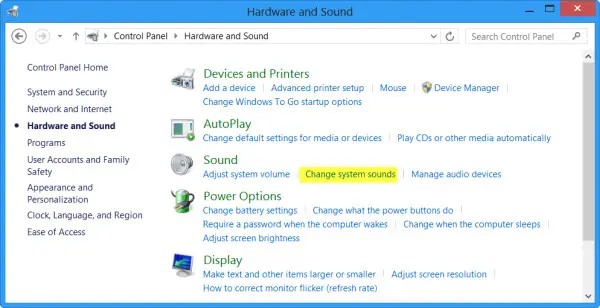
- Vào Control Panel > Hardware and Sound > Devices and Printers.
- Nhấp vào Add a device.
- Hệ thống sẽ quét các thiết bị Bluetooth xung quanh.
- Chọn thiết bị bạn muốn kết nối và làm theo hướng dẫn.
Cách 2: Bật Bluetooth qua Device Manager
- Mở Device Manager.
- Mở rộng mục Bluetooth.
- Nhấp chuột phải vào thiết bị Bluetooth và chọn Enable (nếu đang bị tắt).
Cách 3: Sử dụng phím tắt (nếu có)
- Một số laptop có phím tắt bật/tắt Bluetooth (thường là Fn + F5 hoặc biểu tượng Bluetooth trên bàn phím).
- Nhấn tổ hợp phím này để bật Bluetooth.
Khắc phục sự cố thường gặp khi cài driver Bluetooth

Có thể bạn quan tâm: Tải Hình Ảnh Chất Lượng Cao: Hướng Dẫn Chi Tiết Từ A Đến Z
1. Driver không tương thích
- Nguyên nhân: Tải nhầm driver cho dòng máy khác hoặc phiên bản Windows không đúng.
- Cách khắc phục: Kiểm tra chính xác model laptop và phiên bản Windows (32-bit hay 64-bit) trước khi tải.
2. Bluetooth không hoạt động sau khi cài đặt
- Nguyên nhân: Driver chưa được kích hoạt hoặc xung đột phần mềm.
- Cách khắc phục:
- Khởi động lại máy.
- Vào Device Manager, gỡ bỏ driver và cài đặt lại.
- Kiểm tra xem có phần mềm diệt virus nào đang chặn Bluetooth không.
3. Không tìm thấy thiết bị Bluetooth
- Nguyên nhân: Thiết bị Bluetooth chưa ở chế độ dò tìm.
- Cách khắc phục: Đảm bảo thiết bị ngoại vi (tai nghe, chuột…) đang ở chế độ Pairing (kết nối).
Mẹo sử dụng Bluetooth hiệu quả trên Windows 7
- Cập nhật driver định kỳ: Đảm bảo driver luôn ở phiên bản mới nhất để tránh lỗi và tăng hiệu suất.
- Tắt Bluetooth khi không dùng: Giúp tiết kiệm pin và tránh kết nối ngẫu nhiên.
- Sử dụng thiết bị chất lượng: Các thiết bị Bluetooth chất lượng cao sẽ kết nối ổn định và ít bị ngắt quãng.
- Tránh vật cản: Bluetooth hoạt động tốt nhất trong phạm vi 10m và không có vật cản lớn.
Tổng kết
Việc tải driver Bluetooth cho Win 7 không quá phức tạp nếu bạn biết cách kiểm tra thiết bị và lựa chọn driver phù hợp. Chỉ cần làm theo các bước hướng dẫn trên, bạn có thể dễ dàng kết nối các thiết bị Bluetooth như tai nghe, chuột, bàn phím không dây và điện thoại với máy tính của mình.
Nếu bạn đang tìm kiếm các tài nguyên công nghệ, phần mềm, game hoặc hướng dẫn cài đặt khác, hãy truy cập summerland để cập nhật những thông tin mới nhất và hữu ích nhất.
Chúc bạn cài đặt thành công và trải nghiệm Bluetooth một cách trọn vẹn!






