
khôi phục win 10 về trạng thái trước đó là một tính năng cực kỳ hữu ích trong Windows 10, giúp người dùng “quay ngược thời gian” cho hệ thống về một thời điểm ổn định hơn trước khi gặp sự cố. Khi máy tính của bạn bị lỗi phần mềm, driver xung đột, virus tấn công, hoặc cài đặt một chương trình gây ra sự cố, tính năng System Restore sẽ là cứu cánh để đưa máy về trạng thái hoạt động bình thường mà không cần cài lại Windows từ đầu. Bài viết này sẽ cung cấp cho bạn hướng dẫn khôi phục win 10 về trạng thái trước đó một cách chi tiết, đầy đủ và đáng tin cậy, đi kèm với các giải pháp cho những lỗi thường gặp trong quá trình thực hiện.
Có thể bạn quan tâm: Chống Phân Mảnh Ổ Cứng Là Gì? Hướng Dẫn Kiểm Tra Và Chống Phân Mảnh Chi Tiết
Tóm tắt các bước khôi phục Windows 10 về trạng thái trước đó
1. Truy cập System Restore: Mở Control Panel > System and Security > Recovery > Open System Restore, hoặc gõ rstrui.exe trong hộp thoại Run (Win + R).
2. Chọn điểm khôi phục: Hệ thống sẽ liệt kê các điểm khôi phục đã được tạo tự động hoặc thủ công. Chọn một điểm nằm ở thời điểm trước khi hệ thống gặp sự cố.
<>Xem Thêm Bài Viết:<>- Tổng quan Khu đô thị mới Thuận Phước tại Đà Nẵng
- Thị Trường Mua Bán Nhà Đất Khánh Hòa: Cơ Hội Và Tiềm Năng Đầu Tư
- Tải Car Mod Minecraft 1.12.2 Full Crack + Hướng Dẫn Cài Đặt Chi Tiết
- Xử lý hành vi chuyển đổi đất nông nghiệp trái phép
- Cách chuyển tài khoản game từ Facebook sang Garena
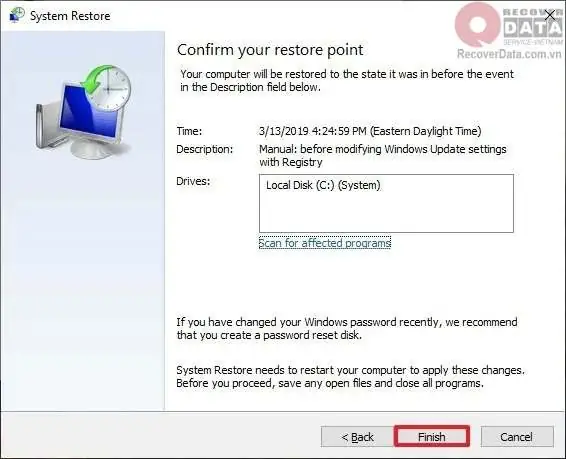
3. Xem trước và xác nhận: Xem danh sách các chương trình, driver, file hệ thống sẽ bị ảnh hưởng. Nhấn Finish để bắt đầu quá trình.
4. Khởi động lại: Máy tính sẽ khởi động lại và tiến hành khôi phục. Quá trình này có thể mất từ 10 đến 30 phút tùy thuộc vào dung lượng dữ liệu cần xử lý.
5. Kiểm tra kết quả: Sau khi khởi động xong, kiểm tra xem sự cố đã được giải quyết chưa. Các file cá nhân (ảnh, video, tài liệu) sẽ vẫn được giữ nguyên.
Tìm hiểu về System Restore trong Windows 10
System Restore là gì và hoạt động như thế nào?
System Restore là một công cụ tích hợp sẵn trong Windows 10, cho phép người dùng tạo các “điểm khôi phục” (Restore Points). Mỗi điểm khôi phục là một bản chụp (snapshot) của hệ thống tại một thời điểm cụ thể, bao gồm các file hệ thống, cài đặt registry, chương trình đã cài đặt và driver. Khi gặp sự cố, bạn có thể sử dụng một điểm khôi phục để đưa hệ thống về trạng thái đã lưu trước đó.
Cơ chế hoạt động:
- Tạo điểm khôi phục: Khi tính năng được bật, Windows sẽ tự động tạo các điểm khôi phục trước khi thực hiện các thay đổi quan trọng (cài đặt Windows Update, cài/uninstall phần mềm, cập nhật driver). Bạn cũng có thể tạo điểm khôi phục thủ công.
- Lưu trữ: Các điểm khôi phục được lưu trữ trên cùng ổ đĩa với hệ điều hành (thường là ổ C:). Windows quản lý không gian lưu trữ này và sẽ tự động xóa các điểm khôi phục cũ để nhường chỗ cho các điểm mới hơn khi dung lượng vượt quá giới hạn.
- Khôi phục: Khi khôi phục, System Restore sẽ thay thế các file hệ thống, thư mục và registry về trạng thái đã lưu tại thời điểm tạo điểm khôi phục. Các file cá nhân (tài liệu, ảnh, video, email) không bị ảnh hưởng.
Lợi ích của việc sử dụng System Restore
- Khắc phục sự cố nhanh chóng: Là giải pháp nhanh hơn nhiều so với việc cài lại Windows từ đầu.
- Bảo vệ dữ liệu cá nhân: Các file cá nhân của bạn (ảnh, video, tài liệu, nhạc) sẽ được giữ nguyên.
- Không cần kiến thức chuyên sâu: Giao diện người dùng đơn giản, ai cũng có thể thực hiện.
- Hoàn toàn miễn phí: Tính năng có sẵn trong Windows 10, không cần cài đặt phần mềm bên thứ ba.
- Tự động hóa: Hệ thống có thể tự động tạo điểm khôi phục trước các thay đổi quan trọng.
Khi nào nên sử dụng System Restore?
- Sau khi cài đặt phần mềm hoặc driver gây lỗi: Nếu máy tính hoạt động bình thường trước khi cài đặt một chương trình hoặc driver nào đó, và bắt đầu gặp sự cố sau đó, hãy khôi phục về thời điểm trước khi cài đặt.
- Sau khi cập nhật Windows Update không ổn định: Một số bản cập nhật có thể gây ra xung đột hoặc lỗi hệ thống. System Restore giúp quay lại phiên bản Windows Update trước đó.
- Sau khi bị virus hoặc phần mềm độc hại tấn công: Khôi phục hệ thống có thể loại bỏ các thay đổi do virus gây ra.
- Sau khi thay đổi cài đặt hệ thống quan trọng: Nếu bạn vô tình thay đổi một cài đặt registry hoặc cấu hình hệ thống và gây ra sự cố.
- Khi hệ thống khởi động không vào Windows được: Bạn có thể sử dụng System Restore từ Safe Mode hoặc Advanced Startup Options.
Cách bật và cấu hình System Restore trên Windows 10
Bật System Restore cho ổ đĩa hệ thống
Để sử dụng được tính năng khôi phục win 10 về trạng thái trước đó, trước tiên bạn cần đảm bảo System Restore đã được bật cho ổ đĩa chứa hệ điều hành (thường là ổ C:).
Có thể bạn quan tâm: Hướng Dẫn Cài Đặt Tiếng Việt Cho Windows 10 Single Language
Các bước thực hiện:
-
Mở System Properties:
- Nhấn phím Windows + R để mở hộp thoại Run.
- Gõ sysdm.cpl và nhấn Enter.
- Hoặc click chuột phải vào This PC > Properties > Advanced system settings.
-
Truy cập tab System Protection:
- Trong cửa sổ System Properties, chọn tab System Protection.
-
Bật System Restore:
- Trong mục Protection Settings, chọn ổ đĩa C: (System).
- Nhấn nút Configure….
-
Cấu hình:
- Trong cửa sổ mới, chọn Turn on system protection.
- Điều chỉnh mức sử dụng đĩa: Kéo thanh trượt Max Usage để chọn dung lượng ổ đĩa dành cho System Restore. Gợi ý: Để mức mặc định khoảng 5%. Với ổ cứng 500GB, điều này tương đương khoảng 25GB, là đủ để lưu trữ nhiều điểm khôi phục. Nếu ổ cứng của bạn lớn, có thể tăng lên 8-10% để có nhiều điểm khôi phục hơn.
- Nhấn OK để lưu cấu hình.
-
Xác nhận:
- Quay lại tab System Protection, bạn sẽ thấy trạng thái của ổ C: chuyển thành On và có một thanh màu xanh biểu thị mức sử dụng đĩa.
Tạo một điểm khôi phục thủ công
Nên tạo điểm khôi phục thủ công trước khi thực hiện bất kỳ thay đổi quan trọng nào lên hệ thống.
Các bước thực hiện:
-
Mở System Properties:
- Thực hiện tương tự như bước 1 ở phần trên (gõ sysdm.cpl trong Run).
-
Chọn ổ đĩa:
- Trong tab System Protection, chọn ổ đĩa C:.
-
Tạo điểm khôi phục:
- Nhấn nút Create….
-
Đặt tên cho điểm khôi phục:
- Nhập một tên mô tả dễ nhớ, ví dụ: Truoc khi cai dat Photoshop, Sau khi update Windows, Truoc khi thay doi driver…
- Nhấn Create và chờ quá trình hoàn tất (có thể mất vài phút).
-
Xác nhận:
- Khi thấy thông báo The restore point was created successfully., nhấn Close.
Quản lý các điểm khôi phục
Xem các điểm khôi phục hiện có:
- Trong tab System Protection, chọn ổ đĩa C: và nhấn nút System Restore….
- Trong cửa sổ System Restore, nhấn Next để xem danh sách các điểm khôi phục đã tạo.
Xóa các điểm khôi phục cũ:
- Trở lại tab System Protection.
- Chọn ổ đĩa C: và nhấn nút Delete… để xóa tất cả các điểm khôi phục hiện có (hữu ích khi cần giải phóng dung lượng ổ đĩa).
- Lưu ý: Việc xóa điểm khôi phục là vĩnh viễn và không thể khôi phục lại.
Tự động tạo điểm khôi phục:
- Mặc định, Windows 10 sẽ tự động tạo điểm khôi phục trước khi cài đặt các bản cập nhật quan trọng, cài/uninstall phần mềm, và thay đổi driver.
- Để đảm bảo điều này hoạt động, hãy giữ System Restore ở trạng thái On và cấp đủ dung lượng cho nó.
Hướng dẫn chi tiết các cách khôi phục Windows 10 về trạng thái trước đó
Cách 1: Khôi phục từ Control Panel (Dành cho người dùng phổ thông)
Đây là cách đơn giản và trực quan nhất để thực hiện khôi phục win 10 về trạng thái trước đó.
Các bước thực hiện:
-
Mở Control Panel:
- Nhấn phím Windows + S để mở Search.
- Gõ Control Panel và nhấn Enter.
-
Truy cập mục Recovery:
- Trong Control Panel, chọn System and Security.
- Chọn tiếp Recovery.
-
Mở System Restore:
- Trong mục Recovery, nhấn nút Open System Restore.
-
Chọn điểm khôi phục:
- Cửa sổ System Restore xuất hiện.
- Nhấn Next.
- Hệ thống sẽ liệt kê các điểm khôi phục đã tạo. Chọn một điểm nằm ở thời điểm trước khi hệ thống gặp sự cố.
- Bạn có thể nhấn Scan for affected programs để xem danh sách các chương trình, driver, file hệ thống sẽ bị ảnh hưởng bởi việc khôi phục.
- Nhấn Next.
-
Xác nhận khôi phục:
- Kiểm tra lại thông tin về điểm khôi phục đã chọn.
- Nhấn Finish.
- Một cảnh báo hiện lên, nhấn Yes để xác nhận bắt đầu quá trình khôi phục.
-
Chờ đợi:
- Máy tính sẽ khởi động lại và tiến hành khôi phục hệ thống.
- Quan trọng: Không tắt máy hoặc ngắt nguồn điện trong quá trình này.
- Quá trình có thể mất từ 10 đến 30 phút tùy thuộc vào dung lượng dữ liệu cần xử lý.
-
Kiểm tra kết quả:
- Sau khi khởi động xong, đăng nhập vào Windows.
- Kiểm tra xem sự cố đã được giải quyết chưa.
Cách 2: Sử dụng hộp thoại Run (Nhanh chóng)
Nếu bạn muốn truy cập System Restore một cách nhanh nhất, hãy sử dụng hộp thoại Run.
Các bước thực hiện:
-
Mở hộp thoại Run:
- Nhấn tổ hợp phím Windows + R.
-
Gõ lệnh:
- Gõ rstrui.exe (đây là lệnh chạy trực tiếp chương trình System Restore).
- Nhấn Enter hoặc nhấn OK.
-
Thực hiện các bước tiếp theo:
- Các bước tiếp theo giống hệt như Cách 1, từ bước 4 đến bước 7.
Cách 3: Khôi phục từ Safe Mode (Khi Windows không khởi động được)
Nếu Windows không thể khởi động vào màn hình Desktop (ví dụ: bị màn hình xanh, màn hình đen, hoặc khởi động vòng lặp), bạn có thể sử dụng System Restore từ Safe Mode.
Các bước thực hiện:
-
Truy cập Advanced Startup Options:
- Cách 1 (Từ màn hình đăng nhập): Giữ phím Shift và click vào nút Power > Restart.
- Cách 2 (Từ màn hình Desktop): Vào Start > Power > Giữ Shift và click Restart.
- Cách 3 (Từ màn hình lỗi): Khởi động máy, khi thấy màn hình lỗi, nhấn nút Restart trên máy tính và lặp lại 2-3 lần. Windows sẽ tự động đưa bạn vào chế độ sửa lỗi.
-
Chọn tùy chọn Troubleshoot:
- Sau khi khởi động lại, bạn sẽ thấy màn hình Choose an option.
- Chọn Troubleshoot.
-
Chọn Advanced options:
- Trong menu Troubleshoot, chọn Advanced options.
-
Chọn System Restore:
- Trong danh sách các tùy chọn nâng cao, chọn System Restore.
-
Đăng nhập:
- Hệ thống sẽ yêu cầu bạn đăng nhập bằng tài khoản có quyền Administrator.
-
Thực hiện các bước khôi phục:
- Các bước tiếp theo giống hệt như Cách 1, từ bước 4 đến bước 7.
Cách 4: Khôi phục từ Command Prompt (Dành cho người dùng nâng cao)
Nếu bạn cần khôi phục hệ thống từ command line (ví dụ: trong một script hoặc khi các giao diện GUI không hoạt động), có thể sử dụng lệnh rstrui.exe hoặc các lệnh PowerShell tương ứng.
Các bước thực hiện:
-
Mở Command Prompt với quyền Administrator:
- Nhấn Windows + X và chọn Command Prompt (Admin) hoặc Windows PowerShell (Admin).
-
Gõ lệnh khởi động System Restore:
rstrui.exe
- Nhấn Enter. Cửa sổ System Restore sẽ mở ra.
- Các bước tiếp theo giống hệt như Cách 1.
Lưu ý: Trong môi trường Command Prompt, bạn không thể thực hiện các thao tác chọn điểm khôi phục hay nhấn nút. Lệnh rstrui.exe chỉ để khởi chạy giao diện đồ họa của System Restore.
Các lỗi thường gặp và cách khắc phục khi khôi phục Windows 10
Lỗi 1: “System Restore did not complete successfully”
Nguyên nhân:
- Điểm khôi phục bị hỏng hoặc không đầy đủ.
- Quá trình khôi phục bị gián đoạn (tắt máy, mất điện).
- Ổ đĩa chứa điểm khôi phục bị lỗi.
- Phân vùng System Reserved bị hỏng.
Cách khắc phục:
-
Khởi động lại và thử lại:
- Khởi động lại máy tính và thử thực hiện System Restore một lần nữa.
-
Sử dụng Safe Mode:
- Thực hiện System Restore từ Safe Mode (Cách 3 ở trên). Safe Mode chỉ tải các driver và dịch vụ thiết yếu, giúp giảm thiểu xung đột.
-
Sử dụng Advanced Startup Options:
- Thực hiện System Restore từ Advanced Startup Options (Cách 3 ở trên). Đây là môi trường sửa lỗi độc lập, không phụ thuộc vào hệ điều hành đang cài đặt.
-
Sử dụng System File Checker (SFC):
- Mở Command Prompt (Admin).
- Gõ lệnh: sfc /scannow và nhấn Enter.
- Chờ lệnh hoàn tất (có thể mất 15-30 phút). Lệnh này sẽ sửa chữa các file hệ thống bị hỏng.
-
Sử dụng DISM:
- Mở Command Prompt (Admin).
- Gõ lệnh: DISM /Online /Cleanup-Image /RestoreHealth và nhấn Enter.
- Chờ lệnh hoàn tất. Lệnh này sửa chữa hình ảnh hệ điều hành.
-
Tạo điểm khôi phục mới:
- Nếu các điểm khôi phục cũ bị hỏng, hãy thử tạo một điểm khôi phục mới (nếu Windows vẫn có thể khởi động được) và khôi phục về điểm đó.
Lỗi 2: “No restore points are available”
Có thể bạn quan tâm: App Thi Thử Quân Sự Ios: Hướng Dẫn Tải Và Cài Đặt Full Crack
Nguyên nhân:
- System Restore chưa được bật.
- System Restore đã bị tắt trong quá khứ, và các điểm khôi phục đã bị xóa.
- Dung lượng ổ đĩa dành cho System Restore quá nhỏ, các điểm khôi phục đã bị xóa tự động.
- Các điểm khôi phục đã bị xóa thủ công.
Cách khắc phục:
-
Kiểm tra và bật System Restore:
- Thực hiện theo hướng dẫn ở phần “Bật System Restore cho ổ đĩa hệ thống”.
-
Tăng dung lượng ổ đĩa dành cho System Restore:
- Trở lại tab System Protection.
- Chọn ổ đĩa C: và nhấn Configure….
- Tăng thanh trượt Max Usage lên mức cao hơn (ví dụ: 8-10%).
-
Tạo điểm khôi phục mới:
- Thực hiện theo hướng dẫn ở phần “Tạo một điểm khôi phục thủ công”.
- Sau khi có điểm khôi phục mới, bạn có thể thử khôi phục về nó để kiểm tra tính năng có hoạt động không.
Lỗi 3: “Windows cannot access the specified device, path, or file”
Nguyên nhân:
- Quyền truy cập bị hạn chế.
- File System Restore bị hỏng hoặc bị virus tấn công.
Cách khắc phục:
-
Chạy với quyền Administrator:
- Đảm bảo bạn đang đăng nhập bằng tài khoản có quyền Administrator.
-
Chạy System Restore từ Safe Mode:
- Thực hiện theo Cách 3 ở trên.
-
Quét virus:
- Sử dụng phần mềm diệt virus để quét toàn bộ hệ thống.
-
Sử dụng System File Checker (SFC):
- Thực hiện theo hướng dẫn ở phần “Lỗi 1”.
Lỗi 4: Khôi phục xong nhưng vấn đề vẫn tồn tại
Nguyên nhân:
- Bạn đã chọn nhầm điểm khôi phục (điểm đó cũng đã bị lỗi).
- Sự cố không phải do thay đổi hệ thống mà do phần cứng, virus, hoặc file cá nhân bị hỏng.
Cách khắc phục:
-
Chọn một điểm khôi phục khác:
- Thực hiện System Restore một lần nữa, nhưng lần này chọn một điểm khôi phục cũ hơn (nằm ở thời điểm xa hơn trước khi gặp sự cố).
-
Kiểm tra phần cứng:
- Nếu nghi ngờ lỗi phần cứng, hãy kiểm tra RAM, ổ cứng, nguồn điện.
-
Quét virus:
- Sử dụng phần mềm diệt virus cập nhật mới nhất để quét toàn bộ hệ thống.
-
Xem nhật ký hệ thống (Event Viewer):
- Gõ eventvwr trong hộp thoại Run để mở Event Viewer.
- Xem các lỗi gần đây để tìm manh mối.
Mẹo và thủ thuật hữu ích khi sử dụng System Restore
Mẹo 1: Tạo điểm khôi phục trước các thay đổi quan trọng
Luôn luôn tạo một điểm khôi phục thủ công trước khi:
- Cài đặt một phần mềm mới (đặc biệt là các phần mềm “cờ rắc” hay phần mềm không rõ nguồn gốc).
- Cập nhật driver (đặc biệt là driver card đồ họa, âm thanh, mạng).
- Cài đặt các bản cập nhật Windows (đặc biệt là các bản cập nhật lớn).
- Thay đổi các cài đặt hệ thống quan trọng (registry, dịch vụ hệ thống…).
Mẹo 2: Đặt tên điểm khôi phục một cách mô tả
Thay vì để tên mặc định, hãy đặt tên mô tả rõ ràng, ví dụ:
- Truoc khi cai dat Photoshop 2025
- Sau khi update Windows 22H2
- Truoc khi thay doi driver GPU
- Sau khi cai dat phan mem bao mat
Điều này giúp bạn dễ dàng nhận biết và chọn đúng điểm khôi phục khi cần thiết.
Mẹo 3: Theo dõi dung lượng ổ đĩa dành cho System Restore
Hệ thống sẽ tự động xóa các điểm khôi phục cũ để nhường chỗ cho các điểm mới. Nếu bạn thấy các điểm khôi phục bị xóa quá nhanh, hãy tăng dung lượng ổ đĩa dành cho System Restore lên mức cao hơn.
Mẹo 4: Sử dụng System Restore kết hợp với các công cụ khác
- System File Checker (SFC): Sửa chữa các file hệ thống bị hỏng.
- DISM: Sửa chữa hình ảnh hệ điều hành.
- Windows Update Troubleshooter: Khắc phục các sự cố liên quan đến cập nhật Windows.
- Malwarebytes hoặc phần mềm diệt virus: Loại bỏ virus và phần mềm độc hại.
Mẹo 5: Biết khi nàoKHÔNGnên sử dụng System Restore
System Restore không giải quyết được các vấn đề sau:
- Mất dữ liệu cá nhân: Nếu bạn vô tình xóa một file tài liệu, System Restore không thể khôi phục file đó (trừ khi file đó là một phần của hệ thống).
- Lỗi phần cứng: Nếu ổ cứng, RAM, hay mainboard bị hỏng, System Restore không thể sửa chữa.
- Virus đã lây nhiễm vào các file cá nhân: System Restore chỉ khôi phục các file hệ thống, không khôi phục các file cá nhân bị nhiễm virus.
- Mật khẩu bị quên: System Restore không thể giúp bạn nhớ lại mật khẩu.
Trong những trường hợp này, bạn cần sử dụng các giải pháp khác như sao lưu dữ liệu, kiểm tra phần cứng, quét virus, hoặc reset mật khẩu.
Câu hỏi thường gặp (FAQ) về khôi phục Windows 10
Q1: System Restore có an toàn không?
A: Có, System Restore là một tính năng an toàn do Microsoft cung cấp. Nó không xóa hoặc làm hỏng các file cá nhân của bạn. Tuy nhiên, hãy đảm bảo rằng bạn đã tạo điểm khôi phục trước khi thực hiện các thay đổi quan trọng.
Q2: System Restore có mất dữ liệu không?
A: Không. System Restore chỉ ảnh hưởng đến các file hệ thống, cài đặt registry, chương trình đã cài đặt và driver. Các file cá nhân như ảnh, video, tài liệu, nhạc, email… sẽ được giữ nguyên.
![[windows 11/10] Điểm Khôi Phục Hệ Thống(system Restore) | Hỗ Trợ ...](https://summerland.com.vn/wp-content/uploads/2025/12/khoi-phuc-win-10-ve-trang-thai-truoc-do-5f3332.webp "[windows 11/10] Điểm Khôi Phục Hệ Thống(system Restore) | Hỗ Trợ ...")
Có thể bạn quan tâm: Top 10 Game Hành Động Hay Nhất 2016 Dành Cho Game Thủ Việt
Q3: System Restore có làm chậm máy tính không?
A: Không đáng kể. Việc bật System Restore sẽ chiếm một phần dung lượng ổ đĩa (thường là 5-10%), nhưng hiệu suất hệ thống không bị ảnh hưởng đáng kể. Lợi ích về khả năng khôi phục hệ thống khi gặp sự cố lớn hơn nhiều so với chi phí về dung lượng ổ đĩa.
Q4: Có thể tắt System Restore không?
A: Có, bạn có thể tắt System Restore bằng cách chọn Disable system protection trong tab System Protection. Tuy nhiên, điều này không được khuyến nghị vì bạn sẽ mất khả năng khôi phục hệ thống khi gặp sự cố.
Q5: System Restore có thể khôi phục được bao nhiêu lần?
A: Không có giới hạn về số lần bạn có thể sử dụng System Restore. Tuy nhiên, bạn chỉ có thể khôi phục về các điểm khôi phục đã được tạo trước đó. Nếu đã xóa tất cả các điểm khôi phục, bạn sẽ không thể khôi phục được.
Q6: Có thể khôi phục hệ thống về một ngày cụ thể không?
A: Có. Trong danh sách các điểm khôi phục, bạn sẽ thấy ngày và giờ tạo điểm khôi phục. Chọn điểm khôi phục nằm ở thời điểm trước khi hệ thống gặp sự cố.
Q7: Nếu System Restore thất bại thì sao?
A: Nếu System Restore thất bại, bạn có thể:
- Thử khôi phục về một điểm khôi phục khác (cũ hơn hoặc mới hơn).
- Sử dụng Reset this PC (khôi phục cài đặt gốc) từ Advanced Startup Options.
- Cài lại Windows từ USB/DVD cài đặt.
Q8: System Restore có hoạt động trên ổ cứng SSD không?
A: Có. System Restore hoạt động trên cả ổ cứng HDD và SSD. Tuy nhiên, trên SSD, việc ghi/xóa dữ liệu liên tục có thể ảnh hưởng đến tuổi thọ của SSD. Bạn có thể giảm mức sử dụng đĩa dành cho System Restore xuống 3-5% để giảm thiểu tác động này.
Kết luận
khôi phục win 10 về trạng thái trước đó bằng System Restore là một giải pháp hiệu quả, an toàn và dễ thực hiện để khắc phục các sự cố phần mềm trên Windows 10. Việc hiểu rõ cách bật, tạo điểm khôi phục và thực hiện khôi phục sẽ giúp bạn tự tin hơn khi xử lý các vấn đề phát sinh trên máy tính. Hãy luôn nhớ tạo điểm khôi phục trước các thay đổi quan trọng và theo dõi dung lượng ổ đĩa dành cho tính năng này để đảm bảo nó luôn hoạt động hiệu quả.
Nếu bạn thấy bài viết này hữu ích, hãy chia sẻ kiến thức này với những người xung quanh. Việc biết cách khôi phục win 10 về trạng thái trước đó có thể giúp họ tiết kiệm rất nhiều thời gian và công sức khi gặp sự cố. Đừng quên theo dõi summerland để cập nhật thêm nhiều thủ thuật và hướng dẫn hữu ích khác về Windows, phần mềm, và công nghệ.






