
Microsoft Word là công cụ soạn thảo văn bản phổ biến nhất hiện nay, được sử dụng rộng rãi trong học tập, công việc và các hoạt động văn phòng. Tuy nhiên, người dùng thường xuyên gặp phải một số lỗi liên quan đến định dạng văn bản, trong đó lỗi “font chữ Time New Roman bị in đậm trong Word” là một trong những vấn đề gây khó chịu và ảnh hưởng đến tính thẩm mỹ cũng như độ chính xác của tài liệu.
Trong bài viết này, summerland sẽ cung cấp cho bạn cái nhìn tổng quan về hiện tượng font chữ Time New Roman bị in đậm, phân tích các nguyên nhân có thể dẫn đến lỗi này, đồng thời đưa ra các giải pháp khắc phục chi tiết, giúp bạn nhanh chóng lấy lại định dạng văn bản chuẩn mà không làm mất nội dung đã soạn thảo.
Có thể bạn quan tâm: Driver Easy Pro License Key 2019: Hướng Dẫn Tải Miễn Phí & Kích Hoạt Vĩnh Viễn
Tóm tắt các bước khắc phục font chữ Time New Roman bị in đậm trong Word
Dưới đây là các bước cơ bản để xử lý lỗi font chữ Time New Roman bị in đậm trong Word:
<>Xem Thêm Bài Viết:<>- Hướng dẫn tải bài hát quê hương em về máy tính và điện thoại
- Khám phá Bãi Đá Ông Địa Phan Thiết: Vẻ đẹp hoang sơ và huyền thoại
- Lê Duẩn là ai: Cuộc đời, sự nghiệp và dấu ấn lịch sử
- Tải Game Cửu Âm Chân Kinh 3D Mobile Full Hack, Miễn Phí
- Khám Phá Căn Hộ D’. Le Pont D’or Hoàng Cầu Đẳng Cấp
-
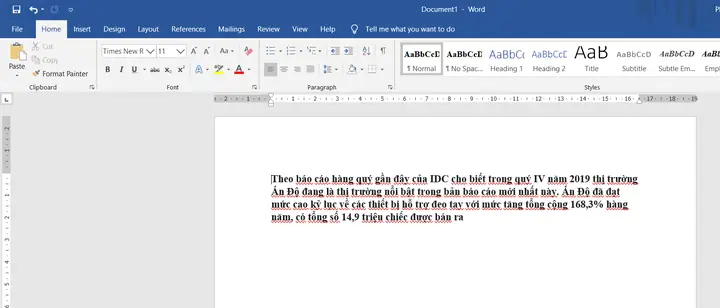
Kiểm tra định dạng đoạn văn: Chọn toàn bộ văn bản hoặc đoạn văn bị lỗi, kiểm tra xem có đang sử dụng định dạng “Bold” (in đậm) không. Nếu có, hãy tắt định dạng này bằng cách nhấn tổ hợp phím Ctrl + B hoặc chọn biểu tượng “B” trên thanh công cụ.
-
Xác minh font chữ đang sử dụng: Đảm bảo rằng font chữ đang được áp dụng là “Times New Roman” chứ không phải một biến thể như “Times New Roman Bold” hoặc “Times New Roman Bold Italic”. Bạn có thể kiểm tra và thay đổi font chữ trong phần “Font” trên thanh công cụ.
-
Thiết lập lại style mặc định: Nếu lỗi xảy ra với toàn bộ tài liệu, có thể style mặc định đã bị thay đổi. Hãy truy cập vào “Styles” → “Normal” → “Modify” để thiết lập lại định dạng mặc định cho toàn bộ văn bản.
-
Kiểm tra cài đặt ngôn ngữ: Đôi khi, việc cài đặt ngôn ngữ mặc định không phù hợp có thể gây ra xung đột font chữ. Hãy truy cập vào “File” → “Options” → “Language” để kiểm tra và điều chỉnh cài đặt ngôn ngữ.
-
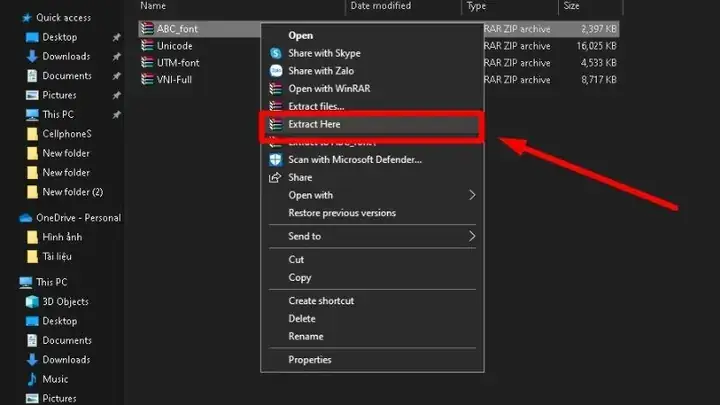
Khắc phục lỗi do font chữ hệ thống: Nếu font chữ Times New Roman trên hệ thống bị hỏng hoặc không tương thích, bạn có thể thử gỡ bỏ và cài đặt lại font chữ này, hoặc sử dụng một font chữ thay thế tương thích.
Nguyên nhân gây ra lỗi font chữ Time New Roman bị in đậm trong Word
Font chữ hệ thống bị hỏng hoặc không tương thích
Một trong những nguyên nhân phổ biến nhất dẫn đến lỗi font chữ Time New Roman bị in đậm là do font chữ trên hệ thống bị hỏng, thiếu bản cập nhật, hoặc không tương thích với phiên bản Word đang sử dụng. Khi font chữ bị lỗi, Word có thể tự động chuyển sang một biến thể in đậm hoặc không thể hiển thị đúng định dạng.
Định dạng đoạn văn hoặc style bị thay đổi
Nhiều người dùng thường vô tình thay đổi định dạng đoạn văn hoặc sử dụng các style có sẵn trong Word mà không nhận ra rằng style đó đã được thiết lập sẵn định dạng in đậm. Khi áp dụng style này cho toàn bộ tài liệu, tất cả các đoạn văn sẽ tự động chuyển sang định dạng in đậm, kể cả khi bạn không mong muốn điều đó.
Cài đặt ngôn ngữ mặc định không phù hợp
Word cho phép người dùng thiết lập ngôn ngữ mặc định cho tài liệu. Nếu ngôn ngữ mặc định được thiết lập không phù hợp với font chữ Times New Roman, có thể xảy ra xung đột định dạng, dẫn đến việc font chữ hiển thị không đúng như mong đợi, bao gồm cả việc hiển thị in đậm mặc dù không có định dạng này.
Lỗi do template hoặc file mẫu bị lỗi
Nếu bạn thường xuyên sử dụng các template hoặc file mẫu để tạo tài liệu mới, có khả năng template đó đã bị lỗi hoặc được thiết lập sẵn định dạng in đậm. Khi tạo tài liệu mới từ template này, toàn bộ định dạng sẽ được kế thừa, bao gồm cả lỗi in đậm không mong muốn.
Xung đột phần mềm hoặc add-in
Các phần mềm hoặc add-in được cài đặt trên hệ thống có thể gây ra xung đột với Word, dẫn đến việc định dạng văn bản bị thay đổi một cách bất ngờ. Một số add-in có thể tự động thay đổi định dạng font chữ để phù hợp với mục đích sử dụng của chúng, nhưng điều này có thể gây ra lỗi nếu không được kiểm soát.
Có thể bạn quan tâm: Xem Bóng Đá Tv Tivi Online: Link Sopcast, Acestream Hôm Nay
Các bước kiểm tra và xác định nguyên nhân lỗi
Kiểm tra định dạng font chữ hiện tại
Để xác định xem font chữ hiện tại có đang bị định dạng in đậm hay không, bạn có thể thực hiện các bước sau:
-
Chọn đoạn văn hoặc toàn bộ văn bản: Sử dụng chuột để bôi đen đoạn văn hoặc nhấn Ctrl + A để chọn toàn bộ tài liệu.
-
Kiểm tra thanh công cụ định dạng: Trên thanh công cụ, kiểm tra xem biểu tượng “B” (Bold) có đang được kích hoạt hay không. Nếu biểu tượng này có nền màu xám, điều đó có nghĩa là định dạng in đậm đang được áp dụng.
-
Kiểm tra font chữ: Trong phần “Font”, xác minh xem font chữ đang được sử dụng có phải là “Times New Roman” hay không. Nếu font chữ hiển thị là “Times New Roman Bold” hoặc “Times New Roman Bold Italic”, bạn cần thay đổi lại thành “Times New Roman”.
Xác minh cài đặt ngôn ngữ trong Word
Để kiểm tra và điều chỉnh cài đặt ngôn ngữ trong Word, hãy thực hiện theo các bước sau:
-
Mở Word và truy cập vào Options: Nhấp vào “File” ở góc trên bên trái, sau đó chọn “Options” từ menu bên trái.
-
Chọn Language: Trong cửa sổ Word Options, chọn “Language” từ danh sách các tùy chọn.
-
Kiểm tra ngôn ngữ mặc định: Trong phần “Office display language” và “Office authoring languages and proofing”, kiểm tra xem ngôn ngữ nào đang được thiết lập làm mặc định. Nếu ngôn ngữ mặc định không phù hợp với font chữ Times New Roman, hãy thay đổi sang ngôn ngữ phù hợp (ví dụ: English).
-
Thiết lập lại ngôn ngữ cho tài liệu: Trở lại tài liệu, chọn toàn bộ văn bản, sau đó truy cập vào “Review” → “Language” → “Set Proofing Language”. Chọn ngôn ngữ phù hợp và nhấn “OK”.
Kiểm tra template hoặc file mẫu
Nếu bạn nghi ngờ rằng template hoặc file mẫu đang gây ra lỗi, hãy thực hiện các bước sau:
-
Tạo tài liệu mới từ template trống: Thay vì sử dụng template có sẵn, hãy tạo một tài liệu mới hoàn toàn trống bằng cách chọn “Blank Document”.
-
So sánh định dạng: Soạn thảo một đoạn văn bản ngắn trong tài liệu mới và kiểm tra xem font chữ có bị in đậm hay không. Nếu tài liệu mới không có lỗi, có thể template cũ đã bị lỗi.
-
Sửa template hoặc sử dụng template khác: Nếu template cũ bị lỗi, bạn có thể sửa template đó bằng cách mở template, thiết lập lại định dạng mặc định, sau đó lưu lại. Hoặc bạn có thể sử dụng một template khác không bị lỗi.
Kiểm tra các add-in hoặc phần mềm gây xung đột
Để kiểm tra xem có add-in hoặc phần mềm nào đang gây xung đột với Word hay không, hãy thực hiện theo các bước sau:
-
Tắt các add-in: Mở Word, truy cập vào “File” → “Options” → “Add-ins”. Trong phần “Manage”, chọn “COM Add-ins” và nhấn “Go”. Bỏ chọn tất cả các add-in đang được kích hoạt, sau đó nhấn “OK”.
-
Khởi động lại Word: Khởi động lại Word để kiểm tra xem lỗi có còn tồn tại hay không. Nếu lỗi biến mất, có nghĩa là một trong các add-in đã gây ra xung đột.
-
Kích hoạt từng add-in một: Để xác định add-in nào đang gây ra lỗi, hãy kích hoạt từng add-in một, khởi động lại Word và kiểm tra định dạng sau mỗi lần kích hoạt.
Cách khắc phục lỗi font chữ Time New Roman bị in đậm
Có thể bạn quan tâm: Hướng Dẫn Idm Bắt Link Google Chrome Như Thế Nào?
Sử dụng công cụ kiểm tra định dạng trong Word
Word cung cấp một công cụ hữu ích để kiểm tra và sửa định dạng văn bản, giúp bạn nhanh chóng phát hiện và khắc phục các lỗi định dạng, bao gồm cả lỗi font chữ bị in đậm.
-
Mở công cụ kiểm tra định dạng: Chọn đoạn văn bản bị lỗi, sau đó nhấn tổ hợp phím Ctrl + Shift + C để sao chép định dạng, hoặc Ctrl + Shift + V để dán định dạng.
-
Sử dụng Clear Formatting: Nếu bạn muốn loại bỏ tất cả các định dạng hiện có và thiết lập lại định dạng mặc định, hãy chọn đoạn văn bản, sau đó truy cập vào “Home” → “Clear All Formatting” (biểu tượng chữ A với gạch chéo).
-
Áp dụng định dạng mới: Sau khi loại bỏ định dạng cũ, hãy thiết lập lại font chữ thành “Times New Roman” và đảm bảo rằng định dạng in đậm không được kích hoạt.
Thiết lập lại style mặc định cho tài liệu
Style mặc định (Normal Style) trong Word quy định định dạng mặc định cho toàn bộ tài liệu. Nếu style này bị thay đổi, toàn bộ văn bản trong tài liệu có thể bị ảnh hưởng.
-
Truy cập vào Styles: Trên thanh công cụ, chọn “Home” → “Styles”. Tìm và nhấp chuột phải vào style “Normal”.
-
Chọn Modify: Trong menu bật lên, chọn “Modify” để chỉnh sửa style mặc định.
-
Thiết lập lại định dạng: Trong cửa sổ Modify Style, đảm bảo rằng font chữ được thiết lập là “Times New Roman”, cỡ chữ phù hợp, và định dạng “Bold” không được chọn.
-
Áp dụng cho toàn bộ tài liệu: Nhấn “OK” để lưu thay đổi. Style mặc định mới sẽ được áp dụng cho toàn bộ tài liệu.
Khắc phục lỗi do font chữ hệ thống
Nếu font chữ Times New Roman trên hệ thống bị hỏng hoặc không tương thích, bạn có thể thử các cách sau để khắc phục:
-
Gỡ bỏ và cài đặt lại font chữ: Mở Control Panel → “Fonts”, tìm và xóa font chữ “Times New Roman”. Sau đó, tải lại font chữ này từ nguồn uy tín và cài đặt vào hệ thống.
-
Sử dụng font chữ thay thế: Nếu việc cài đặt lại font chữ không khả thi, bạn có thể sử dụng một font chữ thay thế tương thích như “Georgia” hoặc “Arial”. Tuy nhiên, cần lưu ý rằng font chữ thay thế có thể không hoàn toàn giống với Times New Roman về mặt thẩm mỹ.
-
Kiểm tra bản cập nhật hệ thống: Đảm bảo rằng hệ thống của bạn đã được cập nhật phiên bản mới nhất, bao gồm cả các bản cập nhật cho font chữ và Microsoft Office.
Cách phòng tránh lỗi font chữ trong tương lai
Để tránh gặp phải lỗi font chữ Time New Roman bị in đậm trong tương lai, bạn có thể thực hiện các biện pháp sau:
-
Sử dụng template chuẩn: Luôn sử dụng các template đã được kiểm tra và đảm bảo không có lỗi định dạng. Nếu có thể, hãy tạo một template chuẩn cho riêng mình và sử dụng template đó cho các tài liệu mới.
-
Kiểm tra định dạng trước khi lưu: Trước khi lưu tài liệu, hãy kiểm tra lại toàn bộ định dạng để đảm bảo rằng không có lỗi nào bị bỏ sót.
-
Cập nhật phần mềm thường xuyên: Đảm bảo rằng Microsoft Word và các phần mềm liên quan luôn được cập nhật phiên bản mới nhất để tránh các lỗi do xung đột phần mềm.

Lỗi Font Chữ Bị In Đậm Trong Word- Hướng Dẫn Khắc Phục – Có thể bạn quan tâm: Mẫu Chữ Viết Giấy Khen Đẹp – Download Trọn Bộ Font Chữ Khen Thưởng Miễn Phí
-
Sao lưu tài liệu định kỳ: Luôn sao lưu tài liệu định kỳ để tránh mất dữ liệu trong trường hợp xảy ra lỗi nghiêm trọng.
Các mẹo và thủ thuật hữu ích khi làm việc với font chữ trong Word
Cách chọn font chữ phù hợp cho từng loại tài liệu
Việc chọn font chữ phù hợp không chỉ giúp tài liệu trở nên chuyên nghiệp hơn mà còn cải thiện khả năng đọc và tiếp thu thông tin. Dưới đây là một số gợi ý về việc chọn font chữ phù hợp cho từng loại tài liệu:
-
Tài liệu học thuật: Sử dụng các font chữ serif như Times New Roman, Georgia, hoặc Cambria. Các font chữ này mang lại cảm giác trang trọng và dễ đọc trên giấy.
-
Tài liệu kinh doanh: Font chữ sans-serif như Arial, Calibri, hoặc Helvetica thường được ưa chuộng trong các tài liệu kinh doanh vì chúng mang lại cảm giác hiện đại và chuyên nghiệp.
-
Tài liệu sáng tạo: Đối với các tài liệu mang tính sáng tạo như poster, brochure, bạn có thể sử dụng các font chữ trang trí, nhưng cần đảm bảo rằng font chữ vẫn dễ đọc và không làm mất đi tính chuyên nghiệp của tài liệu.
Tối ưu hóa định dạng văn bản để tăng tính thẩm mỹ
Để tăng tính thẩm mỹ cho tài liệu, bạn có thể áp dụng một số mẹo sau:
-
Sử dụng khoảng cách dòng phù hợp: Khoảng cách dòng (line spacing) nên được thiết lập ở mức 1.15 hoặc 1.5 để tăng tính dễ đọc.
-
Canh lề hợp lý: Canh lề đều (Justify) thường được sử dụng trong các tài liệu học thuật, trong khi canh trái (Left align) phù hợp hơn với các tài liệu thông thường.
-
Sử dụng heading và subheading: Việc sử dụng các heading và subheading giúp tài liệu có cấu trúc rõ ràng, dễ theo dõi và tăng tính thẩm mỹ.
Các công cụ hỗ trợ định dạng văn bản chuyên nghiệp
Ngoài các công cụ có sẵn trong Word, bạn cũng có thể sử dụng các công cụ hỗ trợ định dạng văn bản chuyên nghiệp để tăng hiệu quả làm việc:
-
Grammarly: Công cụ kiểm tra ngữ pháp và chính tả, giúp cải thiện chất lượng văn bản.
-
StyleEase for Word: Công cụ hỗ trợ định dạng văn bản theo các style chuẩn, đặc biệt hữu ích cho các tài liệu học thuật.
-
PerfectIt: Công cụ kiểm tra tính nhất quán trong định dạng, giúp đảm bảo rằng toàn bộ tài liệu tuân thủ theo một style nhất định.
Tổng kết và lời khuyên
Lỗi font chữ Time New Roman bị in đậm trong Word là một vấn đề thường gặp, nhưng có thể được khắc phục một cách dễ dàng nếu bạn biết cách xác định nguyên nhân và áp dụng các giải pháp phù hợp. Trong bài viết này, summerland đã cung cấp cho bạn cái nhìn tổng quan về hiện tượng này, phân tích các nguyên nhân có thể dẫn đến lỗi, đồng thời đưa ra các giải pháp khắc phục chi tiết.
Để tránh gặp phải lỗi này trong tương lai, bạn nên thường xuyên kiểm tra định dạng văn bản, sử dụng các template chuẩn, và cập nhật phần mềm thường xuyên. Ngoài ra, việc nắm vững các mẹo và thủ thuật khi làm việc với font chữ trong Word cũng sẽ giúp bạn tạo ra các tài liệu chuyên nghiệp và thẩm mỹ hơn.
Nếu bạn có bất kỳ câu hỏi hoặc kinh nghiệm nào liên quan đến việc xử lý lỗi font chữ trong Word, hãy chia sẻ ở phần bình luận bên dưới. summerland luôn sẵn sàng hỗ trợ và trao đổi cùng bạn.






