
Microsoft Word là công cụ soạn thảo văn bản phổ biến nhất hiện nay, được sử dụng rộng rãi trong học tập, công việc và nghiên cứu khoa học. Một trong những nhu cầu quan trọng khi làm việc với Word, đặc biệt là trong các môn học như Toán học, Vật lý, Hóa học, Kinh tế lượng hay các công trình nghiên cứu, đó là việc chèn các ký hiệu toán học vào tài liệu. Việc đánh các ký hiệu toán học trong Word đúng cách không chỉ giúp văn bản trở nên chuyên nghiệp, chính xác mà còn đảm bảo tính khoa học và dễ hiểu.
Bài viết này sẽ cung cấp cho bạn một hướng dẫn chi tiết, đầy đủ và toàn diện về cách chèn và đánh các ký hiệu toán học trong Word bằng nhiều phương pháp khác nhau, phù hợp với tất cả các phiên bản Word hiện đại (2010, 2013, 2016, 2019, 2021, 365). Dù bạn là học sinh, sinh viên, giáo viên hay nhà nghiên cứu, bạn đều có thể dễ dàng áp dụng các phương pháp dưới đây để trình bày các công thức toán học một cách hiệu quả.
Có thể bạn quan tâm: Cách Nạp Thẻ Trong Mini World: Hướng Dẫn Chi Tiết Từ A-z
Tổng quan về các phương pháp đánh ký hiệu toán học trong Word
Có nhiều cách để đánh các ký hiệu toán học trong Word, mỗi phương pháp có ưu và nhược điểm riêng, phù hợp với từng nhu cầu cụ thể:
<>Xem Thêm Bài Viết:<>- Thông tin dự án Vành đai 2 TP.HCM đoạn Cầu Phú Hữu
- Mộc Uyển Thanh Là Ai: Hé Lộ Chân Dung Nữ Diễn Viên Tài Năng Của Màn Ảnh Hoa Ngữ
- Tải Hình Ảnh Phật Bà Quan Âm Đẹp Nhất – 100+ Hình Ảnh Chất Lượng Cao
- Khám Phá Biển Ngọc Hotel Phan Thiết: Thiên Đường Nghỉ Dưỡng Trên Bờ Cát Trắng
- Louis City Hoàng Mai: Phân Tích Giá Trị Biệt Thự Song Lập
Có thể bạn quan tâm: Cách Chuyển Đổi Ký Tự Sang Số Trong Excel
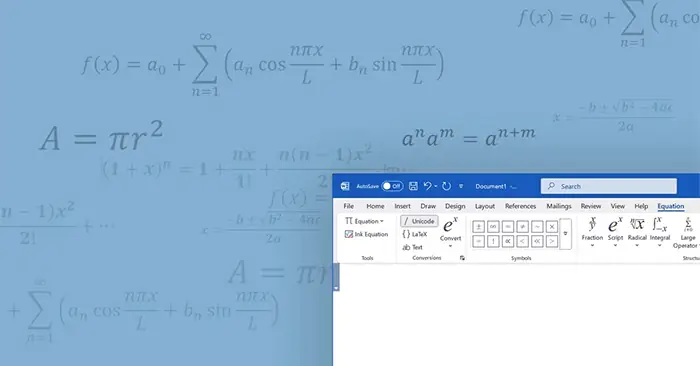
- Sử dụng công cụ Equation (Công thức) trong Word: Đây là phương pháp chính thống, linh hoạt và được khuyến nghị sử dụng. Word tích hợp sẵn một bộ công cụ soạn thảo công thức mạnh mẽ, cho phép bạn tạo ra các công thức toán học từ đơn giản đến phức tạp một cách nhanh chóng.
- Chèn Symbol (Ký hiệu) thủ công: Phù hợp khi bạn chỉ cần chèn một vài ký hiệu đơn lẻ như dấu cộng, trừ, nhân, chia, ký hiệu tập hợp, ký hiệu logic…
- Sử dụng phím tắt (Keyboard Shortcuts): Rất nhanh chóng cho những người đã quen thuộc, đặc biệt là các ký hiệu thường dùng.
- Sử dụng bộ gõ LaTeX (trong Word 365): Dành cho những người có nền tảng toán học cao hoặc quen thuộc với LaTeX, cho phép soạn thảo công thức nhanh chóng bằng mã lệnh.
- Chèn ảnh công thức: Phương pháp hỗ trợ khi bạn cần chèn một công thức có sẵn dưới dạng hình ảnh.
- Sao chép và dán từ các nguồn khác: Cách đơn giản nhưng cần cẩn thận để đảm bảo định dạng không bị lỗi.
Hướng dẫn chi tiết cách đánh các ký hiệu toán học trong Word
1. Sử dụng công cụ Equation (Công thức) – Phương pháp chính thống
Đây là cách đánh các ký hiệu toán học trong Word được khuyên dùng nhất, vì nó cung cấp giao diện trực quan, hỗ trợ đầy đủ các loại ký hiệu và cấu trúc toán học.

Có thể bạn quan tâm: Cách Viết Chữ E Lớp 1
Bước 1: Mở công cụ Equation
- Mở tài liệu Word của bạn.
- Di chuyển con trỏ chuột đến vị trí bạn muốn chèn công thức.
- Trên thanh công cụ, chọn tab “Insert” (Chèn).
- Trong nhóm “Symbols” (Ký hiệu), nhấn vào nút “Equation” (Công thức) hoặc biểu tượng π (pi).
- Một trong hai điều sau sẽ xảy ra:
- Word sẽ chèn một khung công thức vào tài liệu và mở ra tab “Design” (Thiết kế) chuyên dụng.
- Hoặc Word sẽ hiện ra một danh sách các công thức mẫu có sẵn. Nếu bạn muốn dùng mẫu, hãy chọn một mẫu phù hợp. Nếu không, hãy chọn “Insert New Equation” (Chèn công thức mới) ở cuối danh sách.
Bước 2: Sử dụng các công cụ trong tab Design
Khi khung công thức được chọn, tab Design sẽ hiện ra với các nhóm công cụ:
- Tools (Công cụ):
- Equation: Cho phép bạn chọn các mẫu công thức có sẵn hoặc chuyển đổi công thức hiện tại.
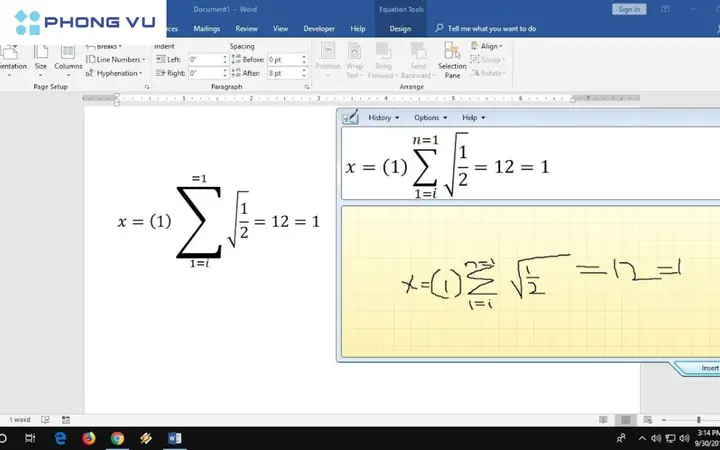
- Ink Equation: Cho phép bạn vẽ tay ký hiệu toán học bằng chuột hoặc bút cảm ứng, Word sẽ tự động nhận diện và chuyển đổi thành ký hiệu chuẩn.
- Symbols (Ký hiệu):
- Hiển thị hàng loạt các ký hiệu toán học được phân loại như:
- Basic Math (Toán cơ bản): Các ký hiệu như dấu cộng, trừ, nhân, chia, dấu bằng, lớn hơn, nhỏ hơn, căn bậc hai, dấu pi, vô cực, dấu phần trăm…
- Greek Letters (Chữ cái Hy Lạp): Alpha (α, Α), Beta (β, Β), Gamma (γ, Γ), Delta (δ, Δ), Epsilon (ε), Zeta (ζ), Eta (η), Theta (θ, Θ), Iota (ι), Kappa (κ), Lambda (λ, Λ), Mu (μ), Nu (ν), Xi (ξ), Omicron (ο), Pi (π), Rho (ρ), Sigma (σ, Σ), Tau (τ), Upsilon (υ), Phi (φ, Φ), Chi (χ), Psi (ψ, Ψ), Omega (ω, Ω).
- Letter-like Symbols (Các ký hiệu giống chữ cái): Như ký hiệu đạo hàm (∂), vô cực (∞), tích phân (∫), tổng (∑), tích (∏), tích vô hướng (∙), tích có hướng (×), ký hiệu thuộc tập hợp (∈), không thuộc tập hợp (∉), tập hợp rỗng (∅), số thực (ℝ), số nguyên (ℤ), số hữu tỷ (ℚ), số tự nhiên (ℕ)…
- Operators (Toán tử): Các toán tử như cộng, trừ, nhân, chia, dấu gạch ngang, dấu gạch chéo, dấu mũ, dấu chấm, dấu ngoặc vuông, ngoặc tròn, ngoặc nhọn…
- Arrows (Mũi tên): Các loại mũi tên dùng trong logic và đại số.
- Geometry (Hình học): Các ký hiệu hình học như góc (∠), vuông góc (⊥), song song (∥), tam giác (△), tứ giác (□)…
- Hiển thị hàng loạt các ký hiệu toán học được phân loại như:
- Structures (Cấu trúc):
- Đây là phần quan trọng nhất, giúp bạn xây dựng các cấu trúc toán học phức tạp:
- Fraction (Phân số): Các dạng phân số (thường, dốc, nhỏ, lớn).
- Scripts (Chỉ số): Chỉ số trên, chỉ số dưới, chỉ số trên dưới.
- Radical (Căn thức): Căn bậc hai, căn bậc ba, căn bậc n…
- Integral (Tích phân): Tích phân xác định, tích phân bội, tích phân đường…
- Large Operator (Toán tử lớn): Tổng (∑), tích (∏), tích phân…
- Bracket (Dấu ngoặc): Các loại dấu ngoặc (tròn, vuông, nhọn, ngoặc cong, ngoặc móc…) và kích thước của chúng.
- Function (Hàm số): Các hàm toán học chuẩn (sin, cos, tan, log, ln, exp…).
- Accent (Dấu phụ): Dấu mũ (^), dấu ngang (‾), dấu mũ ngược (ˇ), dấu mũ mũ (¨), dấu chấm (˙), dấu sao (), dấu phẩy trên (´), dấu phẩy dưới (`)…
- Limit and Log (Giới hạn và Logarit): Giới hạn, limsup, liminf, logarit với các cơ số khác nhau.
- Operator (Toán tử): Các toán tử đặc biệt như đạo hàm riêng (∂), đạo hàm toàn phần (d), toán tử Laplace (∇)…
- Matrix (Ma trận): Ma trận, bảng, các dạng ma trận (vuông, chữ nhật, đơn vị, không).
- Boxed Formula (Công thức đóng khung): Đóng khung công thức bằng các đường viền.
- Đây là phần quan trọng nhất, giúp bạn xây dựng các cấu trúc toán học phức tạp:
Bước 3: Xây dựng công thức
- Chọn cấu trúc: Nhấp vào nút cấu trúc bạn cần (ví dụ: Fraction để tạo phân số).
- Điền nội dung: Word sẽ tạo ra một khung có các vị trí trống (placeholder). Nhấp vào các vị trí này và gõ nội dung (số, chữ, hoặc chèn thêm các ký hiệu khác).
- Lồng ghép cấu trúc: Bạn có thể lồng ghép các cấu trúc vào nhau để tạo ra công thức phức tạp. Ví dụ: Trong tử số của một phân số, bạn có thể chèn một căn thức, và trong căn thức đó lại có một phân số khác.
- Chỉnh sửa: Khi công thức đã được tạo, bạn có thể nhấp vào bất kỳ phần nào để chỉnh sửa. Word hỗ trợ chỉnh sửa trực tiếp trên công thức.
Bước 4: Tùy chỉnh định dạng
- Font chữ: Mặc định công thức sử dụng font Cambria Math. Nếu muốn thay đổi, bạn có thể chọn công thức, sau đó chọn font chữ khác trong tab Home. Tuy nhiên, một số font có thể không hiển thị đúng các ký hiệu toán học.
- Kích thước chữ: Chọn công thức và điều chỉnh kích thước chữ như văn bản thông thường.
- Màu sắc: Chọn công thức và thay đổi màu chữ nếu cần thiết (ví dụ: để làm nổi bật một phần của công thức).
- Canh lề: Công thức có thể được căn giữa, căn trái hoặc căn phải theo nhu cầu của tài liệu.
2. Chèn ký hiệu Symbol thủ công
Phương pháp này phù hợp khi bạn chỉ cần chèn một vài ký hiệu toán học đơn lẻ.
Bước 1: Mở hộp thoại Symbol
- Trên thanh công cụ, chọn tab “Insert”.
- Trong nhóm “Symbols”, nhấn vào nút “Symbol” rồi chọn “More Symbols…”.
Bước 2: Chọn ký hiệu
- Trong hộp thoại Symbol, tại mục “Font”, chọn “(normal text)” hoặc “Cambria Math” để hiển thị các ký hiệu toán học.
- Tại mục “Subset”, chọn “Mathematical Operators” để lọc ra các ký hiệu toán học. Bạn cũng có thể chọn các tập hợp khác như “Greek and Coptic”, “Letterlike Symbols”, “Arrows”, “Geometric Shapes”…
- Duyệt qua danh sách các ký hiệu, tìm ký hiệu bạn cần (ví dụ: ±, ×, ÷, ≠, ≈, ≤, ≥, ∞, ∫, ∑, ∏, √, ∂, ∇, ∈, ∉, ⊂, ⊃, ∪, ∩, ∅, ℝ, ℤ, ℚ, ℕ…).
- Nhấp vào ký hiệu để chọn, sau đó nhấn “Insert” để chèn vào tài liệu.
- Lặp lại các bước trên để chèn thêm các ký hiệu khác, hoặc nhấn “Close” để đóng hộp thoại.
Bước 3: Sử dụng phím tắt nhanh
Một số ký hiệu có thể được chèn nhanh bằng phím tắt:
- Dấu cộng trừ (±): Alt + 0177 (trên bàn phím số).
- Dấu nhân (×): Alt + 0215.
- Dấu chia (÷): Alt + 0247.
- Dấu vô cực (∞): Alt + 236.
- Dấu căn bậc hai (√): Alt + 251.
- Dấu phần trăm (%): Alt + 037.
- Dấu mũ (^): Shift + 6.
- Dấu gạch ngang dưới (_): Shift + -.
- Dấu gạch ngang trên (‾): Alt + 0175.
- Dấu mũ ngược (ˇ): Alt + 0711.
- Dấu mũ mũ (¨): Alt + 0168.
- Dấu chấm trên (˙): Alt + 0729.
- Dấu sao (): Shift + 8.
- Dấu phẩy trên (´): Alt + 0180.
- Dấu phẩy dưới ():Alt + 0096`.
Lưu ý: Các phím tắt trên có thể khác nhau tùy thuộc vào bàn phím, hệ điều hành và cài đặt ngôn ngữ. Nếu phím tắt không hoạt động, bạn nên sử dụng hộp thoại Symbol để chèn ký hiệu.
Có thể bạn quan tâm: Cách Nhập Code Võ Lâm Truyền Kỳ H5
3. Sử dụng phím tắt (Keyboard Shortcuts) trong công cụ Equation
Word cung cấp một loạt các phím tắt giúp bạn đánh các ký hiệu toán học trong Word nhanh chóng khi đang làm việc trong công cụ Equation.
Một số phím tắt phổ biến:
- Tạo phân số: Ctrl + F hoặc /.
- Tạo chỉ số trên: Ctrl + Shift + = hoặc ^.
- Tạo chỉ số dưới: Ctrl + = hoặc _.
- Tạo căn bậc hai: Ctrl + Shift + R hoặc \sqrt.
- Tạo tích phân: Ctrl + I hoặc \int.
- Tạo tổng: Ctrl + Shift + T hoặc \sum.
- Tạo tích: Ctrl + Shift + P hoặc \prod.
- Tạo dấu mũ (hat): Ctrl + Shift + ^ hoặc \hat.
- Tạo dấu ngang (bar): Ctrl + Shift + – hoặc \bar.
- Tạo dấu ngã (tilde): Ctrl + Shift + ~ hoặc \tilde.
- Tạo dấu chấm (dot): Ctrl + Shift + . hoặc \dot.
- Tạo dấu sao (star): Shift + .
- Tạo dấu phẩy trên (acute): ‘.
- Tạo dấu phẩy dưới (grave): `.
- Tạo dấu mũ ngược (check): Ctrl + Shift + V hoặc \check.
- Tạo dấu mũ mũ (ddot): Ctrl + Shift + : hoặc \ddot.
- Tạo dấu mũ ba (dddot): Ctrl + Shift + ; hoặc \dddot.
- Tạo dấu mũi tên trên (vec): \vec.
- Tạo dấu mũi tên trên (overrightarrow): \overrightarrow.
- Tạo dấu mũi tên trên (overleftarrow): \overleftarrow.
- Tạo dấu mũi tên trên (overleftrightarrow): \overleftrightarrow.
- Tạo dấu mũ (widehat): \widehat.
- Tạo dấu ngang (overline): \overline.
- Tạo dấu ngang dưới (underline): \underline.
- Tạo dấu ngoặc tròn (parentheses): ( hoặc ).
- Tạo dấu ngoặc vuông (brackets): [ hoặc ].
- Tạo dấu ngoặc nhọn (braces): { hoặc }.
- Tạo dấu ngoặc cong (angle brackets): \langle hoặc \rangle.
- Tạo dấu ngoặc móc (floor): \lfloor hoặc \rfloor.
- Tạo dấu ngoặc móc (ceiling): \lceil hoặc \rceil.
- Tạo dấu ngoặc (norm): \|.
- Tạo dấu ngoặc (absolute value): |.
- Tạo dấu ngoặc (determinant): det.
- Tạo dấu ngoặc (trace): tr.
- Tạo dấu ngoặc (rank): rank.
- Tạo dấu ngoặc (dim): dim.
- Tạo dấu ngoặc (ker): ker.
- Tạo dấu ngoặc (im): im.
- Tạo dấu ngoặc (span): span.
- Tạo dấu ngoặc (proj): proj.
- Tạo dấu ngoặc (perp): \perp.
- Tạo dấu ngoặc (parallel): \parallel.
- Tạo dấu ngoặc (congruent): \cong.
- Tạo dấu ngoặc (similar): \sim.
- Tạo dấu ngoặc (approximate): \approx.
- Tạo dấu ngoặc (not equal): \neq.
- Tạo dấu ngoặc (less than or equal): \leq.
- Tạo dấu ngoặc (greater than or equal): \geq.
- Tạo dấu ngoặc (subset): \subset.
- Tạo dấu ngoặc (superset): \supset.
- Tạo dấu ngoặc (subset or equal): \subseteq.
- Tạo dấu ngoặc (superset or equal): \supseteq.
- Tạo dấu ngoặc (union): \cup.
- Tạo dấu ngoặc (intersection): \cap.
- Tạo dấu ngoặc (complement): \complement.
- Tạo dấu ngoặc (empty set): \emptyset.
- Tạo dấu ngoặc (element of): \in.
- Tạo dấu ngoặc (not element of): \notin.
- Tạo dấu ngoặc (contains): \ni.
- Tạo dấu ngoặc (does not contain): \not\ni.
- Tạo dấu ngoặc (therefore): \therefore.
- Tạo dấu ngoặc (because): \because.
- Tạo dấu ngoặc (for all): \forall.
- Tạo dấu ngoặc (there exists): \exists.
- Tạo dấu ngoặc (there does not exist): \nexists.
- Tạo dấu ngoặc (logical and): \land.
- Tạo dấu ngoặc (logical or): \lor.
- Tạo dấu ngoặc (logical not): \lnot.
- Tạo dấu ngoặc (logical implies): \implies.
- Tạo dấu ngoặc (logical if and only if): \iff.
- Tạo dấu ngoặc (logical equivalent): \equiv.
- Tạo dấu ngoặc (logical not equivalent): \not\equiv.
- Tạo dấu ngoặc (logical xor): \oplus.
- Tạo dấu ngoặc (logical xnor): \odot.
- Tạo dấu ngoặc (logical nand): \barwedge.
- Tạo dấu ngoặc (logical nor): \veebar.
- Tạo dấu ngoặc (logical nand): \barwedge.
- Tạo dấu ngoặc (logical nor): \veebar.
- Tạo dấu ngoặc (logical nand): \barwedge.
- Tạo dấu ngoặc (logical nor): \veebar.
- Tạo dấu ngoặc (logical nand): \barwedge.
- Tạo dấu ngoặc (logical nor): \veebar.
- Tạo dấu ngoặc (logical nand): \barwedge.
- Tạo dấu ngoặc (logical nor): \veebar.
- Tạo dấu ngoặc (logical nand): \barwedge.
- Tạo dấu ngoặc (logical nor): \veebar.
- Tạo dấu ngoặc (logical nand): \barwedge.
- Tạo dấu ngoặc (logical nor): \veebar.
- Tạo dấu ngoặc (logical nand): \barwedge.
- Tạo dấu ngoặc (logical nor): \veebar.
- Tạo dấu ngoặc (logical nand): \barwedge.
- Tạo dấu ngoặc (logical nor): \veebar.
- Tạo dấu ngoặc (logical nand): \barwedge.
- Tạo dấu ngoặc (logical nor): \veebar.
- Tạo dấu ngoặc (logical nand): \barwedge.
- Tạo dấu ngoặc (logical nor): \veebar.
- Tạo dấu ngoặc (logical nand): \barwedge.
- Tạo dấu ngoặc (logical nor): \veebar.
- Tạo dấu ngoặc (logical nand): \barwedge.
- Tạo dấu ngoặc (logical nor): \veebar.
- Tạo dấu ngoặc (logical nand): \barwedge.
- Tạo dấu ngoặc (logical nor): \veebar.
- Tạo dấu ngoặc (logical nand): \barwedge.
- Tạo dấu ngoặc (logical nor): \veebar.
- Tạo dấu ngoặc (logical nand): \barwedge.
- Tạo dấu ngoặc (logical nor): \veebar.
- Tạo dấu ngoặc (logical nand): \barwedge.
- Tạo dấu ngoặc (logical nor): \veebar.
- Tạo dấu ngoặc (logical nand): \barwedge.
- Tạo dấu ngoặc (logical nor): \veebar.
- Tạo dấu ngoặc (logical nand): \barwedge.
- Tạo dấu ngoặc (logical nor): \veebar.
- Tạo dấu ngoặc (logical nand): \barwedge.
- Tạo dấu ngoặc (logical nor): \veebar.
- Tạo dấu ngoặc (logical nand): \barwedge.
- Tạo dấu ngoặc (logical nor): \veebar.
- Tạo dấu ngoặc (logical nand): \barwedge.
- Tạo dấu ngoặc (logical nor): \veebar.
- Tạo dấu ngoặc (logical nand): \barwedge.
- Tạo dấu ngoặc (logical nor): \veebar.
- Tạo dấu ngoặc (logical nand): \barwedge.
- Tạo dấu ngoặc (logical nor): \veebar.
- Tạo dấu ngoặc (logical nand): \barwedge.
- Tạo dấu ngoặc (logical nor): \veebar.
- Tạo dấu ngoặc (logical nand): \barwedge.
- Tạo dấu ngoặc (logical nor): \veebar.
- Tạo dấu ngoặc (logical nand): \barwedge.
- Tạo dấu ngoặc (logical nor): \veebar.
- Tạo dấu ngoặc (logical nand): \barwedge.
- Tạo dấu ngoặc (logical nor): \veebar.
- Tạo dấu ngoặc (logical nand): \barwedge.
- Tạo dấu ngoặc (logical nor): \veebar.
- Tạo dấu ngoặc (logical nand): \barwedge.
- Tạo dấu ngoặc (logical nor): \veebar.
- Tạo dấu ngoặc (logical nand): \barwedge.
- Tạo dấu ngoặc (logical nor): \veebar.
- Tạo dấu ngoặc (logical nand): \barwedge.
- Tạo dấu ngoặc (logical nor): \veebar.
- Tạo dấu ngoặc (logical nand): \barwedge.
- Tạo dấu ngoặc (logical nor): \veebar.
- Tạo dấu ngoặc (logical nand): \barwedge.
- Tạo dấu ngoặc (logical nor): \veebar.
- Tạo dấu ngoặc (logical nand): \barwedge.
- Tạo dấu ngoặc (logical nor): \veebar.
- Tạo dấu ngoặc (logical nand): \barwedge.
- Tạo dấu ngoặc (logical nor): \veebar.
- Tạo dấu ngoặc (logical nand): \barwedge.
- Tạo dấu ngoặc (logical nor): \veebar.
- Tạo dấu ngoặc (logical nand): \barwedge.
- Tạo dấu ngoặc (logical nor): \veebar.
- Tạo dấu ngoặc (logical nand): \barwedge.
- Tạo dấu ngoặc (logical nor): \veebar.
- Tạo dấu ngoặc (logical nand): \barwedge.
- Tạo dấu ngoặc (logical nor): \veebar.
- Tạo dấu ngoặc (logical nand): \barwedge.
- Tạo dấu ngoặc (logical nor): \veebar.
- Tạo dấu ngoặc (logical nand): \barwedge.
- Tạo dấu ngoặc (logical nor): \veebar.
- Tạo dấu ngoặc (logical nand): \barwedge.
- Tạo dấu ngoặc (logical nor): \veebar.
- Tạo dấu ngoặc (logical nand): \barwedge.
- Tạo dấu ngoặc (logical nor): \veebar.
- Tạo dấu ngoặc (logical nand): \barwedge.
- Tạo dấu ngoặc (logical nor): \veebar.
- Tạo dấu ngoặc (logical nand): \barwedge.
- Tạo dấu ngoặc (logical nor): \veebar.
- Tạo dấu ngoặc (logical nand): \barwedge.
- Tạo dấu ngoặc (logical nor): \veebar.
- Tạo dấu ngoặc (logical nand): \barwedge.
- Tạo dấu ngoặc (logical nor): \veebar.
- Tạo dấu ngoặc (logical nand): \barwedge.
- Tạo dấu ngoặc (logical nor): \veebar.
- Tạo dấu ngoặc (logical nand): \barwedge.
- Tạo dấu ngoặc (logical nor): \veebar.
- Tạo dấu ngoặc (logical nand): \barwedge.
- Tạo dấu ngoặc (logical nor): \veebar.
- Tạo dấu ngoặc (logical nand): \barwedge.
- Tạo dấu ngoặc (logical nor): \veebar.
- Tạo dấu ngoặc (logical nand): \barwedge.
- Tạo dấu ngoặc (logical nor): \veebar.
- Tạo dấu ngoặc (logical nand): \barwedge.
- Tạo dấu ngoặc (logical nor): \veebar.
- Tạo dấu ngoặc (logical nand): \barwedge.
- Tạo dấu ngoặc (logical nor): \veebar.
- Tạo dấu ngoặc (logical nand): \barwedge.
- Tạo dấu ngoặc (logical nor): \veebar.
- Tạo dấu ngoặc (logical nand): \barwedge.
- Tạo dấu ngoặc (logical nor): \veebar.
- Tạo dấu ngoặc (logical nand): \barwedge.
- Tạo dấu ngoặc (logical nor): \veebar.
- Tạo dấu ngoặc (logical nand): \barwedge.
- Tạo dấu ngoặc (logical nor): \veebar.
- Tạo dấu ngoặc (logical nand): \barwedge.
- Tạo dấu ngoặc (logical nor): \veebar.
- Tạo dấu ngoặc (logical nand): \barwedge.
- Tạo dấu ngoặc (logical nor): \veebar.
- Tạo dấu ngoặc (logical nand): \barwedge.
- Tạo dấu ngoặc (logical nor): \veebar.
- Tạo dấu ngoặc (logical nand): \barwedge.
- Tạo dấu ngoặc (logical nor): \veebar.
- Tạo dấu ngoặc (logical nand): \barwedge.
- Tạo dấu ngoặc (logical nor): \veebar.
- Tạo dấu ngoặc (logical nand): \barwedge.
- Tạo dấu ngoặc (logical nor): \veebar.
- Tạo dấu ngoặc (logical nand): \barwedge.
- Tạo dấu ngoặc (logical nor): \veebar.
- Tạo dấu ngoặc (logical nand): \barwedge.
- Tạo dấu ngoặc (logical nor): \veebar.
- Tạo dấu ngoặc (logical nand): \barwedge.
- Tạo dấu ngoặc (logical nor): \veebar.
- Tạo dấu ngoặc (logical nand): \barwedge.
- Tạo dấu ngoặc (logical nor): \veebar.
- Tạo dấu ngoặc (logical nand): \barwedge.
- Tạo dấu ngoặc (logical nor): \veebar.
- Tạo dấu ngoặc (logical nand): \barwedge.
- Tạo dấu ngoặc (logical nor): \veebar.
- Tạo dấu ngoặc (logical nand): \barwedge.
- Tạo dấu ngoặc (logical nor): \veebar.
- Tạo dấu ngoặc (logical nand): \barwedge.
- Tạo dấu ngoặc (logical nor): \veebar.
- Tạo dấu ngoặc (logical nand): \barwedge.
- Tạo dấu ngoặc (logical nor): \veebar.
- Tạo dấu ngoặc (logical nand): \barwedge.
- Tạo dấu ngoặc (logical nor): \veebar.
- Tạo dấu ngoặc (logical nand): \barwedge.
- Tạo dấu ngoặc (logical nor): \veebar.
- Tạo dấu ngoặc (logical nand): \barwedge.
- Tạo dấu ngoặc (logical nor): \veebar.
- Tạo dấu ngoặc (logical nand): \barwedge.
- Tạo dấu ngoặc (logical nor): \veebar.
- Tạo dấu ngoặc (logical nand): \barwedge.
- Tạo dấu ngoặc (logical nor): \veebar.
- Tạo dấu ngoặc (logical nand): \barwedge.
- Tạo dấu ngoặc (logical nor): \veebar.
- Tạo dấu ngoặc (logical nand): \barwedge.
- Tạo dấu ngoặc (logical nor): \veebar.
- Tạo dấu ngoặc (logical nand): \barwedge.
- Tạo dấu ngoặc (logical nor): \veebar.
- Tạo dấu ngoặc (logical nand): \barwedge.
- Tạo dấu ngoặc (logical nor): \veebar.
- Tạo dấu ngoặc (logical nand): \barwedge.
- Tạo dấu ngoặc (logical nor): \veebar.
- Tạo dấu ngoặc (logical nand): \barwedge.
- Tạo dấu ngoặc (logical nor): \veebar.
- Tạo dấu ngoặc (logical nand): \barwedge.
- Tạo dấu ngoặc (logical nor): \veebar.
- Tạo dấu ngoặc (logical nand): \barwedge.
- Tạo dấu ngoặc (logical nor): \veebar.
- Tạo dấu ngoặc (logical nand): \barwedge.
- Tạo dấu ngoặc (logical nor): \veebar.
- Tạo dấu ngoặc (logical nand): \barwedge.
- Tạo dấu ngoặc (logical nor): \veebar.
- Tạo dấu ngoặc (logical nand): \barwedge.
- Tạo dấu ngoặc (logical nor): \veebar.
- Tạo dấu ngoặc (logical nand): \barwedge.
- Tạo dấu ngoặc (logical nor): \veebar.
- Tạo dấu ngoặc (logical nand): \barwedge.
- Tạo dấu ngoặc (logical nor): \veebar.
- Tạo dấu ngoặc (logical nand): \barwedge.
- Tạo dấu ngoặc (logical nor): \veebar.
- Tạo dấu ngoặc (logical nand): \barwedge.
- Tạo dấu ngoặc (logical nor): \veebar.
- Tạo dấu ngoặc (logical nand): \barwedge.
- Tạo dấu ngoặc (logical nor): \veebar.
- Tạo dấu ngoặc (logical nand): \barwedge.
- Tạo dấu ngoặc (logical nor): \veebar.
- Tạo dấu ngoặc (logical nand): \barwedge.
- Tạo dấu ngoặc (logical nor): \veebar.
- Tạo dấu ngoặc (logical nand): \barwedge.
- Tạo dấu ngoặc (logical nor): \veebar.
- Tạo dấu ngoặc (logical nand): \barwedge.
- Tạo dấu ngoặc (logical nor): \veebar.
- Tạo dấu ngoặc (logical nand): \barwedge.
- Tạo dấu ngoặc (logical nor): \veebar.
- Tạo dấu ngoặc (logical nand): \barwedge.
- Tạo dấu ngoặc (logical nor): \veebar.
- Tạo dấu ngoặc (logical nand): \barwedge.
- T






