
Trong quá trình sử dụng máy tính, việc cài đặt lại Windows hay thay đổi phần cứng là điều khó tránh khỏi. Khi đó, một trong những vấn đề lớn nhất mà người dùng gặp phải chính là mất driver, khiến cho các thiết bị như card màn hình, âm thanh, mạng… không hoạt động được. Để tránh tình trạng này, cách sao lưu driver trên Win 10 là kỹ năng cần thiết mà bất kỳ ai cũng nên nắm rõ.
Bài viết dưới đây sẽ cung cấp cho bạn hướng dẫn chi tiết cách sao lưu driver trên Win 10 bằng các phương pháp thủ công và sử dụng phần mềm, giúp bạn chủ động hơn trong việc quản lý driver máy tính của mình. Đồng thời, chúng tôi cũng chia sẻ một số phần mềm sao lưu driver tốt nhất hiện nay, phù hợp cho cả người mới bắt đầu và người dùng chuyên nghiệp.
Có thể bạn quan tâm: Sửa Lỗi File Bị Corrupted Và Unreadable Khi Tải Về
Tóm tắt các bước sao lưu driver trên Win 10
Dưới đây là các bước cơ bản để sao lưu driver trên Windows 10:
<>Xem Thêm Bài Viết:<>- LK Đen Vâu là ai? Giải mã quan hệ hai tượng đài Rap Việt
- Thị Trường Bất Động Sản: Cơ Hội Đầu Tư Và Mua Bán Nhà Đất Hiệu Quả
- Cách tải Zalo PC trên điện thoại đơn giản, nhanh chóng
- Tiến độ dự án The Ruby Hạ Long đạt mốc cất nóc
- Hướng dẫn tải và cài đặt Rope Hero: Vice Town Mod Menu (Full Hack)
- Xác định các driver cần sao lưu: Mở Device Manager để xem danh sách các thiết bị và driver đang được sử dụng.
- Chọn phương pháp sao lưu:
- Sao lưu thủ công: Sử dụng lệnh pnputil trong Command Prompt (Admin) để xuất driver ra file .inf.
- Sao lưu bằng phần mềm: Sử dụng các công cụ như Driver Booster, DriverPack Solution, Double Driver…
- Thực hiện sao lưu:
- Với phương pháp thủ công: Chạy lệnh pnputil /export-driver [đường dẫn thư mục] để xuất tất cả driver.
- Với phần mềm: Chạy phần mềm, chọn “Sao lưu” và chọn vị trí lưu trữ.
- Kiểm tra và lưu trữ:
- Đảm bảo các file driver đã được sao lưu thành công.
- Lưu trữ các file này vào ổ cứng, USB hoặc ổ đĩa ngoài để sử dụng khi cần.
Tại sao cần sao lưu driver trên Win 10?
1. Đảm bảo tính ổn định hệ thống
Khi cài đặt lại Windows, hệ điều hành thường cài đặt các driver mặc định, có thể không tương thích hoàn toàn hoặc không phải là phiên bản mới nhất cho thiết bị của bạn. Việc sử dụng driver không phù hợp có thể dẫn đến:
- Lỗi phần cứng: Thiết bị không hoạt động, màn hình xanh, treo máy.
- Hiệu suất kém: Máy chạy chậm, nóng, pin mau hết.
- Mất tính năng: Một số chức năng đặc biệt của thiết bị bị vô hiệu hóa.
Sao lưu driver giúp bạn luôn có sẵn bộ driver đã được kiểm chứng là hoạt động ổn định trên máy của mình.
2. Tiết kiệm thời gian
Thay vì mất hàng giờ đồng hồ để tìm kiếm, tải về và cài đặt từng driver một, bạn chỉ cần dùng lại bộ driver đã được sao lưu. Quá trình này nhanh chóng, đơn giản và không cần kết nối Internet.
3. Chủ động trong các tình huống khẩn cấp
Có thể bạn quan tâm: Băng Game Điện Tử 4 Nút: Tải & Cài Đặt Bộ Sưu Tập Huyền Thoại
Khi gặp sự cố hệ thống, mất dữ liệu hoặc cần cài đặt Windows trên một máy tính mới có cấu hình tương tự, bộ driver đã sao lưu sẽ là “cứu cánh” giúp bạn khôi phục máy về trạng thái hoạt động nhanh nhất.
Các phương pháp sao lưu driver trên Win 10
Phương pháp 1: Sử dụng Command Prompt (pnputil)
1.1. Mở Command Prompt với quyền Admin
- Nhấn tổ hợp phím Windows + X.
- Chọn Command Prompt (Admin) hoặc Windows PowerShell (Admin).
1.2. Kiểm tra các driver đã cài đặt
Trong cửa sổ Command Prompt, nhập lệnh sau và nhấn Enter:
pnputil /enum-drivers
Lệnh này sẽ liệt kê tất cả các driver đã được cài đặt trên máy tính, bao gồm tên, phiên bản, trạng thái và tên file .inf.
1.3. Thực hiện sao lưu
Để sao lưu tất cả các driver, bạn có thể sử dụng lệnh sau:
pnputil /export-driver "D:\BackupDriver"
- D:\BackupDriver là đường dẫn thư mục nơi bạn muốn lưu trữ các file driver đã sao lưu. Bạn có thể thay đổi đường dẫn này theo ý muốn.
- Dấu có nghĩa là sao lưu tất cả các driver.
Lưu ý: Lệnh này có thể mất một vài phút để hoàn thành, tùy thuộc vào số lượng driver trên máy.
1.4. Kiểm tra kết quả
Sau khi lệnh hoàn tất, hãy mở thư mục đã chỉ định để kiểm tra xem các file .inf và tập tin đi kèm đã được sao lưu thành công chưa.
Phương pháp 2: Sử dụng Device Manager (từng driver một)
Phương pháp này phù hợp khi bạn chỉ muốn sao lưu một vài driver cụ thể.
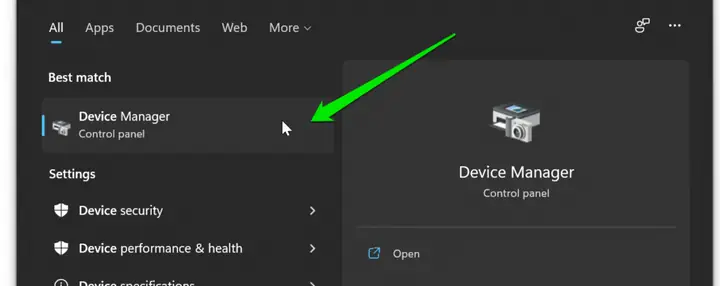
2.1. Mở Device Manager
- Nhấn tổ hợp phím Windows + R.
- Gõ devmgmt.msc và nhấn Enter.
2.2. Tìm driver cần sao lưu
- Trong cửa sổ Device Manager, mở rộng các mục để tìm đến thiết bị mà bạn muốn sao lưu driver.
- Nhấp chuột phải vào thiết bị đó và chọn Properties (Thuộc tính).
2.3. Sao lưu driver
- Trong cửa sổ Properties, chuyển sang tab Driver (Trình điều khiển).
- Nhấn vào nút Driver Details… (Chi tiết trình điều khiển) để xem danh sách các file cấu thành driver.
- Quay lại tab Driver và nhấn vào nút Update Driver (Cập nhật trình điều khiển).
- Chọn Browse my computer for driver software (Duyệt trên máy tính của tôi để tìm phần mềm trình điều khiển).
- Chọn Let me pick from a list of available drivers on my computer (Để tôi chọn từ danh sách các trình điều khiển có sẵn trên máy tính của tôi).
- Tiếp tục nhấn Next để xem danh sách các driver có sẵn.
- LƯU Ý: Mặc dù các bước trên là để cập nhật driver, nhưng bạn có thể sử dụng tab Driver để ghi lại thông tin về driver hiện tại (tên, phiên bản, nhà sản xuất) và sau đó sử dụng lệnh pnputil để xuất driver đó ra.
Phương pháp 3: Sử dụng phần mềm sao lưu driver
Việc sử dụng phần mềm sẽ giúp quá trình sao lưu trở nên đơn giản, nhanh chóng và trực quan hơn rất nhiều, đặc biệt là đối với người dùng không am hiểu về kỹ thuật.
3.1. Driver Booster (phần mềm phổ biến nhất)
Driver Booster là một trong những phần mềm sao lưu và cập nhật driver phổ biến nhất hiện nay, được phát triển bởi IObit.
Có thể bạn quan tâm: Top 5 Tướng Đi Top Mạnh Nhất Lmht: Hướng Dẫn Chi Tiết Cách Chơi
Các bước thực hiện:
-
Tải và cài đặt Driver Booster:
- Truy cập trang chủ chính thức của IObit: https://www.iobit.com/en/driver-booster.php
- Tải phiên bản mới nhất về máy.
- Cài đặt phần mềm theo hướng dẫn.
-
Chạy phần mềm và quét driver:
- Khởi động Driver Booster.
- Phần mềm sẽ tự động quét và liệt kê các driver cần cập nhật hoặc đã lỗi thời.
-
Sao lưu driver:
- Trên giao diện chính, tìm đến tab Toolbox.
- Chọn Driver Backup & Restore (Sao lưu & Khôi phục trình điều khiển).
- Nhấn Backup.
- Chọn các driver bạn muốn sao lưu (hoặc chọn tất cả).
- Nhấn Backup một lần nữa để bắt đầu quá trình sao lưu.
- Chọn vị trí lưu trữ các file sao lưu.
-
Kiểm tra kết quả:
- Sau khi sao lưu hoàn tất, phần mềm sẽ thông báo thành công.
- Bạn có thể quản lý các bản sao lưu trong tab Backup List.
Ưu điểm:
- Giao diện đơn giản, dễ sử dụng.
- Có thể sao lưu và khôi phục driver nhanh chóng.
- Cập nhật driver tự động (nếu có bản quyền).
Nhược điểm:
- Phiên bản miễn phí có giới hạn một số tính năng.
- Cần đăng ký bản quyền để sử dụng đầy đủ tính năng.
3.2. DriverPack Solution
DriverPack Solution là một bộ sưu tập driver khổng lồ, được nhiều người dùng tin tưởng nhờ vào khả năng tự động nhận diện và cài đặt driver phù hợp.
Các bước thực hiện:
-
Tải và cài đặt DriverPack Solution:
- Truy cập trang chủ: https://driverpack.io/
- Tải phiên bản Offline (không cần Internet) hoặc Online (cần Internet).
- Cài đặt phần mềm.
-
Chạy phần mềm:
- Khởi động DriverPack Solution.
- Phần mềm sẽ tự động quét và nhận diện các thiết bị phần cứng trên máy.
-
Sao lưu driver:
- Chọn tab Backup.
- Chọn các driver cần sao lưu hoặc chọn All để sao lưu tất cả.
- Nhấn Start Backup.
- Chọn vị trí lưu trữ bản sao lưu.
-
Kiểm tra kết quả:
- Đợi quá trình sao lưu hoàn tất.
- Các file sao lưu sẽ được lưu trữ dưới dạng file nén, dễ dàng sao chép và di chuyển.
Ưu điểm:
- Cập nhật driver tự động, không cần thao tác thủ công.
- Hỗ trợ nhiều loại phần cứng, kể cả các thiết bị hiếm.
- Có thể sử dụng ở chế độ Offline.
Nhược điểm:
- Dung lượng phần mềm khá lớn (hàng GB).
- Có thể kèm theo các phần mềm không mong muốn nếu không cẩn thận trong quá trình cài đặt.
3.3. Double Driver
Double Driver là một phần mềm miễn phí, chuyên dụng cho việc sao lưu và khôi phục driver. Giao diện đơn giản, nhẹ nhàng và không đi kèm phần mềm rác.
Các bước thực hiện:
-
Tải và cài đặt Double Driver:
- Truy cập trang chủ: https://www.doublebyte.net/DoubleDriver.htm
- Tải phiên bản mới nhất.
- Cài đặt phần mềm.
-
Chạy phần mềm:
- Khởi động Double Driver.
- Nhấn Scan để quét các driver hiện có trên máy.
-
Sao lưu driver:
- Chọn các driver cần sao lưu hoặc chọn Select All.
- Nhấn Backup.
- Chọn vị trí lưu trữ bản sao lưu và nhấn OK.
-
Kiểm tra kết quả:
- Các file driver sẽ được lưu trữ dưới dạng file nén .zip.
- Bạn có thể giải nén và sử dụng khi cần.
Ưu điểm:
- Miễn phí hoàn toàn.
- Không kèm phần mềm rác.
- Nhẹ, không tốn tài nguyên hệ thống.
Nhược điểm:
- Giao diện cũ, không thân thiện bằng các phần mềm khác.
- Không tự động cập nhật driver.
Hướng dẫn khôi phục driver đã sao lưu
Sau khi đã sao lưu driver, việc khôi phục chúng khi cần thiết cũng rất quan trọng. Dưới đây là hướng dẫn khôi phục driver bằng các phương pháp đã đề cập.
1. Khôi phục bằng Command Prompt (pnputil)
- Mở Command Prompt với quyền Admin.
- Nhập lệnh sau để cài đặt driver từ file đã sao lưu:
pnputil /add-driver "D:\BackupDriver\.inf" /install
- Thay D:\BackupDriver\.inf bằng đường dẫn chính xác đến file .inf của driver bạn muốn cài đặt.
2. Khôi phục bằng Device Manager
- Mở Device Manager.
- Tìm đến thiết bị cần cài đặt driver.
- Nhấp chuột phải và chọn Update driver.
- Chọn Browse my computer for driver software.
- Duyệt đến thư mục chứa driver đã sao lưu.
- Nhấn Next để cài đặt.
3. Khôi phục bằng phần mềm
Các phần mềm như Driver Booster, DriverPack Solution, và Double Driver đều có tính năng khôi phục driver. Bạn chỉ cần:
- Mở phần mềm.
- Chọn tab Restore hoặc Khôi phục.
- Chọn bản sao lưu đã tạo trước đó.
- Nhấn Restore để khôi phục driver.
Những lưu ý khi sao lưu và khôi phục driver
1. Luôn sao lưu driver trước khi cài đặt lại Windows
Đây là thời điểm lý tưởng để sao lưu toàn bộ driver, vì lúc này hệ thống đang hoạt động ổn định và tất cả các driver đều đã được cài đặt và kiểm chứng.

Có thể bạn quan tâm: Hướng Dẫn Tải Và Cài Đặt Truyện Hình Vinh Log Trực Tiếp
2. Lưu trữ bản sao lưu ở nhiều nơi
- Ổ cứng: Tiện lợi, truy cập nhanh.
- USB/Ổ cứng di động: Dễ dàng mang theo, sử dụng trên nhiều máy tính.
- Ổ đĩa ngoài hoặc Cloud: Dự phòng an toàn, tránh mất dữ liệu do hỏng ổ cứng.
3. Ghi chú thông tin driver
Khi sao lưu driver, hãy ghi lại thông tin về:
- Tên driver
- Phiên bản
- Nhà sản xuất
- Ngày sao lưu
Điều này sẽ giúp bạn dễ dàng quản lý và lựa chọn driver phù hợp khi cần.
4. Cập nhật driver định kỳ
Driver cũ có thể gây ra lỗi hoặc không tận dụng được hết hiệu năng của phần cứng. Hãy thường xuyên kiểm tra và cập nhật driver, đặc biệt là các driver quan trọng như:
- Driver Card màn hình (GPU)
- Driver Âm thanh
- Driver Mạng (Ethernet/Wi-Fi)
- Driver Chipset
5. Cẩn thận với driver từ nguồn không rõ ràng
Chỉ tải driver từ các nguồn uy tín như:
- Trang chủ của nhà sản xuất (Intel, NVIDIA, AMD, Realtek…).
- Các phần mềm sao lưu driver chính hãng (Driver Booster, Double Driver…).
- Các trang web công nghệ uy tín.
Tránh tải driver từ các trang web lạ, vì có thể chứa virus hoặc phần mềm độc hại.
Tổng kết
Cách sao lưu driver trên Win 10 là một kỹ năng cơ bản nhưng cực kỳ quan trọng đối với bất kỳ người dùng máy tính nào. Việc sao lưu driver không chỉ giúp bạn tiết kiệm thời gian, đảm bảo tính ổn định hệ thống, mà còn giúp bạn chủ động hơn trong các tình huống khẩn cấp như cài đặt lại Windows hoặc thay đổi phần cứng.
Trong bài viết này, chúng tôi đã hướng dẫn bạn 3 phương pháp sao lưu driver phổ biến:
- Sử dụng Command Prompt (pnputil): Phương pháp thủ công, phù hợp với người dùng am hiểu kỹ thuật.
- Sử dụng Device Manager: Phương pháp từng driver, phù hợp khi chỉ cần sao lưu một vài driver cụ thể.
- Sử dụng phần mềm sao lưu driver: Phương pháp nhanh chóng, tiện lợi, phù hợp với mọi đối tượng người dùng.
Ngoài ra, chúng tôi cũng giới thiệu một số phần mềm sao lưu driver tốt nhất hiện nay như Driver Booster, DriverPack Solution, và Double Driver. Mỗi phần mềm đều có ưu và nhược điểm riêng, bạn có thể lựa chọn phần mềm phù hợp với nhu cầu và trình độ của mình.
Hy vọng rằng bài viết này đã giúp bạn hiểu rõ hơn về cách sao lưu driver trên Win 10 và có thể tự tin thực hiện để bảo vệ hệ thống máy tính của mình. Nếu bạn có bất kỳ câu hỏi hay kinh nghiệm nào muốn chia sẻ, hãy để lại bình luận bên dưới nhé!
summerland – Cộng đồng chia sẻ kiến thức công nghệ và phần mềm miễn phí hàng đầu Việt Nam.






