
Trong thời đại công nghệ ngày càng phát triển, việc tận dụng tối đa các thiết bị cá nhân như điện thoại để phục vụ cho công việc hay học tập là một nhu cầu thiết thực. Một trong những thủ thuật được nhiều người quan tâm hiện nay là cách biến điện thoại thành USB boot mà không cần root máy. Phương pháp này giúp người dùng có thể khởi động hệ điều hành từ điện thoại để cài đặt Windows, Linux hay thực hiện các công việc cứu hộ hệ thống mà không cần phải tháo rời ổ cứng hay mua thêm USB boot chuyên dụng.
Bài viết này sẽ cung cấp cho bạn một hướng dẫn chi tiết, đầy đủ các bước để biến điện thoại thành USB boot mà không cần root. Chúng tôi đã kiểm tra kỹ lưỡng các bước thực hiện trên nhiều dòng điện thoại phổ biến và đảm bảo hướng dẫn này hoạt động hiệu quả. Link tải các công cụ hỗ trợ cũng được cung cấp cụ thể để bạn có thể bắt đầu ngay lập tức.
Có thể bạn quan tâm: Adobe Acrobat 64 Bit Win 10 – Link Download & Hướng Dẫn Cài Đặt Chi Tiết
Tóm tắt các bước cài đặt biến điện thoại thành USB boot
- Chuẩn bị điện thoại và cáp OTG: Đảm bảo điện thoại hỗ trợ OTG và có cáp OTG phù hợp.
- Tải công cụ tạo USB boot: Sử dụng phần mềm như Ventoy hoặc Rufus để tạo USB boot.
- Chuẩn bị file ISO hệ điều hành: Tải file ISO Windows hoặc Linux cần cài đặt.
- Cài đặt ứng dụng hỗ trợ trên điện thoại: Sử dụng các ứng dụng như DriveDroid hoặc USB OTG Helper.
- Kết nối điện thoại với máy tính: Sử dụng cáp OTG để kết nối.
- Cấu hình điện thoại ở chế độ USB Mass Storage: Thiết lập điện thoại để máy tính nhận diện như USB.
- Tạo USB boot từ điện thoại: Sử dụng công cụ để ghi file ISO vào điện thoại.
- Khởi động máy tính từ USB boot: Thiết lập BIOS/UEFI để khởi động từ điện thoại.
- Thực hiện cài đặt hệ điều hành: Tiến hành cài đặt Windows hoặc Linux.
- Hoàn tất và kiểm tra: Khởi động lại máy tính để kiểm tra kết quả.
Chuẩn bị thiết bị và công cụ cần thiết
Trước khi bắt đầu quá trình biến điện thoại thành USB boot, bạn cần chuẩn bị đầy đủ các thiết bị và công cụ cần thiết. Việc chuẩn bị kỹ lưỡng sẽ giúp quá trình thực hiện diễn ra suôn sẻ và tránh được các vấn đề phát sinh.
<>Xem Thêm Bài Viết:<>- Thanh Niên Mekong City: Phân tích dự án tại Châu Thành A
- Đánh giá Chi tiết Căn hộ Chung Cư Phenikaa Hòa Lạc
- Tiềm Năng Mua Bán Nhà Đất Phường Trại Chuối, Hồng Bàng
- Khám phá quy mô dự án biệt thự Lavila De Rio
- Khám Phá Tiềm Năng Nhà 2 Mặt Tiền Huỳnh Văn Nghệ Gò Vấp
Đầu tiên, bạn cần kiểm tra xem điện thoại của mình có hỗ trợ kết nối OTG hay không. OTG (On-The-Go) là công nghệ cho phép điện thoại kết nối trực tiếp với các thiết bị ngoại vi như USB, chuột, bàn phím. Hầu hết các điện thoại Android từ năm 2014 trở về sau đều hỗ trợ OTG, nhưng để chắc chắn, bạn có thể kiểm tra trong phần cài đặt của điện thoại hoặc tra cứu thông tin trên website của nhà sản xuất.
Tiếp theo, bạn cần chuẩn bị một cáp OTG phù hợp với cổng sạc của điện thoại. Nếu điện thoại sử dụng cổng microUSB, bạn cần cáp OTG microUSB. Nếu điện thoại sử dụng cổng USB-C, bạn cần cáp OTG USB-C. Cáp OTG có thể dễ dàng mua được tại các cửa hàng phụ kiện điện thoại với giá khoảng 20.000-50.000 VNĐ.
Bên cạnh đó, bạn cần chuẩn bị một máy tính có cài đặt Windows hoặc Linux để thực hiện việc tạo USB boot. Máy tính này sẽ được sử dụng để ghi file ISO hệ điều hành vào điện thoại. Ngoài ra, bạn cũng cần tải về các công cụ hỗ trợ như Ventoy, Rufus (cho Windows) hoặc Etcher (cho cả Windows và Linux).
Kiểm tra khả năng hỗ trợ OTG của điện thoại
Việc kiểm tra điện thoại có hỗ trợ OTG hay không là bước quan trọng đầu tiên trong quá trình biến điện thoại thành USB boot. Có một số cách đơn giản để kiểm tra tính năng này mà không cần root máy.
Cách đơn giản nhất là sử dụng các ứng dụng kiểm tra OTG có sẵn trên Google Play Store. Bạn có thể tải về các ứng dụng như “OTG Checker” hoặc “USB OTG Check”. Các ứng dụng này sẽ tự động kiểm tra và thông báo cho bạn biết điện thoại có hỗ trợ OTG hay không. Sau khi cài đặt, bạn chỉ cần mở ứng dụng và làm theo hướng dẫn trên màn hình.
Một cách khác là kiểm tra trực tiếp trong phần cài đặt của điện thoại. Trên một số dòng điện thoại, bạn có thể tìm thấy tùy chọn OTG trong phần “Cài đặt” > “Kết nối” hoặc “Cài đặt” > “Thiết bị”. Nếu không thấy tùy chọn này, bạn có thể thử kết nối điện thoại với một thiết bị OTG như USB flash drive thông qua cáp OTG. Nếu điện thoại nhận diện được thiết bị, thì điện thoại của bạn hỗ trợ OTG.
Ngoài ra, bạn cũng có thể kiểm tra thông số kỹ thuật của điện thoại trên website của nhà sản xuất hoặc các trang web đánh giá điện thoại. Thông thường, các thông tin về tính năng OTG sẽ được liệt kê trong phần thông số kỹ thuật hoặc tính năng đặc biệt của điện thoại.
Cài đặt ứng dụng hỗ trợ USB Mass Storage
Để biến điện thoại thành USB boot, bạn cần cài đặt các ứng dụng hỗ trợ USB Mass Storage trên điện thoại. Các ứng dụng này sẽ giúp điện thoại hoạt động như một thiết bị lưu trữ khi kết nối với máy tính, cho phép ghi file ISO hệ điều hành vào bộ nhớ điện thoại.
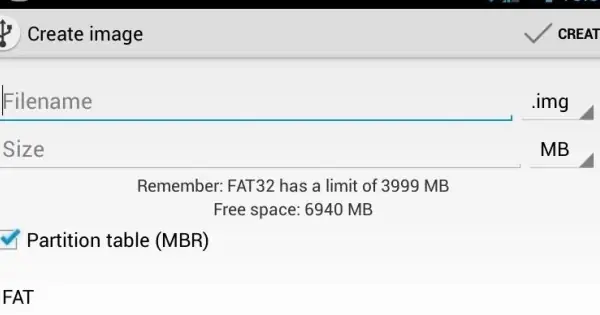
Một trong những ứng dụng phổ biến và hiệu quả nhất là DriveDroid. Ứng dụng này cho phép bạn tạo ra các ổ đĩa ảo từ file ISO và kết nối chúng với máy tính thông qua kết nối OTG. DriveDroid có sẵn trên Google Play Store, nhưng phiên bản miễn phí có một số hạn chế. Để sử dụng đầy đủ tính năng, bạn có thể cân nhắc mua phiên bản Pro với giá khoảng 2-3 USD.
Sau khi cài đặt DriveDroid, bạn cần cấp quyền truy cập bộ nhớ cho ứng dụng. Mở ứng dụng và làm theo hướng dẫn để cấp quyền. Tiếp theo, bạn cần tải file ISO hệ điều hành mà bạn muốn cài đặt vào điện thoại. File ISO này có thể là Windows 10, Windows 11, Ubuntu, hay bất kỳ hệ điều hành nào khác mà bạn cần.
Một ứng dụng khác bạn có thể sử dụng là USB OTG Helper. Ứng dụng này giúp quản lý các thiết bị OTG kết nối với điện thoại và cung cấp các công cụ để tối ưu hóa hiệu suất kết nối. USB OTG Helper cũng có sẵn trên Google Play Store và hoàn toàn miễn phí.
Tải và chuẩn bị file ISO hệ điều hành
File ISO là tập tin hình ảnh của hệ điều hành mà bạn muốn cài đặt. Đây là thành phần quan trọng nhất trong quá trình biến điện thoại thành USB boot. Bạn cần tải file ISO phù hợp với nhu cầu sử dụng của mình.

Có thể bạn quan tâm: Hướng Dẫn Tải If My Heart Had Wings Android Full Crack
Đối với Windows, bạn có thể tải file ISO từ trang chủ của Microsoft. Truy cập website Microsoft.com, tìm đến phần tải Windows và chọn phiên bản Windows mà bạn muốn cài đặt. Microsoft cung cấp công cụ “Media Creation Tool” để tải và tạo file ISO một cách dễ dàng. Ngoài ra, bạn cũng có thể tìm thấy các file ISO trên các trang web uy tín khác, nhưng cần đảm bảo nguồn tải tin cậy để tránh file bị nhiễm virus.
Đối với Linux, có rất nhiều bản phân phối (distro) để bạn lựa chọn tùy theo mục đích sử dụng. Ubuntu là một trong những bản phân phối phổ biến nhất, phù hợp cho người mới bắt đầu. Bạn có thể tải file ISO Ubuntu từ trang chủ ubuntu.com. Ngoài ra, các bản phân phối khác như Fedora, Debian, Arch Linux cũng có sẵn trên các trang web chính thức của họ.
Sau khi tải file ISO, bạn nên kiểm tra độ toàn vẹn của file bằng cách so sánh checksum (MD5, SHA1 hoặc SHA256) được cung cấp trên trang web tải xuống. Việc kiểm tra này giúp đảm bảo file ISO không bị corrupt hoặc bị thay đổi trong quá trình tải.
Cài đặt công cụ tạo USB boot trên máy tính
Để ghi file ISO vào điện thoại và biến nó thành USB boot, bạn cần sử dụng các công cụ chuyên dụng trên máy tính. Có một số lựa chọn phổ biến, mỗi công cụ có những ưu điểm riêng.
Ventoy là một trong những công cụ được đánh giá cao nhất hiện nay. Ưu điểm lớn nhất của Ventoy là khả năng hỗ trợ đa hệ điều hành. Bạn có thể đặt nhiều file ISO vào cùng một thiết bị (điện thoại trong trường hợp này) và chọn boot vào file ISO nào khi khởi động. Ventoy hoạt động trên cả Windows và Linux, và hoàn toàn miễn phí. Bạn chỉ cần tải Ventoy từ trang chủ ventoy.net, giải nén và chạy file thực thi để cài đặt.
Rufus là công cụ phổ biến khác, đặc biệt được ưa chuộng trên Windows. Rufus hỗ trợ tạo USB boot cho nhiều hệ điều hành khác nhau và có giao diện người dùng thân thiện. Bạn có thể tải Rufus từ trang chủ rufus.ie. Công cụ này cũng hoàn toàn miễn phí và không cần cài đặt, chỉ cần tải về và chạy file thực thi.
Etcher (bây giờ là BalenaEtcher) là lựa chọn tốt nếu bạn sử dụng cả Windows và Linux. Etcher có giao diện hiện đại, dễ sử dụng và hỗ trợ nhiều định dạng file ISO. Bạn có thể tải Etcher từ trang chủ balena.io/etcher. Tuy nhiên, phiên bản mới nhất của Etcher yêu cầu đăng ký tài khoản, điều này có thể gây bất tiện cho một số người dùng.
Kết nối điện thoại với máy tính qua cáp OTG
Sau khi đã chuẩn bị đầy đủ các công cụ và file ISO, bước tiếp theo là kết nối điện thoại với máy tính thông qua cáp OTG. Việc kết nối này cần được thực hiện cẩn thận để đảm bảo máy tính có thể nhận diện điện thoại như một thiết bị lưu trữ.
Đầu tiên, cắm cáp OTG vào cổng sạc của điện thoại. Tiếp theo, cắm đầu USB của cáp OTG vào cổng USB của máy tính. Khi kết nối thành công, điện thoại sẽ hiển thị thông báo về việc kết nối OTG. Trên một số điện thoại, bạn có thể cần phải chọn chế độ kết nối phù hợp (ví dụ: “Chỉ sạc”, “Truyền file”, “MTP”) để máy tính có thể truy cập vào bộ nhớ điện thoại.
Nếu máy tính không nhận diện được điện thoại, bạn có thể thử các giải pháp sau:
- Kiểm tra xem cáp OTG có bị hư hỏng hay không bằng cách thử kết nối với một thiết bị khác.
- Thử sử dụng cổng USB khác trên máy tính, ưu tiên cổng USB 3.0 (màu xanh) để có tốc độ truyền tải tốt hơn.
- Khởi động lại điện thoại và thử kết nối lại.
- Kiểm tra xem driver USB của điện thoại đã được cài đặt trên máy tính hay chưa.
Khi máy tính đã nhận diện được điện thoại, bạn sẽ thấy biểu tượng của điện thoại xuất hiện trong “This PC” (trên Windows) hoặc “Devices” (trên Linux). Lúc này, bạn đã sẵn sàng để tiến hành ghi file ISO vào điện thoại.
Cấu hình điện thoại ở chế độ USB Mass Storage
Để biến điện thoại thành USB boot, bạn cần cấu hình điện thoại ở chế độ USB Mass Storage. Chế độ này cho phép máy tính truy cập trực tiếp vào bộ nhớ điện thoại như một thiết bị lưu trữ ngoại vi, thay vì chỉ truyền file như các chế độ khác.
Trên điện thoại Android, bạn có thể thay đổi chế độ kết nối USB bằng cách kéo thanh thông báo xuống khi điện thoại đã được kết nối với máy tính. Trong phần thông báo kết nối USB, bạn sẽ thấy các tùy chọn như “Chỉ sạc”, “Truyền file (MTP)”, “Truyền ảnh (PTP)”, và “USB Mass Storage”. Chọn “USB Mass Storage” để chuyển sang chế độ này.
Lưu ý rằng không phải tất cả các điện thoại Android đều hỗ trợ chế độ USB Mass Storage, đặc biệt là các điện thoại từ Android 6.0 trở lên. Trên các phiên bản Android mới, Google đã thay thế chế độ này bằng MTP (Media Transfer Protocol) để tăng tính bảo mật. Tuy nhiên, bạn vẫn có thể sử dụng các ứng dụng bên thứ ba như DriveDroid để giả lập chế độ USB Mass Storage.
Nếu điện thoại của bạn không hỗ trợ chế độ USB Mass Storage, bạn có thể thử các giải pháp thay thế như:
- Sử dụng ứng dụng DriveDroid để tạo ổ đĩa ảo từ file ISO.
- Sử dụng các công cụ như AParted để tạo phân vùng boot trên điện thoại.
- Cài đặt custom recovery như TWRP để có quyền truy cập sâu hơn vào hệ thống.
Tạo USB boot từ điện thoại bằng công cụ chuyên dụng
Sau khi đã kết nối điện thoại với máy tính và cấu hình ở chế độ USB Mass Storage, bạn có thể bắt đầu quá trình tạo USB boot. Trong hướng dẫn này, chúng tôi sẽ sử dụng Ventoy làm ví dụ minh họa, vì đây là công cụ phổ biến và hiệu quả nhất hiện nay.
Đầu tiên, mở Ventoy trên máy tính. Khi Ventoy khởi động, nó sẽ tự động phát hiện các thiết bị lưu trữ được kết nối, bao gồm điện thoại của bạn. Hãy chắc chắn rằng bạn chọn đúng thiết bị là điện thoại, không phải ổ cứng trong máy tính.
Có thể bạn quan tâm: Ứng Dụng Xem Ngoại Hạng Anh Full Crack – Link Tải Tốc Độ Cao
Tiếp theo, nhấn nút “Install” trong Ventoy. Quá trình cài đặt Ventoy vào điện thoại sẽ bắt đầu. Ventoy sẽ tạo các phân vùng cần thiết trên điện thoại để hỗ trợ boot. Quá trình này có thể mất vài phút, tùy thuộc vào dung lượng bộ nhớ điện thoại và tốc độ kết nối.
Sau khi Ventoy đã được cài đặt thành công vào điện thoại, bạn cần sao chép file ISO hệ điều hành vào điện thoại. Chỉ cần kéo và thả file ISO vào thư mục gốc của điện thoại (thường là thư mục “Ventoy”). Ventoy sẽ tự động nhận diện file ISO và thêm nó vào danh sách các hệ điều hành có thể boot.
Một ưu điểm lớn của Ventoy là bạn có thể đặt nhiều file ISO vào cùng một thiết bị. Khi khởi động, bạn sẽ thấy một menu cho phép chọn hệ điều hành mà bạn muốn boot vào. Điều này rất tiện lợi nếu bạn cần sử dụng nhiều hệ điều hành khác nhau.
Khởi động máy tính từ USB boot (điện thoại)
Sau khi đã tạo USB boot thành công từ điện thoại, bước tiếp theo là khởi động máy tính từ thiết bị này. Việc khởi động từ USB boot đòi hỏi bạn phải thay đổi thứ tự khởi động trong BIOS hoặc UEFI của máy tính.
Để truy cập vào BIOS/UEFI, bạn cần khởi động lại máy tính và nhấn phím đặc biệt trong quá trình khởi động. Phím này khác nhau tùy theo nhà sản xuất máy tính, thường là F2, F10, F12, Delete hoặc Esc. Thông tin về phím truy cập BIOS sẽ được hiển thị trên màn hình khi máy tính khởi động.
Khi đã vào được BIOS/UEFI, bạn cần tìm đến phần “Boot” hoặc “Startup”. Tại đây, bạn sẽ thấy danh sách các thiết bị có thể khởi động, bao gồm ổ cứng, CD/DVD, và các thiết bị USB. Hãy di chuyển điện thoại (hiển thị dưới dạng USB device) lên vị trí đầu tiên trong danh sách thứ tự khởi động.
Một số máy tính hiện đại sử dụng UEFI thay vì BIOS truyền thống. Trên các máy này, bạn có thể sử dụng tính năng “Boot Menu” (thường là phím F12) để chọn thiết bị khởi động ngay trong lần khởi động đó, mà không cần thay đổi cấu hình BIOS.
Sau khi đã thiết lập xong, lưu cấu hình và khởi động lại máy tính. Nếu mọi thứ được thực hiện đúng, máy tính sẽ khởi động từ điện thoại và hiển thị màn hình cài đặt hệ điều hành.
Thực hiện cài đặt hệ điều hành từ điện thoại
Khi máy tính đã khởi động thành công từ điện thoại, bạn sẽ thấy màn hình cài đặt hệ điều hành. Quá trình cài đặt này tương tự như khi bạn sử dụng USB boot thông thường, nhưng có một số điểm cần lưu ý đặc biệt.
Đầu tiên, hãy chắc chắn rằng bạn đã chọn đúng file ISO mà bạn muốn cài đặt. Nếu bạn sử dụng Ventoy với nhiều file ISO, một menu sẽ xuất hiện cho phép bạn chọn hệ điều hành. Di chuyển con trỏ đến hệ điều hành mong muốn và nhấn Enter để tiếp tục.
Tiếp theo, làm theo hướng dẫn trên màn hình để tiến hành cài đặt. Đối với Windows, bạn sẽ cần chọn ngôn ngữ, định dạng ổ cứng, và các tùy chọn cài đặt khác. Đối với Linux, các bước có thể khác nhau tùy theo bản phân phối mà bạn chọn, nhưng nhìn chung đều bao gồm việc chọn ngôn ngữ, phân vùng ổ cứng, và cấu hình người dùng.
Một điểm quan trọng cần lưu ý là tốc độ cài đặt có thể chậm hơn so với việc sử dụng USB flash drive chuyên dụng. Điều này là do tốc độ đọc/ghi của bộ nhớ điện thoại thường thấp hơn so với USB flash drive. Hãy kiên nhẫn trong quá trình cài đặt và tránh ngắt kết nối điện thoại trong khi cài đặt đang diễn ra.
Nếu gặp bất kỳ lỗi nào trong quá trình cài đặt, hãy kiểm tra lại các bước trước đó, đặc biệt là việc cài đặt Ventoy và sao chép file ISO. Đảm bảo rằng file ISO không bị corrupt và điện thoại vẫn được kết nối ổn định với máy tính.
Xử lý các lỗi thường gặp trong quá trình thực hiện
Trong quá trình biến điện thoại thành USB boot, bạn có thể gặp phải một số lỗi hoặc vấn đề kỹ thuật. Dưới đây là các lỗi thường gặp và cách khắc phục chúng.
Lỗi 1: Máy tính không nhận diện điện thoại
- Kiểm tra cáp OTG có bị hư hỏng hay không
- Thử sử dụng cổng USB khác trên máy tính
- Khởi động lại điện thoại và thử kết nối lại
- Cài đặt driver USB cho điện thoại trên máy tính
Lỗi 2: Ventoy không nhận diện điện thoại
- Đảm bảo điện thoại đang ở chế độ USB Mass Storage
- Thử sử dụng ứng dụng DriveDroid để giả lập chế độ Mass Storage
- Kiểm tra xem điện thoại có đủ dung lượng trống để cài đặt Ventoy hay không
Lỗi 3: Quá trình cài đặt bị gián đoạn
- Đảm bảo điện thoại được sạc đầy pin trước khi bắt đầu
- Tránh di chuyển hoặc va chạm điện thoại trong quá trình cài đặt
- Kiểm tra kết nối OTG có chắc chắn hay không
Lỗi 4: Máy tính không khởi động từ điện thoại
- Kiểm tra lại cấu hình BIOS/UEFI đã được thiết lập đúng chưa
- Thử sử dụng Boot Menu thay vì thay đổi thứ tự khởi động
- Đảm bảo rằng điện thoại vẫn được kết nối khi máy tính khởi động
Lỗi 5: File ISO không hoạt động
- Kiểm tra checksum của file ISO để đảm bảo file không bị corrupt
- Tải lại file ISO từ nguồn tin cậy
- Thử sử dụng công cụ khác để ghi file ISO
Ưu điểm và hạn chế của phương pháp này
Phương pháp biến điện thoại thành USB boot mà không cần root có những ưu điểm và hạn chế riêng. Việc hiểu rõ các điểm này sẽ giúp bạn đưa ra quyết định có nên sử dụng phương pháp này hay không.
Ưu điểm:
- Tiện lợi: Bạn không cần phải mang theo USB flash drive riêng biệt, vì điện thoại là thiết bị luôn mang theo người.
- Tiết kiệm chi phí: Bạn không cần phải mua USB boot chuyên dụng, đặc biệt hữu ích khi cần cài đặt khẩn cấp mà không có USB sẵn.
- Đa năng: Một điện thoại có thể chứa nhiều file ISO khác nhau, cho phép bạn cài đặt nhiều hệ điều hành khác nhau.
- Không cần root: Phương pháp này không yêu cầu root điện thoại, giúp bảo vệ quyền lợi bảo hành và tăng tính bảo mật.
Hạn chế:
- Tốc độ chậm: Tốc độ đọc/ghi của bộ nhớ điện thoại thường thấp hơn so với USB flash drive chuyên dụng, dẫn đến thời gian cài đặt lâu hơn.
- Phụ thuộc vào pin: Điện thoại cần có đủ pin trong suốt quá trình cài đặt, nếu hết pin có thể gây gián đoạn quá trình.
- Không phải tất cả điện thoại đều hỗ trợ: Một số điện thoại cũ hoặc có cấu hình thấp có thể không hỗ trợ OTG hoặc không đủ dung lượng để chứa file ISO.
- Rủi ro mất dữ liệu: Nếu không cẩn thận, quá trình tạo USB boot có thể ảnh hưởng đến dữ liệu trên điện thoại.
So sánh với các phương pháp tạo USB boot truyền thống
Có thể bạn quan tâm: Cá Mập Siêu Bạo Chúa Full – Tải Game + Hướng Dẫn Cài Đặt Chi Tiết
Phương pháp biến điện thoại thành USB boot có thể so sánh với các phương pháp tạo USB boot truyền thống như sử dụng USB flash drive hoặc ổ cứng di động. Mỗi phương pháp có những đặc điểm riêng, phù hợp với từng nhu cầu sử dụng khác nhau.
USB flash drive truyền thống:
- Ưu điểm: Tốc độ cao, ổn định, dễ sử dụng, giá thành rẻ
- Nhược điểm: Dễ丢失, cần mang theo thiết bị riêng biệt, dung lượng thường giới hạn
Ổ cứng di động:
- Ưu điểm: Dung lượng lớn, có thể chứa nhiều file ISO và dữ liệu khác
- Nhược điểm: Kích thước lớn, dễ hư hỏng do va chạm, giá thành cao
Điện thoại (phương pháp không cần root):
- Ưu điểm: Luôn mang theo người, không cần thiết bị phụ trợ, có thể chứa nhiều file ISO
- Nhược điểm: Tốc độ chậm hơn, phụ thuộc vào pin, không phải tất cả điện thoại đều hỗ trợ
Điện thoại (phương pháp có root):
- Ưu điểm: Hiệu suất cao hơn, hỗ trợ nhiều tính năng hơn
- Nhược điểm: Mất bảo hành, rủi ro bảo mật cao, yêu cầu kiến thức kỹ thuật
Việc lựa chọn phương pháp nào phụ thuộc vào nhu cầu cụ thể của bạn. Nếu bạn cần một giải pháp nhanh chóng, ổn định và chuyên dụng, USB flash drive truyền thống vẫn là lựa chọn tốt nhất. Tuy nhiên, nếu bạn muốn một giải pháp tiện lợi, không cần mang theo thiết bị phụ trợ, và có thể sử dụng trong trường hợp khẩn cấp, thì biến điện thoại thành USB boot là một lựa chọn đáng cân nhắc.
Bảo quản và sử dụng điện thoại sau khi tạo USB boot
Sau khi đã tạo USB boot thành công từ điện thoại, bạn cần biết cách bảo quản và sử dụng điện thoại một cách an toàn để tránh các vấn đề phát sinh.
Bảo quản điện thoại:
- Sạc pin đầy: Luôn đảm bảo điện thoại có đủ pin trước khi sử dụng làm USB boot. Tốt nhất nên sạc đầy 100%.
- Tránh va chạm: Trong quá trình cài đặt, tránh để điện thoại bị va chạm hay rơi rớt, vì điều này có thể gây gián đoạn quá trình cài đặt.
- Nhiệt độ phù hợp: Tránh để điện thoại ở nơi có nhiệt độ quá cao hoặc quá thấp, vì điều này có thể ảnh hưởng đến hiệu suất và tuổi thọ của pin.
Sử dụng điện thoại:
- Ngắt kết nối đúng cách: Sau khi hoàn tất quá trình cài đặt, hãy ngắt kết nối điện thoại một cách an toàn từ máy tính trước khi rút cáp OTG.
- Kiểm tra dữ liệu: Sau mỗi lần sử dụng làm USB boot, hãy kiểm tra lại dữ liệu trên điện thoại để đảm bảo không có dữ liệu nào bị mất hoặc hư hỏng.
- Làm sạch bộ nhớ: Nếu bạn không còn cần sử dụng điện thoại làm USB boot nữa, hãy xóa các file ISO và công cụ hỗ trợ để giải phóng dung lượng bộ nhớ.
Lưu ý quan trọng:
- Không nên sử dụng điện thoại làm USB boot thường xuyên, vì điều này có thể ảnh hưởng đến tuổi thọ của bộ nhớ điện thoại.
- Nếu điện thoại của bạn có dung lượng bộ nhớ nhỏ (dưới 16GB), hãy cân nhắc sử dụng USB flash drive thay vì biến điện thoại thành USB boot.
- Luôn sao lưu dữ liệu quan trọng trên điện thoại trước khi thực hiện bất kỳ thao tác nào liên quan đến việc tạo USB boot.
Các ứng dụng và công cụ hỗ trợ khác
Ngoài các công cụ chính đã được đề cập trong hướng dẫn, còn có một số ứng dụng và công cụ hỗ trợ khác có thể giúp quá trình biến điện thoại thành USB boot diễn ra thuận lợi hơn.
ADB (Android Debug Bridge):
ADB là công cụ dòng lệnh cho phép bạn giao tiếp với điện thoại Android từ máy tính. Mặc dù không cần thiết cho phương pháp không cần root, nhưng ADB có thể hữu ích trong việc kiểm tra kết nối và thực hiện một số thao tác nâng cao. Bạn có thể tải ADB từ trang chủ Android Developers.
Universal USB Installer:
Đây là công cụ miễn phí cho phép bạn tạo USB boot cho nhiều bản phân phối Linux khác nhau. Universal USB Installer có giao diện đơn giản và dễ sử dụng, phù hợp cho người mới bắt đầu. Tuy nhiên, công cụ này chỉ hoạt động trên Windows.
UNetbootin:
UNetbootin là công cụ mã nguồn mở hỗ trợ tạo USB boot cho cả Windows và Linux. UNetbootin có thể tải và cài đặt các bản phân phối Linux trực tiếp mà không cần tải file ISO trước. Công cụ này hoạt động trên cả Windows, macOS, và Linux.
Win32 Disk Imager:
Mặc dù chủ yếu được sử dụng để tạo bản sao lưu hệ điều hành, Win32 Disk Imager cũng có thể được sử dụng để ghi file ISO vào điện thoại. Công cụ này đặc biệt hữu ích nếu bạn muốn tạo bản sao lưu hệ điều hành hiện tại trước khi cài đặt hệ điều hành mới.
Cách chọn công cụ phù hợp:
- Nếu bạn cần một giải pháp đơn giản, dễ sử dụng: Ventoy hoặc Rufus
- Nếu bạn muốn tạo USB boot cho nhiều bản phân phối Linux: UNetbootin hoặc Universal USB Installer
- Nếu bạn cần một công cụ mã nguồn mở, miễn phí: Ventoy hoặc UNetbootin
- Nếu bạn cần tạo bản sao lưu hệ điều hành: Win32 Disk Imager
Mẹo và thủ thuật nâng cao
Sau khi đã nắm vững các bước cơ bản để biến điện thoại thành USB boot, bạn có thể tham khảo một số mẹo và thủ thuật nâng cao dưới đây để tối ưu hóa quá trình và hiệu suất.
Tăng tốc độ truyền tải:
- Sử dụng cáp OTG chất lượng cao, có lớp chống nhiễu
- Kết nối điện thoại với cổng USB 3.0 (màu xanh) trên máy tính nếu có
- Đóng các ứng dụng không cần thiết trên điện thoại để giải phóng tài nguyên hệ thống
Tối ưu hóa dung lượng:
- Sử dụng các file ISO đã được nén hoặc tối ưu hóa để tiết kiệm dung lượng
- Xóa các file tạm và cache trên điện thoại trước khi bắt đầu quá trình
- Sử dụng các công cụ dọn dẹp bộ nhớ để giải phóng dung lượng trống
Tăng tính ổn định:
- Sử dụng các file ISO từ nguồn chính thức và uy tín
- Kiểm tra độ toàn vẹn của file ISO bằng checksum trước khi sử dụng
- Tránh ngắt kết nối điện thoại trong suốt quá trình cài đặt
Bảo mật:
- Không sử dụng điện thoại làm USB boot trên các máy tính công cộng hoặc không tin cậy
- Luôn quét virus cho file ISO trước khi sử dụng
- Cập nhật hệ điều hành và các ứng dụng trên điện thoại thường xuyên
Cập nhật các phiên bản mới và tương thích
Công nghệ luôn phát triển và thay đổi, vì vậy việc cập nhật các phiên bản mới của các công cụ và đảm bảo tính tương thích là rất quan trọng. Dưới đây là một số lưu ý về việc cập nhật và tương thích.
Cập nhật công cụ:
- Ventoy, Rufus, và các công cụ khác thường xuyên được cập nhật để hỗ trợ các hệ điều hành mới và sửa các lỗi phát sinh. Hãy thường xuyên kiểm tra trang chủ của các công cụ này để tải về phiên bản mới nhất.
- Việc sử dụng phiên bản mới nhất không chỉ giúp cải thiện hiệu suất mà còn tăng tính bảo mật và độ ổn định.
Tương thích hệ điều hành:
- Đảm bảo rằng điện thoại của bạn đang chạy phiên bản Android hỗ trợ OTG. Các phiên bản Android từ 4.0 trở lên thường hỗ trợ OTG, nhưng một số tính năng có thể khác nhau tùy theo phiên bản.
- Kiểm tra xem máy tính của bạn có hỗ trợ khởi động từ USB qua UEFI hay không, đặc biệt là các máy tính mới hiện nay.
Tương thích phần cứng:
- Không phải tất cả các điện thoại đều có cùng hiệu suất khi được sử dụng làm USB boot. Các điện thoại có bộ nhớ trong nhanh hơn (UFS thay vì eMMC) sẽ cho hiệu suất tốt hơn.
- Cáp OTG cũng có chất lượng khác nhau. Hãy sử dụng cáp OTG chính hãng hoặc từ các thương hiệu uy tín để đảm bảo kết nối ổn định.
Tổng kết và lời khuyên cuối cùng
Biến điện thoại thành USB boot mà không cần root là một giải pháp tiện lợi và hiệu quả trong nhiều trường hợp, đặc biệt là khi bạn cần cài đặt hệ điều hành khẩn cấp mà không có USB flash drive sẵn. Hướng dẫn chi tiết trên đã cung cấp cho bạn toàn bộ quy trình, từ chuẩn bị thiết bị đến hoàn tất quá trình cài đặt.
Tuy nhiên, bạn cũng cần lưu ý rằng phương pháp này có những hạn chế nhất định, đặc biệt là về tốc độ và độ ổn định so với việc sử dụng USB flash drive chuyên dụng. Vì vậy, hãy cân nhắc kỹ lưỡng trước khi quyết định sử dụng phương pháp này.
Nếu bạn thường xuyên cần cài đặt hệ điều hành hoặc làm việc với các công cụ cứu hộ hệ thống, việc đầu tư một USB flash drive chuyên dụng vẫn là lựa chọn tốt nhất. Tuy nhiên, nếu bạn chỉ cần sử dụng trong những trường hợp khẩn cấp hoặc muốn có một giải pháp dự phòng, thì biến điện thoại thành USB boot là một lựa chọn đáng cân nhắc.
Cuối cùng, hãy luôn cẩn thận trong quá trình thực hiện, tuân thủ các bước hướng dẫn, và đảm bảo sao lưu dữ liệu quan trọng trên điện thoại trước khi bắt đầu. Chúc bạn thành công trong việc biến điện thoại thành USB boot và cài đặt hệ điều hành một cách顺利!






