
Ứng dụng Facebook Messenger là một trong những công cụ giao tiếp phổ biến nhất hiện nay, giúp người dùng dễ dàng kết nối với bạn bè, người thân và đồng nghiệp. Tuy nhiên, nhiều người dùng Android gặp phải tình trạng không thể tải về hoặc cập nhật Messenger trên Google Play Store. Bài viết này sẽ phân tích chi tiết các nguyên nhân phổ biến và cung cấp các giải pháp khắc phục hiệu quả để bạn có thể cài đặt Messenger một cách nhanh chóng và an toàn.
Có thể bạn quan tâm: Microsoft Project 2013 32 Bit Crack – Link Tải + Hướng Dẫn Cài Đặt Full
Các nguyên nhân phổ biến khiến không tải được Messenger
Trước khi đi vào các bước khắc phục, việc hiểu rõ tại sao không tải được Messenger trên CH Play sẽ giúp bạn tìm ra giải pháp phù hợp một cách nhanh nhất. Dưới đây là những nguyên nhân thường gặp nhất.
Lỗi do thiết bị Android
Một trong những lý do hàng đầu khiến bạn không tải được Messenger là do thiết bị Android của bạn gặp vấn đề. Nhiều người dùng có thể bỏ qua những yếu tố kỹ thuật cơ bản này, dẫn đến việc tìm kiếm giải pháp ở những nơi không đúng.
<>Xem Thêm Bài Viết:<>- Link tải game bài đổi thưởng – Tải và cài đặt chi tiết
- Địa Chỉ Tổng Công Ty Truyền Tải Điện Quốc Gia – Thông Tin Liên Hệ Mới Nhất
- Khám Phá Khu Nghỉ Dưỡng Nước Khoáng Nóng Phước Nhơn
- Toàn cảnh Quy hoạch Thị Trấn Năm Căn Cà Mau 2030-2050
- Kinh nghiệm cho thuê phòng trọ Thị xã Thuận An, Bình Dương hiệu quả
Dung lượng bộ nhớ không đủ là một trong những nguyên nhân phổ biến nhất. Ứng dụng Messenger dù không quá nặng, nhưng khi bạn tải về trên điện thoại, hệ thống cần có đủ không gian để giải nén và cài đặt các tệp tin. Nếu bộ nhớ trong của thiết bị gần như đầy, Google Play Store sẽ không thể tiến hành cài đặt. Nhiều người dùng thường chỉ kiểm tra dung lượng trống còn lại mà quên mất rằng hệ thống cần một lượng bộ nhớ trống nhất định để thực hiện quá trình cài đặt. Khi bộ nhớ không đủ, bạn sẽ thấy thông báo lỗi như “Không đủ dung lượng” hoặc “Cài đặt thất bại”.
Phiên bản Android quá cũ cũng là một nguyên nhân quan trọng. Facebook Messenger luôn được cập nhật để tận dụng các tính năng mới nhất của hệ điều hành Android. Do đó, các phiên bản Messenger mới nhất thường yêu cầu Android phiên bản 6.0 trở lên. Nếu thiết bị của bạn đang chạy Android 5.1 hoặc thấp hơn, Google Play Store sẽ không cho phép bạn tải về phiên bản mới nhất của Messenger. Điều này có thể gây nhầm lẫn cho người dùng khi họ không hiểu tại sao không tải được Messenger trên CH Play, trong khi các ứng dụng khác vẫn hoạt động bình thường.
Xung đột phần mềm là một nguyên nhân ít được chú ý nhưng lại rất phổ biến. Trên điện thoại Android, có thể có những ứng dụng bảo mật, dọn dẹp hoặc thậm chí là các ứng dụng VPN đang can thiệp vào quá trình tải và cài đặt ứng dụng. Một số ứng dụng diệt virus quá mức thận trọng có thể coi tệp cài đặt Messenger là mối đe dọa và ngăn chặn việc cài đặt. Tương tự, các ứng dụng dọn dẹp bộ nhớ có thể đang chạy ngầm và chiếm dụng tài nguyên hệ thống, khiến quá trình tải xuống bị gián đoạn.
Lỗi bộ nhớ cache hệ thống đầy cũng là một nguyên nhân đáng kể. Khi bạn sử dụng điện thoại trong thời gian dài, các tệp cache tích tụ lại có thể gây ra nhiều vấn đề, bao gồm cả việc không tải được Messenger trên CH Play. Cache là các tệp dữ liệu tạm thời được lưu trữ để tăng tốc độ truy cập, nhưng khi chúng trở nên quá nhiều hoặc bị lỗi, chúng có thể ảnh hưởng đến hoạt động của Google Play Store và các ứng dụng khác.
Lỗi do Google Play Store
Google Play Store là cổng chính để tải ứng dụng trên Android, nhưng đôi khi chính cổng này cũng là nguyên nhân gây ra vấn đề. Nhiều người dùng không nhận ra rằng các lỗi phát sinh từ Google Play Store có thể ảnh hưởng trực tiếp đến việc tải Messenger.
Tài khoản Google bị lỗi hoặc chưa được xác minh đầy đủ là một nguyên nhân thường gặp. Nếu tài khoản Google của bạn có vấn đề về xác minh danh tính, Google có thể hạn chế quyền truy cập vào một số ứng dụng hoặc tính năng nhất định. Điều này có thể khiến bạn không tải được Messenger trên CH Play, dù thiết bị của bạn hoàn toàn bình thường. Một số tài khoản Google mới tạo hoặc tài khoản có hoạt động bất thường có thể bị Google kiểm tra kỹ lưỡng hơn, dẫn đến việc tạm thời bị khóa một số chức năng.
Cache Google Play Store đầy hoặc bị lỗi là nguyên nhân phổ biến nhất. Giống như bất kỳ ứng dụng nào khác, Google Play Store cũng lưu trữ các tệp cache để tăng tốc độ hoạt động. Tuy nhiên, khi các tệp này trở nên quá nhiều hoặc bị hỏng, chúng có thể gây ra nhiều lỗi, bao gồm cả việc không thể tải ứng dụng. Cache lỗi có thể khiến Google Play Store không thể kết nối đúng cách với máy chủ, dẫn đến việc tải xuống bị gián đoạn hoặc thất bại.
Cập nhật Google Play Store không thành công cũng là một nguyên nhân đáng lưu ý. Google thường xuyên cập nhật Google Play Store để sửa lỗi và cải thiện hiệu suất. Tuy nhiên, đôi khi quá trình cập nhật có thể bị gián đoạn hoặc không hoàn tất đúng cách. Khi đó, phiên bản Google Play Store trên thiết bị của bạn có thể bị lỗi hoặc không tương thích với các ứng dụng mới, dẫn đến việc không tải được Messenger trên CH Play.
Cài đặt mạng và quyền truy cập của Google Play Store cũng có thể là nguyên nhân. Nếu Google Play Store không có quyền truy cập vào mạng di động hoặc Wi-Fi, hoặc nếu các cài đặt mạng bị cấu hình sai, ứng dụng sẽ không thể kết nối với máy chủ để tải về Messenger. Ngoài ra, một số cài đặt bảo mật trên thiết bị có thể đang chặn Google Play Store truy cập Internet, điều này cũng sẽ khiến bạn không tải được Messenger trên CH Play.
Lỗi do kết nối mạng
Kết nối mạng là yếu tố then chốt trong việc tải ứng dụng từ Google Play Store. Dù thiết bị và Google Play Store đều hoạt động bình thường, nhưng nếu kết nối mạng có vấn đề, bạn vẫn sẽ gặp khó khăn khi tải Messenger.
Kết nối Wi-Fi yếu hoặc không ổn định là nguyên nhân phổ biến nhất. Khi tốc độ internet chậm hoặc chập chờn, quá trình tải xuống có thể bị gián đoạn, dẫn đến việc tải thất bại. Nhiều người dùng thường không nhận ra rằng kết nối Wi-Fi của họ không đủ mạnh để tải các ứng dụng, đặc biệt là những ứng dụng có dung lượng lớn hơn một chút như Messenger. Khi kết nối yếu, bạn có thể thấy tiến trình tải xuống dừng lại ở một mức nào đó và sau đó báo lỗi.
Sử dụng mạng di động có giới hạn tốc độ hoặc bị nghẽn cũng là nguyên nhân. Một số nhà mạng có thể giới hạn tốc độ internet khi bạn sử dụng dữ liệu di động, đặc biệt là khi tải các tệp lớn. Ngoài ra, trong các giờ cao điểm, mạng di động có thể bị nghẽn do lượng người dùng tăng cao, dẫn đến việc tải xuống chậm hoặc thất bại. Điều này đặc biệt phổ biến ở những khu vực đông dân cư hoặc khi bạn đang ở trong các tòa nhà có tín hiệu mạng yếu.
Cài đặt DNS hoặc proxy sai cũng có thể là nguyên nhân. Một số người dùng có thể đã cấu hình DNS hoặc proxy trên thiết bị để truy cập các nội dung bị giới hạn hoặc tăng tốc độ internet. Tuy nhiên, nếu các cài đặt này không chính xác, chúng có thể ngăn chặn Google Play Store kết nối đến máy chủ, dẫn đến việc không tải được Messenger trên CH Play. Ngoài ra, một số mạng công cộng có thể sử dụng proxy để kiểm soát truy cập internet, điều này cũng có thể gây ra vấn đề tương tự.
Máy chủ Google Play Store tạm thời gặp sự cố cũng là một nguyên nhân có thể xảy ra. Mặc dù hiếm gặp, nhưng đôi khi Google Play Store có thể gặp sự cố về máy chủ, khiến người dùng trên toàn thế giới không thể tải ứng dụng. Trong những trường hợp này, bạn sẽ thấy thông báo lỗi chung chứ không phải lỗi cụ thể nào. Khi máy chủ Google Play Store gặp sự cố, bạn cần chờ một thời gian để Google khắc phục vấn đề.
Có thể bạn quan tâm: Hướng Dẫn Tải Liên Quân Mobile Trên Iphone Đơn Giản Nhất
Các bước khắc phục khi không tải được Messenger
Sau khi đã hiểu rõ các nguyên nhân có thể khiến bạn không tải được Messenger trên CH Play, phần tiếp theo sẽ hướng dẫn chi tiết các bước khắc phục cụ thể. Bạn nên thực hiện các bước này theo thứ tự, bắt đầu từ những giải pháp đơn giản nhất.
Kiểm tra và giải phóng dung lượng bộ nhớ
Việc kiểm tra dung lượng bộ nhớ là bước đầu tiên và quan trọng nhất khi bạn không tải được Messenger trên CH Play. Nhiều người dùng thường bỏ qua bước này và tìm kiếm các giải pháp phức tạp hơn, trong khi thực tế nguyên nhân có thể rất đơn giản.
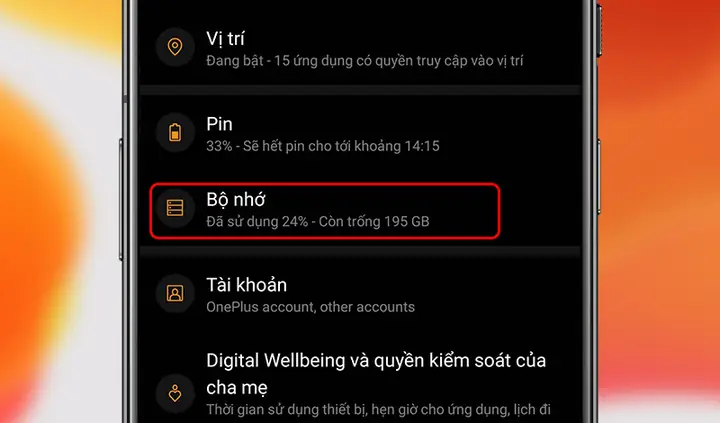
Cách kiểm tra dung lượng bộ nhớ còn trống trên điện thoại. Bạn có thể vào Cài đặt > Bộ nhớ (hoặc Quản lý bộ nhớ) để xem dung lượng còn trống. Thông thường, hệ thống sẽ hiển thị tổng dung lượng, dung lượng đã sử dụng và dung lượng còn trống. Messenger không yêu cầu nhiều dung lượng, nhưng để cài đặt ứng dụng, hệ thống cần ít nhất 100-200MB dung lượng trống. Nếu dung lượng còn trống quá ít, bạn cần dọn dẹp một số tệp tin hoặc ứng dụng không cần thiết.
Các cách giải phóng dung lượng bộ nhớ hiệu quả. Đầu tiên, bạn có thể xóa các ứng dụng không sử dụng. Nhiều người dùng cài đặt rất nhiều ứng dụng nhưng chỉ sử dụng một số ít trong số đó. Việc gỡ bỏ các ứng dụng không cần thiết sẽ giúp giải phóng một lượng lớn dung lượng. Thứ hai, bạn có thể xóa các tệp tin rác, ảnh, video không cần thiết. Các tệp tin này thường chiếm nhiều dung lượng nhất trên điện thoại. Bạn có thể sử dụng các ứng dụng dọn dẹp hoặc tự tay xóa chúng qua quản lý tệp tin.
Lưu ý về bộ nhớ SD nếu thiết bị hỗ trợ. Một số điện thoại Android cho phép cài đặt ứng dụng lên thẻ nhớ SD. Tuy nhiên, không phải tất cả các ứng dụng đều hỗ trợ tính năng này, và Messenger thường yêu cầu được cài đặt trên bộ nhớ trong. Nếu bạn đang sử dụng thẻ nhớ SD, hãy đảm bảo rằng bộ nhớ trong vẫn còn đủ dung lượng để cài đặt Messenger.
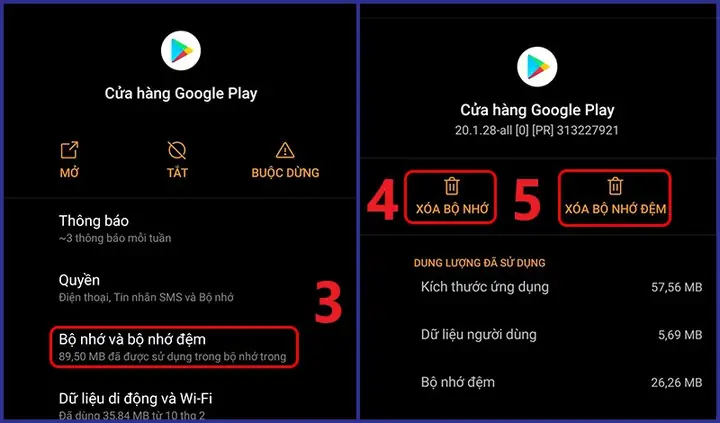
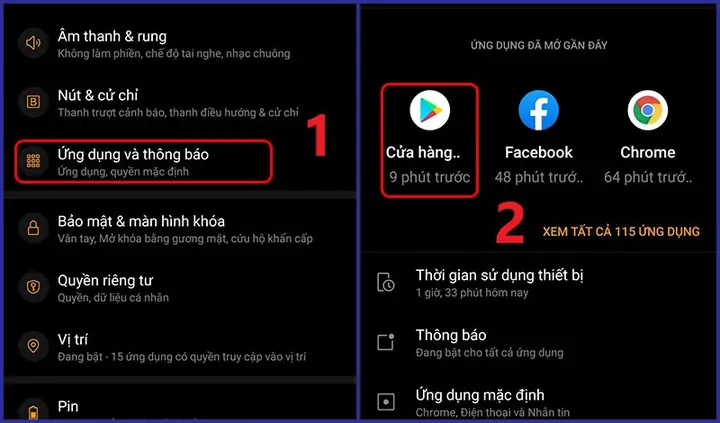
Kiểm tra các tệp tin hệ thống và cache chiếm dụng dung lượng. Ngoài các ứng dụng và tệp tin người dùng, các tệp cache hệ thống cũng có thể chiếm dụng một lượng lớn dung lượng. Bạn có thể vào Cài đặt > Ứng dụng > Google Play Store > Bộ nhớ và chọn “Xóa cache” để giải phóng dung lượng. Việc này không ảnh hưởng đến dữ liệu cá nhân của bạn, mà chỉ xóa các tệp tạm thời.
Cập nhật hệ điều hành Android
Việc cập nhật hệ điều hành Android là một bước quan trọng nếu bạn không tải được Messenger trên CH Play do phiên bản Android quá cũ. Facebook Messenger luôn được cập nhật để tận dụng các tính năng mới nhất của hệ điều hành, do đó việc sử dụng phiên bản Android cũ có thể khiến bạn không thể cài đặt phiên bản Messenger mới nhất.
Cách kiểm tra phiên bản Android hiện tại. Bạn có thể vào Cài đặt > Giới thiệu điện thoại > Phiên bản Android để xem phiên bản hệ điều hành đang sử dụng. Messenger hiện nay yêu cầu Android 6.0 trở lên, do đó nếu thiết bị của bạn đang chạy Android 5.1 hoặc thấp hơn, bạn sẽ không thể tải và cài đặt Messenger từ Google Play Store.
Các bước cập nhật Android lên phiên bản mới nhất. Bạn có thể vào Cài đặt > Hệ thống > Cập nhật hệ thống (tên gọi có thể khác nhau tùy theo nhà sản xuất) để kiểm tra và cài đặt các bản cập nhật. Việc cập nhật hệ điều hành thường yêu cầu kết nối Wi-Fi ổn định và ít nhất 50-70% pin. Quá trình cập nhật có thể mất từ 10-30 phút tùy thuộc vào kích thước bản cập nhật và tốc độ xử lý của thiết bị.
Lưu ý về các thiết bị cũ không còn được hỗ trợ cập nhật. Một số điện thoại Android cũ có thể không còn được nhà sản xuất hỗ trợ cập nhật lên các phiên bản Android mới. Trong trường hợp này, bạn có thể không thể cài đặt Messenger phiên bản mới nhất từ Google Play Store. Tuy nhiên, bạn vẫn có thể tìm kiếm các phiên bản Messenger cũ hơn phù hợp với thiết bị của mình, hoặc cân nhắc sử dụng các ứng dụng thay thế như Facebook Lite.
Các rủi ro và lưu ý khi cập nhật hệ điều hành. Mặc dù việc cập nhật Android mang lại nhiều lợi ích, nhưng cũng có một số rủi ro cần lưu ý. Trước khi cập nhật, bạn nên sao lưu các dữ liệu quan trọng như ảnh, video, danh bạ. Ngoài ra, một số bản cập nhật có thể khiến một số ứng dụng không tương thích hoặc gây ra các lỗi nhỏ. Tuy nhiên, những vấn đề này thường được khắc phục trong các bản cập nhật nhỏ sau đó.
Xóa cache và dữ liệu Google Play Store
Xóa cache và dữ liệu Google Play Store là một trong những cách hiệu quả nhất để khắc phục các lỗi liên quan đến việc không tải được Messenger trên CH Play. Như đã đề cập, cache lỗi hoặc đầy có thể khiến Google Play Store không hoạt động bình thường, dẫn đến việc tải ứng dụng thất bại.
Hướng dẫn xóa cache Google Play Store. Bạn có thể vào Cài đặt > Ứng dụng > Google Play Store > Bộ nhớ > Xóa cache. Việc này sẽ xóa các tệp dữ liệu tạm thời mà Google Play Store đã lưu trữ, giúp ứng dụng hoạt động trơn tru hơn. Sau khi xóa cache, bạn nên khởi động lại Google Play Store và thử tải Messenger lại.
Hướng dẫn xóa dữ liệu Google Play Store (nếu cần). Nếu việc xóa cache không giải quyết được vấn đề, bạn có thể thử xóa dữ liệu Google Play Store. Tuy nhiên, việc này sẽ khiến bạn phải đăng nhập lại tài khoản Google và thiết lập lại một số cài đặt. Để xóa dữ liệu, bạn vào Cài đặt > Ứng dụng > Google Play Store > Bộ nhớ > Xóa dữ liệu. Sau khi thực hiện, bạn cần khởi động lại thiết bị và đăng nhập lại vào Google Play Store.
Các lưu ý khi xóa dữ liệu Google Play Store. Việc xóa dữ liệu Google Play Store sẽ không ảnh hưởng đến các ứng dụng đã cài đặt trên thiết bị, nhưng bạn có thể mất một số cài đặt cá nhân và phải thiết lập lại một số tính năng. Do đó, bạn chỉ nên thực hiện bước này khi các giải pháp khác không hiệu quả. Ngoài ra, sau khi xóa dữ liệu, bạn nên kiểm tra xem tài khoản Google của mình có hoạt động bình thường không.
Khởi động lại Google Play Store và thử tải lại. Sau khi đã xóa cache hoặc dữ liệu Google Play Store, bạn nên khởi động lại ứng dụng và thử tải Messenger lại. Nếu vẫn gặp lỗi, bạn có thể thử khởi động lại thiết bị để đảm bảo rằng tất cả các thay đổi đã được áp dụng.
Có thể bạn quan tâm: Cách Tải Nhạc Trên Zing Mp3 Cho Iphone
Kiểm tra và sửa lỗi kết nối mạng
Kết nối mạng ổn định là yếu tố then chốt để tải ứng dụng từ Google Play Store. Nếu bạn không tải được Messenger trên CH Play do lỗi kết nối mạng, dưới đây là các bước kiểm tra và khắc phục cụ thể.
Cách kiểm tra tốc độ và độ ổn định kết nối internet. Bạn có thể sử dụng các ứng dụng kiểm tra tốc độ internet như Speedtest để kiểm tra tốc độ tải xuống và tải lên của kết nối. Tốc độ tải xuống lý tưởng để tải ứng dụng là từ 5Mbps trở lên. Ngoài ra, bạn cũng nên kiểm tra độ trễ (ping) và độ ổn định của kết nối. Nếu ping cao hoặc kết nối thường xuyên bị ngắt quãng, bạn có thể gặp khó khăn khi tải ứng dụng.
Các bước chuyển đổi giữa Wi-Fi và mạng di động. Nếu bạn đang sử dụng Wi-Fi nhưng không tải được Messenger trên CH Play, hãy thử chuyển sang sử dụng mạng di động (3G/4G/5G) và ngược lại. Đôi khi, một loại kết nối có thể hoạt động tốt hơn loại kết nối còn lại tùy thuộc vào vị trí và điều kiện mạng. Để chuyển đổi, bạn có thể vào Cài đặt > Kết nối > Wi-Fi hoặc Dữ liệu di động và tắt/mở các kết nối này.
Cách đặt lại cài đặt mạng trên điện thoại. Nếu các giải pháp trên không hiệu quả, bạn có thể thử đặt lại cài đặt mạng về trạng thái mặc định. Việc này sẽ xóa tất cả các cài đặt Wi-Fi, Bluetooth và dữ liệu di động đã lưu, buộc thiết bị kết nối lại với mạng từ đầu. Để đặt lại cài đặt mạng, bạn vào Cài đặt > Hệ thống > Đặt lại > Đặt lại cài đặt. Lưu ý rằng bạn sẽ cần nhập lại mật khẩu Wi-Fi cho các mạng đã lưu trước đó.
Kiểm tra cài đặt DNS và proxy. Một số người dùng có thể đã cấu hình DNS hoặc proxy trên thiết bị để truy cập các nội dung bị giới hạn hoặc tăng tốc độ internet. Tuy nhiên, nếu các cài đặt này không chính xác, chúng có thể ngăn chặn Google Play Store kết nối đến máy chủ. Bạn có thể vào Cài đặt > Wi-Fi, nhấn giữ vào mạng đang sử dụng và chọn “Sửa đổi mạng” để kiểm tra và thay đổi cài đặt DNS hoặc proxy.
Các giải pháp thay thế khi không thể tải từ CH Play
Trong một số trường hợp, dù đã thử mọi cách, bạn vẫn không tải được Messenger trên CH Play. Khi đó, bạn có thể cân nhắc các giải pháp thay thế để cài đặt ứng dụng. Tuy nhiên, bạn cần hết sức cẩn thận khi sử dụng các phương pháp này để đảm bảo an toàn cho thiết bị.
Tải file APK từ các nguồn uy tín
Tải file APK từ các nguồn uy tín là một giải pháp thay thế phổ biến khi bạn không tải được Messenger trên CH Play. APK là định dạng tệp cài đặt ứng dụng Android, cho phép bạn cài đặt ứng dụng mà không cần thông qua Google Play Store.
Các trang web cung cấp APK uy tín. Có một số trang web chuyên cung cấp các tệp APK đã được kiểm tra và xác minh, giúp bạn giảm thiểu rủi ro khi tải ứng dụng từ nguồn không rõ ràng. Một số trang web uy tín bao gồm APKMirror, APKPure và Aptoide. Các trang web này thường cung cấp các phiên bản khác nhau của cùng một ứng dụng, cho phép bạn chọn phiên bản phù hợp với thiết bị của mình.
Cách kiểm tra tính an toàn của file APK trước khi cài đặt. Trước khi cài đặt bất kỳ file APK nào, bạn nên kiểm tra tính an toàn của tệp tin. Một số trang web uy tín cung cấp thông tin về việc file APK đã được quét virus hay chưa. Ngoài ra, bạn cũng có thể sử dụng các ứng dụng diệt virus để quét file APK trước khi cài đặt. Bạn nên tránh tải file APK từ các trang web không rõ nguồn gốc hoặc các liên kết được chia sẻ trên mạng xã hội mà không có xác minh.
Hướng dẫn cài đặt file APK trên điện thoại Android. Để cài đặt file APK, bạn cần vào Cài đặt > Bảo mật và bật tùy chọn “Không rõ nguồn gốc” hoặc “Cài đặt ứng dụng từ nguồn không xác định”. Sau đó, bạn có thể sử dụng trình quản lý tệp tin để tìm và mở file APK đã tải về. Hệ thống sẽ hiển thị thông báo về các quyền mà ứng dụng yêu cầu, bạn cần đọc kỹ trước khi đồng ý cài đặt.
Các rủi ro và lưu ý khi sử dụng file APK. Việc cài đặt ứng dụng từ file APK có thể tiềm ẩn một số rủi ro, bao gồm nguy cơ nhiễm virus, mã độc hoặc các phần mềm gián điệp. Ngoài ra, các ứng dụng được cài đặt từ file APK sẽ không tự động cập nhật thông qua Google Play Store, điều này có thể khiến bạn bỏ lỡ các bản vá bảo mật quan trọng. Do đó, bạn chỉ nên sử dụng giải pháp này khi thực sự cần thiết và từ các nguồn uy tín.
Sử dụng các ứng dụng nhắn tin thay thế
Nếu bạn không tải được Messenger trên CH Play và không muốn冒 risk tải file APK, bạn có thể cân nhắc sử dụng các ứng dụng nhắn tin thay thế. Hiện nay có rất nhiều ứng dụng nhắn tin khác nhau, mỗi ứng dụng có những tính năng và ưu điểm riêng.
Các ứng dụng nhắn tin phổ biến khác. Một số ứng dụng nhắn tin phổ biến khác mà bạn có thể sử dụng bao gồm Zalo, Viber, Telegram, WhatsApp và Signal. Mỗi ứng dụng có những đặc điểm riêng, ví dụ như Telegram nổi bật với tính năng bảo mật cao và hỗ trợ các nhóm lớn, trong khi Zalo lại phổ biến ở Việt Nam và có nhiều tính năng phù hợp với người dùng địa phương.
So sánh tính năng giữa Messenger và các ứng dụng thay thế. Khi lựa chọn ứng dụng thay thế, bạn nên so sánh các tính năng quan trọng như gọi video, gửi tin nhắn, chia sẻ tệp tin, hỗ trợ đa nền tảng và tính năng bảo mật. Messenger có ưu điểm là tích hợp chặt chẽ với Facebook, cho phép bạn dễ dàng kết nối với bạn bè trên mạng xã hội này. Tuy nhiên, một số ứng dụng khác như Telegram lại có tính năng bảo mật mạnh mẽ hơn và hỗ trợ các nhóm lên đến 200.000 thành viên.
Cách chuyển đổi dữ liệu từ Messenger sang ứng dụng khác. Nếu bạn quyết định chuyển sang sử dụng một ứng dụng nhắn tin khác, bạn có thể cần chuyển đổi một số dữ liệu như danh sách liên hệ hoặc các cuộc hội thoại quan trọng. Một số ứng dụng cho phép bạn nhập danh bạ từ điện thoại hoặc đồng bộ với các tài khoản khác. Tuy nhiên, việc chuyển đổi các cuộc hội thoại cũ có thể không khả thi do các hạn chế về bảo mật và quyền riêng tư.
Lưu ý về việc sử dụng nhiều ứng dụng nhắn tin cùng lúc. Việc sử dụng nhiều ứng dụng nhắn tin có thể giúp bạn kết nối với nhiều người hơn, nhưng cũng có thể gây ra sự phiền toái do phải quản lý nhiều tài khoản và thông báo. Bạn nên cân nhắc lựa chọn một hoặc hai ứng dụng phù hợp nhất với nhu cầu của mình để tránh bị quá tải thông tin.
Có thể bạn quan tâm: Hướng Dẫn Tải Nhạc Chất Lượng Cao Lossless Miễn Phí, Tốc Độ Cao
Cập nhật Messenger thông qua Facebook
Một cách khác để giải quyết vấn đề không tải được Messenger trên CH Play là cập nhật Messenger thông qua ứng dụng Facebook. Facebook thường xuyên cập nhật Messenger và đôi khi cung cấp các liên kết tải về hoặc cập nhật trực tiếp trong ứng dụng.
Cách kiểm tra và cập nhật Messenger từ ứng dụng Facebook. Bạn có thể mở ứng dụng Facebook và tìm kiếm các thông báo về việc cập nhật Messenger. Facebook thường gửi thông báo hoặc hiển thị banner quảng cáo về các bản cập nhật Messenger mới. Ngoài ra, bạn cũng có thể tìm kiếm các liên kết tải về Messenger trong phần Cài đặt hoặc Trợ giúp của Facebook.
Các tính năng mới trong phiên bản Messenger được cập nhật qua Facebook. Khi cập nhật Messenger thông qua Facebook, bạn có thể được trải nghiệm các tính năng mới trước khi chúng được phát hành chính thức trên Google Play Store. Điều này có thể bao gồm các tính năng như hiệu ứngAR mới, công cụ chỉnh sửa ảnh/video hoặc các tùy chọn bảo mật nâng cao.
Lưu ý về việc cập nhật Messenger không qua CH Play. Việc cập nhật Messenger thông qua Facebook có thể không an toàn bằng việc tải qua Google Play Store, do các bản cập nhật này có thể chưa được kiểm tra kỹ lưỡng. Bạn nên đảm bảo rằng mình đang tải từ các nguồn chính thức của Facebook và kiểm tra các đánh giá hoặc phản hồi từ người dùng khác trước khi cập nhật.
Phòng ngừa các lỗi tương tự trong tương lai
Để tránh gặp phải tình trạng không tải được Messenger trên CH Play trong tương lai, bạn nên thực hiện một số biện pháp phòng ngừa. Việc này không chỉ giúp bạn tiết kiệm thời gian mà còn đảm bảo rằng thiết bị của bạn luôn hoạt động ổn định và an toàn.
Duy trì thiết bị Android ở trạng thái tốt nhất
Việc duy trì thiết bị Android ở trạng thái tốt nhất là cách hiệu quả nhất để tránh các lỗi liên quan đến việc tải ứng dụng. Một thiết bị được chăm sóc tốt sẽ ít gặp phải các vấn đề về hiệu suất và tương thích.
Thường xuyên dọn dẹp bộ nhớ và tệp tin rác. Bạn nên định kỳ kiểm tra và dọn dẹp các tệp tin rác, ảnh, video không cần thiết để giải phóng dung lượng bộ nhớ. Ngoài ra, bạn cũng nên gỡ bỏ các ứng dụng không sử dụng để giảm tải cho hệ thống. Việc này không chỉ giúp bạn tải ứng dụng dễ dàng hơn mà còn cải thiện hiệu suất tổng thể của thiết bị.
Cập nhật các ứng dụng và hệ điều hành định kỳ. Việc cập nhật các ứng dụng và hệ điều hành định kỳ giúp bạn nhận được các bản vá bảo mật, cải tiến hiệu suất và các tính năng mới. Bạn có thể thiết lập Google Play Store tự động cập nhật các ứng dụng khi có kết nối Wi-Fi để đảm bảo rằng các ứng dụng luôn ở phiên bản mới nhất.
Sử dụng các ứng dụng quản lý thiết bị để theo dõi hiệu suất. Có rất nhiều ứng dụng quản lý thiết bị có thể giúp bạn theo dõi hiệu suất, dung lượng bộ nhớ và các vấn đề tiềm ẩn. Các ứng dụng này có thể cảnh báo bạn khi bộ nhớ sắp đầy hoặc khi có các vấn đề về hiệu suất, giúp bạn kịp thời khắc phục.
Sao lưu dữ liệu định kỳ để phòng tránh mất mát. Việc sao lưu dữ liệu định kỳ giúp bạn tránh mất mát các thông tin quan trọng trong trường hợp thiết bị gặp sự cố. Bạn có thể sử dụng các dịch vụ sao lưu đám mây như Google Drive hoặc các ứng dụng sao lưu cục bộ để đảm bảo rằng dữ liệu của bạn luôn an toàn.
Thiết lập mạng ổn định cho việc tải ứng dụng
Một kết nối mạng ổn định là yếu tố then chốt để tải ứng dụng một cách nhanh chóng và an toàn. Việc thiết lập mạng ổn định không chỉ giúp bạn tải Messenger mà còn cải thiện trải nghiệm sử dụng các ứng dụng và dịch vụ khác trên điện thoại.
Cách chọn và sử dụng các kết nối mạng phù hợp. Bạn nên ưu tiên sử dụng kết nối Wi-Fi có tốc độ cao và ổn định để tải các ứng dụng. Nếu không có Wi-Fi, hãy đảm bảo rằng kết nối dữ liệu di động của bạn đủ mạnh. Bạn cũng nên tránh sử dụng các mạng công cộng không an toàn, vì chúng có thể tiềm ẩn rủi ro về bảo mật.
Các công cụ hỗ trợ tăng tốc độ mạng khi tải ứng dụng. Có một số ứng dụng và công cụ có thể giúp tăng tốc độ mạng khi tải ứng dụng, ví dụ như các ứng dụng quản lý dữ liệu hoặc các công cụ tối ưu hóa mạng. Tuy nhiên, bạn nên cẩn thận khi sử dụng các công cụ này, vì một số công cụ có thể không an toàn hoặc có hiệu quả không như mong đợi.
Cách thiết lập mạng riêng ảo (VPN) an toàn nếu cần. Nếu bạn cần sử dụng VPN để truy cập các nội dung bị giới hạn hoặc tăng cường bảo mật, hãy chọn các dịch vụ VPN uy tín và đáng tin cậy. Các VPN miễn phí thường không an toàn và có thể thu thập dữ liệu của bạn. Ngoài ra, việc sử dụng VPN có thể làm chậm tốc độ internet, do đó bạn nên tắt VPN khi không cần thiết.
Hy vọng rằng với các hướng dẫn chi tiết trên, bạn đã có thể tìm ra nguyên nhân và cách khắc phục khi không tải được Messenger trên CH Play. Việc hiểu rõ các nguyên nhân và thực hiện các bước khắc phục đúng cách sẽ giúp bạn tiết kiệm thời gian và đảm bảo rằng thiết bị của bạn luôn hoạt động ổn định. Nếu vẫn gặp khó khăn, bạn có thể liên hệ với bộ phận hỗ trợ kỹ thuật của Google hoặc Facebook để được hỗ trợ thêm.






