
App Store lỗi không tải được là một trong những vấn đề phổ biến mà người dùng iOS thường xuyên gặp phải. Dù bạn đang sử dụng iPhone, iPad hay iPod Touch, việc không thể tải ứng dụng, cập nhật phần mềm hay thậm chí là không thể mở App Store đều có thể gây ra nhiều bất tiện trong quá trình sử dụng. Nguyên nhân có thể đến từ kết nối mạng, tài khoản Apple ID, bộ nhớ thiết bị, hay các lỗi hệ thống tạm thời. Đừng lo lắng, bài viết này sẽ cung cấp cho bạn hướng dẫn khắc phục chi tiết cùng với các bước kiểm tra và xử lý từng nguyên nhân một cách chính xác và hiệu quả nhất. Chỉ cần làm theo các bước dưới đây, bạn sẽ nhanh chóng khôi phục lại chức năng tải ứng dụng trên App Store.
Có thể bạn quan tâm: Trang Chủ Game Trường Sinh Quyết: Link Tải & Hướng Dẫn Cài Đặt Chi Tiết
Tóm tắt các bước khắc phục lỗi App Store không tải được
1. Khởi động lại thiết bị: Đây là bước đơn giản nhưng thường hiệu quả. Khởi động lại giúp làm mới các tiến trình hệ thống, giải quyết các lỗi tạm thời.
2. Kiểm tra kết nối mạng: Đảm bảo iPhone/iPad đang kết nối Wi-Fi hoặc dữ liệu di động ổn định. Thử chuyển đổi giữa các mạng hoặc bật/tắt chế độ Máy bay.
3. Đăng xuất và đăng nhập lại Apple ID: Lỗi có thể xuất phát từ tài khoản. Đăng xuất hoàn toàn khỏi App Store, sau đó đăng nhập lại bằng Apple ID chính xác.
4. Xóa lịch sử và dữ liệu tìm kiếm App Store: Vào Cài đặt > App Store, tắt và bật lại mục “Lịch sử tìm kiếm”.
5. Đặt lại cài đặt mạng: Vào Cài đặt > Cài đặt chung > Đặt lại > Đặt lại cài đặt mạng. Lưu ý: Điều này sẽ xóa các mạng Wi-Fi đã lưu.
6. Cập nhật iOS: Đảm bảo thiết bị đang chạy phiên bản iOS mới nhất. Vào Cài đặt > Cài đặt chung > Cập nhật phần mềm.
7. Xóa App Store khỏi Màn hình chính và thêm lại: Bấm và giữ biểu tượng App Store, chọn “Xóa biểu tượng App”. Sau đó mở App Store từ Thư viện Ứng dụng và thêm lại vào Màn hình chính.
8. Khôi phục cài đặt gốc (nếu cần): Nếu tất cả các bước trên đều không hiệu quả, hãy sao lưu dữ liệu và đặt lại tất cả cài đặt.
Kiểm tra kết nối mạng – Bước đầu tiên cần thực hiện
Kết nối mạng ổn định là điều kiện tiên quyết để App Store có thể hoạt động bình thường. Dù bạn đang sử dụng Wi-Fi hay dữ liệu di động, bất kỳ sự gián đoạn nào cũng có thể khiến quá trình tải ứng dụng bị lỗi.
<>Xem Thêm Bài Viết:<>- Cá lồi xối mỡ cuốn bánh tráng đặc sản Phan Thiết
- Hướng dẫn cài đặt AutoCAD 2017 Full Crack chi tiết, link tải tốc độ cao
- Larry Page Là Ai: Hành Trình Kiến Tạo Đế Chế Google
- Game Nhập Vai Đồ Họa Đẹp Miễn Phí – Top 10 Game RPG Hay Nhất
- Cập Nhật Giá Đất Đường Huyện Cái Ngang (Đh.40B) – Xã Phú Lộc Mới Nhất
Cách kiểm tra và khắc phục:
- Xác minh trạng thái kết nối: Vuốt màn hình từ dưới lên (hoặc mở Trung tâm Điều khiển) để kiểm tra biểu tượng Wi-Fi hoặc dữ liệu di động có hiển thị không. Nếu biểu tượng có dấu gạch chéo, nghĩa là kết nối đang bị tắt.
- Thử mở một trang web bất kỳ bằng Safari. Nếu trang web không tải được, chứng tỏ kết nối mạng của bạn đang có vấn đề.
- Chuyển đổi giữa Wi-Fi và dữ liệu di động: Đôi khi, việc chuyển sang một loại kết nối khác có thể giúp bạn vượt qua lỗi. Vào Cài đặt, tắt Wi-Fi và bật Dữ liệu di động, hoặc ngược lại.
- Bật/Tắt chế độ Máy bay: Đây là cách nhanh chóng để “reset” kết nối mạng. Kéo thanh trạng thái xuống, nhấn vào biểu tượng Máy bay để bật, đợi 10-15 giây, sau đó nhấn lại để tắt.
- Khởi động lại Router Wi-Fi: Nếu bạn đang dùng Wi-Fi, hãy rút phích cắm nguồn của Router, đợi khoảng 30 giây rồi cắm lại. Việc này giúp làm mới kết nối và có thể giải quyết các lỗi do xung đột IP.
Lưu ý: Một số nhà cung cấp dịch vụ internet (ISP) có thể chặn hoặc giới hạn truy cập vào các máy chủ của Apple. Nếu nghi ngờ điều này, hãy thử kết nối với một mạng Wi-Fi khác (ví dụ: mạng của người thân, quán cà phê) để kiểm tra.
Kiểm tra và đăng nhập lại Apple ID
Apple ID là tài khoản trung tâm cho mọi hoạt động trên App Store. Nếu tài khoản gặp sự cố (quên mật khẩu, bị khóa, hoặc có vấn đề về xác thực hai yếu tố), App Store sẽ không cho phép bạn tải ứng dụng.
Các bước thực hiện:
- Mở Cài đặt.
- Cuộn xuống dưới cùng và nhấn vào tên của bạn (Apple ID).
- Chọn Media & mua hàng (Media & Purchases).
- Nhấn vào Xem ID Apple.
- Nếu hệ thống yêu cầu, hãy nhập mật khẩu Apple ID của bạn.
- Kiểm tra xem thông tin tài khoản (email, số điện thoại) có chính xác không.
- Nếu bạn nghi ngờ mật khẩu đã thay đổi hoặc tài khoản bị khóa, hãy chọn Quên ID hoặc mật khẩu? để thực hiện quá trình khôi phục.
Lỗi thường gặp:
- “Không thể sử dụng ID Apple này trên cửa hàng này”: Có thể do bạn đã thay đổi quốc gia/vùng trên Apple ID. Hãy đảm bảo quốc gia/vùng trên Apple ID khớp với khu vực App Store bạn đang truy cập.
- “Xác thực hai yếu tố không thành công”: Đảm bảo thiết bị bạn đang dùng đã được tin cậy và bạn đang nhập đúng mã xác thực được gửi đến thiết bị tin cậy khác.
Sau khi đã xác minh và đăng nhập lại Apple ID, hãy thử mở App Store và tải một ứng dụng miễn phí để kiểm tra.

Có thể bạn quan tâm: Hướng Dẫn Tải Mp3 Từ Youtube Về Máy Tính Và Điện Thoại
Xóa lịch sử tìm kiếm và dữ liệu App Store
Lịch sử tìm kiếm và dữ liệu tạm thời trong App Store đôi khi có thể bị lỗi, dẫn đến việc ứng dụng không thể tải hoặc cập nhật.
Hướng dẫn thực hiện:
- Mở Cài đặt.
- Cuộn xuống và chọn App Store.
- Tìm mục Lịch sử tìm kiếm (Search History).
- Gạt công tắc sang TẮT để xóa lịch sử tìm kiếm.
- Sau vài giây, gạt công tắc trở lại BẬT.
Thao tác này sẽ làm mới toàn bộ dữ liệu tìm kiếm và có thể giúp App Store hoạt động trở lại bình thường.
Đặt lại cài đặt mạng trên iPhone/iPad
Cài đặt mạng bị lỗi hoặc xung đột là một trong những nguyên nhân phổ biến khiến App Store không thể kết nối đến máy chủ của Apple.
Cảnh báo: Việc đặt lại cài đặt mạng sẽ xóa tất cả các mạng Wi-Fi đã lưu, mật khẩu, cài đặt VPN và APN. Bạn sẽ cần phải kết nối lại với các mạng Wi-Fi sau khi thực hiện thao tác này.
Các bước thực hiện:
- Mở Cài đặt.
- Chọn Cài đặt chung (General).
- Cuộn xuống dưới cùng và nhấn vào Đặt lại (Reset).
- Chọn Đặt lại cài đặt mạng (Reset Network Settings).
- Nhập mật khẩu màn hình khóa nếu được yêu cầu.
- Xác nhận thao tác.
Sau khi thiết bị khởi động lại, hãy kết nối lại với mạng Wi-Fi hoặc bật dữ liệu di động, sau đó thử mở App Store.
Cập nhật iOS lên phiên bản mới nhất
Apple thường xuyên phát hành các bản cập nhật iOS để vá các lỗi phần mềm, trong đó có các lỗi liên quan đến App Store. Việc chạy một phiên bản iOS cũ có thể khiến bạn gặp phải các sự cố đã được khắc phục trong các phiên bản mới.
Có thể bạn quan tâm: Hướng Dẫn Tải Video Từ Facebook Về Máy Tính, Điện Thoại Đơn Giản, Nhanh Chóng
Cách kiểm tra và cập nhật:
- Mở Cài đặt.
- Chọn Cài đặt chung (General).
- Nhấn vào Cập nhật phần mềm (Software Update).
- Nếu có bản cập nhật mới, hãy nhấn Tải về và cài đặt.
- Đảm bảo thiết bị được sạc đầy hoặc đang sạc trong quá trình cập nhật.
Lưu ý: Một số bản cập nhật lớn (ví dụ: iOS 17 sang iOS 18) có thể yêu cầu bạn sao lưu dữ liệu trước khi thực hiện.
Xóa và thêm lại biểu tượng App Store
Biểu tượng App Store có thể bị lỗi do một số lý do kỹ thuật, dẫn đến việc không thể mở hoặc thực hiện các thao tác tải ứng dụng.
Các bước thực hiện:
- Trên Màn hình chính, bấm và giữ biểu tượng App Store cho đến khi các biểu tượng bắt đầu rung.
- Nhấn vào “Xóa biểu tượng App” (Remove App) hoặc “Xóa khỏi Màn hình chính” (Remove from Home Screen).
- Biểu tượng App Store sẽ biến mất khỏi Màn hình chính, nhưng ứng dụng vẫn còn trong thiết bị.
- Mở Thư viện Ứng dụng (App Library) bằng cách vuốt sang trái từ Màn hình chính.
- Tìm và mở App Store từ Thư viện Ứng dụng.
- Bấm và giữ biểu tượng App Store trong Thư viện Ứng dụng, sau đó chọn “Thêm vào Màn hình chính” (Add to Home Screen).
Bây giờ, hãy thử mở App Store và thực hiện một thao tác tải ứng dụng.
Kiểm tra dung lượng bộ nhớ thiết bị
Bộ nhớ thiết bị đầy là một nguyên nhân trực tiếp khiến App Store không thể tải ứng dụng. Hệ thống cần một lượng bộ nhớ trống nhất định để tải và cài đặt các ứng dụng mới.
Cách kiểm tra:
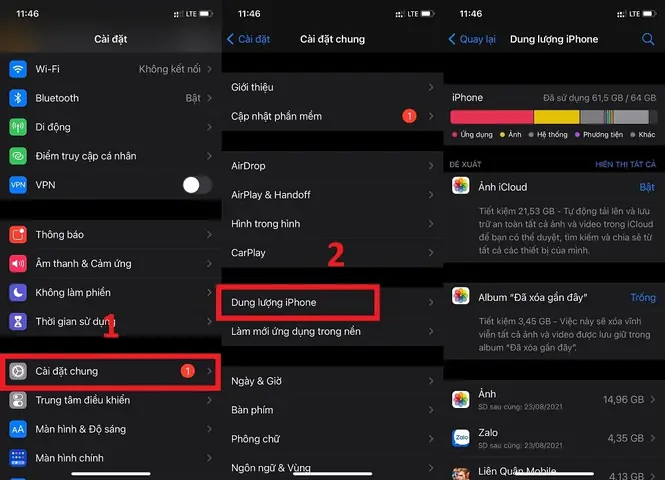
- Mở Cài đặt.
- Chọn Cài đặt chung (General).
- Nhấn vào Dung lượng iPhone/iPad (iPhone/iPad Storage).
- Xem biểu đồ hiển thị dung lượng đã dùng và dung lượng trống.
Nếu bộ nhớ gần như đầy:
- Xóa các ứng dụng không cần thiết.
- Xóa ảnh, video, hoặc các tệp tin lớn mà bạn đã sao lưu lên iCloud hoặc máy tính.
- Tắt tính năng “Ảnh trên tất cả các thiết bị” (Optimize iPhone Storage) trong Cài đặt > Ảnh để lưu ảnh gốc lên iCloud thay vì lưu trên thiết bị.
- Xóa lịch sử Safari và dữ liệu trang web: Vào Cài đặt > Safari > Xóa lịch sử và dữ liệu trang web.
Sau khi giải phóng đủ dung lượng, hãy thử tải một ứng dụng miễn phí để kiểm tra.
Sử dụng iTunes trên máy tính để khôi phục thiết bị
Nếu tất cả các phương pháp trên đều không hiệu quả, việc khôi phục thiết bị thông qua iTunes (trên macOS Catalina trở về trước) hoặc Finder (trên macOS Catalina trở lên) có thể giúp bạn loại bỏ các lỗi phần mềm sâu hơn.
Cảnh báo: Phương pháp này sẽ xóa toàn bộ dữ liệu trên thiết bị. Hãy đảm bảo bạn đã sao lưu dữ liệu lên iCloud hoặc máy tính trước khi thực hiện.

Có thể bạn quan tâm: Trò Chơi Làm Móng Tay Cho Công Chúa: Tải & Cài Đặt Chi Tiết
Các bước thực hiện:
- Kết nối iPhone/iPad với máy tính bằng cáp USB.
- Mở iTunes (hoặc Finder trên macOS Catalina trở lên).
- Chọn thiết bị của bạn từ thanh bên.
- Nhấn vào “Khôi phục iPhone” (Restore iPhone).
- Xác nhận thao tác. Quá trình này có thể mất một thời gian.
- Sau khi khôi phục xong, bạn có thể khôi phục dữ liệu từ bản sao lưu đã tạo trước đó.
Liên hệ hỗ trợ kỹ thuật của Apple
Nếu sau tất cả các bước trên, App Store vẫn không hoạt động, có thể thiết bị của bạn đang gặp một lỗi phần cứng hoặc một vấn đề hệ thống nghiêm trọng hơn mà cần sự hỗ trợ từ chuyên gia.
Các kênh hỗ trợ:
- Trung tâm hỗ trợ Apple: Truy cập https://support.apple.com/vi-vn để tìm kiếm các bài viết hướng dẫn hoặc trò chuyện trực tuyến.
- Apple Store: Đặt lịch hẹn tại Genius Bar để được kiểm tra trực tiếp.
- Tổng đài hỗ trợ: Gọi đến số hotline hỗ trợ khách hàng của Apple tại khu vực của bạn.
Khi liên hệ, hãy cung cấp cho nhân viên hỗ trợ các thông tin sau:
- Mô tả chi tiết lỗi (kèm theo ảnh chụp màn hình nếu có).
- Các bước bạn đã thử để khắc phục.
- Model thiết bị và phiên bản iOS đang sử dụng.
Mẹo phòng tránh lỗi App Store trong tương lai
Phòng bệnh hơn chữa bệnh. Dưới đây là một số thói quen tốt giúp bạn hạn chế gặp phải lỗi App Store:
- Cập nhật iOS định kỳ: Luôn giữ thiết bị ở phiên bản iOS mới nhất.
- Dọn dẹp bộ nhớ thường xuyên: Xóa các ứng dụng, ảnh, video không cần thiết.
- Sử dụng mạng ổn định: Ưu tiên kết nối Wi-Fi mạnh và ổn định khi tải các ứng dụng lớn.
- Đảm bảo Apple ID an toàn: Bật Xác thực hai yếu tố và sử dụng mật khẩu mạnh.
- Khởi động lại thiết bị định kỳ: Việc này giúp giải phóng bộ nhớ và làm mới các tiến trình hệ thống.
Tổng kết
Lỗi App Store không tải được tuy gây khó chịu nhưng thường có thể được khắc phục một cách đơn giản nếu bạn thực hiện các bước kiểm tra và xử lý theo đúng trình tự. Hãy bắt đầu từ những nguyên nhân phổ biến nhất như kết nối mạng và tài khoản Apple ID, sau đó lần lượt thử các phương pháp nâng cao hơn như đặt lại cài đặt mạng hoặc cập nhật iOS. Đa số các trường hợp sẽ được giải quyết sau một vài thao tác cơ bản.
Nếu bạn đã thử tất cả các cách trên mà vẫn không thành công, đừng ngần ngại liên hệ với Apple Support để được hỗ trợ chuyên sâu. Đội ngũ kỹ thuật của Apple luôn sẵn sàng giúp bạn khắc phục mọi sự cố.
Chúc bạn sớm khôi phục lại chức năng tải ứng dụng trên App Store và có những trải nghiệm tuyệt vời với thiết bị iOS của mình!






