
Bạn đang tìm kiếm cách cập nhật phần mềm iOS 12 cho thiết bị của mình? Bài viết này sẽ cung cấp cho bạn hướng dẫn chi tiết, các bước thực hiện an toàn và nhanh chóng để bạn có thể nâng cấp hệ điều hành trên iPhone hoặc iPad của mình lên phiên bản iOS 12. Với hướng dẫn này, bạn sẽ biết cách kiểm tra bản cập nhật, chuẩn bị thiết bị, thực hiện quá trình cập nhật và xử lý các sự cố có thể xảy ra.
Có thể bạn quan tâm: Hướng Dẫn Tải Game 7 Viên Ngọc Rồng 3 Full Crack
Tóm tắt các bước cập nhật iOS 12
- Kiểm tra phiên bản iOS hiện tại và đảm bảo thiết bị hỗ trợ iOS 12
- Sao lưu dữ liệu bằng iCloud hoặc iTunes để đảm bảo an toàn
- Kết nối Wi-Fi ổn định và sạc đầy pin (ít nhất 50%)
- Truy cập Cài đặt > Cài đặt chung > Cập nhật phần mềm
- Tải về và cài đặt bản cập nhật iOS 12
- Khởi động lại thiết bị sau khi hoàn tất quá trình cập nhật
Kiểm tra thiết bị có hỗ trợ iOS 12 không
Trước khi tiến hành cập nhật, bạn cần xác định thiết bị của mình có hỗ trợ iOS 12 hay không. iOS 12 hỗ trợ các thiết bị sau:
- iPhone 5s trở lên
- iPad Air trở lên
- iPad mini 2 trở lên
- iPod touch thế hệ thứ 6 trở lên
Cách kiểm tra phiên bản iOS hiện tại:
<>Xem Thêm Bài Viết:<>- Tiềm Năng Đầu Tư Officetel Đà Nẵng Hấp Dẫn
- Tổng Quan Thị Trường Bất Động Sản 2025: Hướng Dẫn Mua Bán Nhà Đất Hiệu Quả
- Cập nhật tiến độ Dự án điện khí LNG Hải Lăng Quảng Trị
- Hướng dẫn tải trò chơi miễn phí công chúa cho PC và điện thoại
- Tổ Sư Minh Đăng Quang Là Ai? Tiểu Sử Chi Tiết Và Cuộc Đời Hoằng Pháp
- Mở Cài đặt trên thiết bị
- Chọn Cài đặt chung
- Chọn Giới thiệu
- Xem mục Phiên bản để biết iOS hiện tại
Nếu thiết bị của bạn đang chạy iOS 11 trở lên, bạn có thể trực tiếp cập nhật lên iOS 12. Nếu đang dùng iOS 10 hoặc thấp hơn, bạn cần đảm bảo thiết bị đủ điều kiện hỗ trợ.
Chuẩn bị trước khi cập nhật
Sao lưu dữ liệu
Việc sao lưu dữ liệu là bước quan trọng nhất trước khi cập nhật hệ điều hành. Có hai cách chính để sao lưu:
Sao lưu bằng iCloud:
- Kết nối Wi-Fi
- Mở Cài đặt > [Tên của bạn] > iCloud
- Chọn Sao lưu iCloud
- Bật Sao lưu iCloud
- Chọn Sao lưu ngay bây giờ
Sao lưu bằng iTunes:
- Kết nối thiết bị với máy tính
- Mở iTunes
- Chọn thiết bị của bạn
- Chọn Sao lưu ngay bây giờ
Chuẩn bị kết nối và pin
- Kết nối Wi-Fi ổn định: Cập nhật iOS yêu cầu kết nối internet ổn định
- Sạc đầy pin: Ít nhất 50% pin, tốt nhất là sạc đầy 100%
- Dung lượng trống: Đảm bảo có ít nhất 2GB dung lượng trống
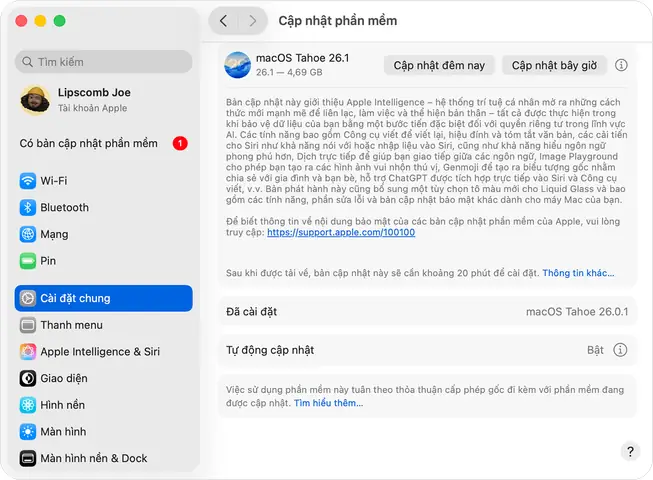
Các phương pháp cập nhật iOS 12
Có thể bạn quan tâm: Hướng Dẫn Cài Đặt Driver Hp Laserjet 1020 Trên Macos
Cập nhật qua OTA (Over-The-Air)
Đây là phương pháp đơn giản và phổ biến nhất:
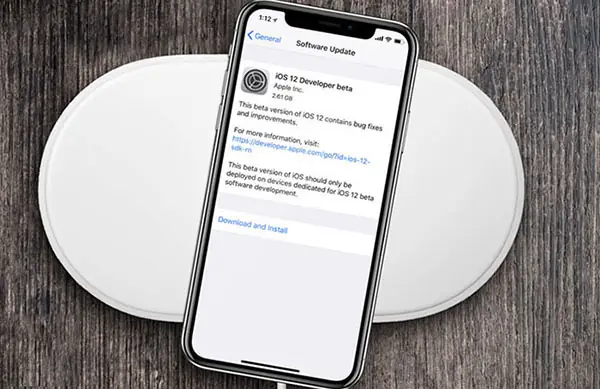
- Mở Cài đặt > Cài đặt chung > Cập nhật phần mềm
- Kiểm tra bản cập nhật: Hệ thống sẽ tự động kiểm tra bản cập nhật mới
- Tải về bản cập nhật: Nếu có iOS 12, nhấn Tải về và cài đặt
- Chấp nhận điều khoản: Đọc và chấp nhận các điều khoản
- Chờ quá trình tải: Tùy vào tốc độ mạng, quá trình này có thể mất 10-30 phút
- Cài đặt bản cập nhật: Thiết bị sẽ tự động cài đặt và khởi động lại
Cập nhật bằng iTunes
Phương pháp này phù hợp khi:
- Bạn muốn cập nhật nhanh hơn
- Kết nối Wi-Fi không ổn định
- Bạn đang thực hiện restore thiết bị
Các bước thực hiện:
- Kết nối thiết bị với máy tính bằng cáp USB
- Mở iTunes trên máy tính
- Chọn thiết bị của bạn trong iTunes
- Nhấn nút “Kiểm tra cập nhật” (Check for Update)
- Nhấn “Tải về và cập nhật” nếu có iOS 12
- Chờ quá trình hoàn tất: iTunes sẽ tự động tải và cài đặt bản cập nhật
Cập nhật bằng tệp IPSW
Phương pháp này dành cho người dùng nâng cao:
- Tải tệp IPSW iOS 12 từ trang web uy tín
- Mở iTunes và kết nối thiết bị
- Chọn thiết bị trong iTunes
- Nhấn Shift (Windows) hoặc Option (Mac) khi nhấn nút “Cập nhật”
- Chọn tệp IPSW đã tải về
- Chờ quá trình hoàn tất
Giải quyết các sự cố thường gặp
Cập nhật thất bại
Nguyên nhân phổ biến:
- Kết nối Internet không ổn định
- Pin yếu
- Dung lượng bộ nhớ không đủ
- Lỗi máy chủ Apple
Cách khắc phục:
- Kiểm tra kết nối Wi-Fi
- Sạc pin đầy
- Xóa bớt dữ liệu tạm thời
- Thử lại sau vài giờ
Quá trình cập nhật bị treo
Nếu quá trình cập nhật bị treo ở một tiến trình nào đó:
- Chờ ít nhất 15-30 phút
- Khởi động lại thiết bị bằng cách giữ nút nguồn
- Thử cập nhật lại
- Nếu vẫn không được, sử dụng iTunes để cập nhật
Thiết bị không tìm thấy bản cập nhật
Các bước khắc phục:
- Kiểm tra kết nối Internet
- Khởi động lại thiết bị
- Kiểm tra dung lượng bộ nhớ
- Thử cập nhật bằng iTunes
- Kiểm tra xem thiết bị có hỗ trợ iOS 12 không
Những thay đổi và cải tiến trong iOS 12
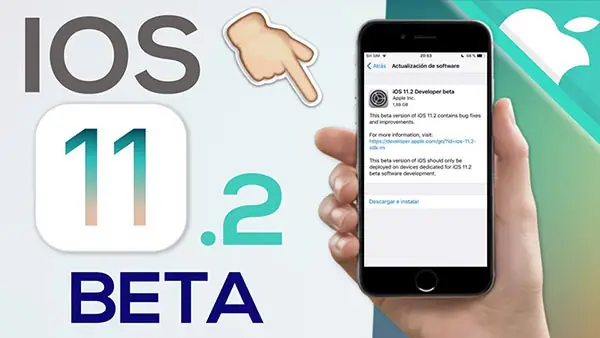
iOS 12 mang lại nhiều cải tiến đáng kể:
Hiệu suất được cải thiện
Có thể bạn quan tâm: Game Hành Trình Của Ốc Sen 6: Link Download & Hướng Dẫn Cài Đặt Chi Tiết
- Tốc độ phản hồi nhanh hơn 70% so với iOS 11
- Mở ứng dụng nhanh hơn 50%
- Hiệu suất tổng thể được cải thiện trên tất cả các thiết bị hỗ trợ
Tính năng mới
Screen Time (Thời gian sử dụng):
- Theo dõi thời gian sử dụng thiết bị
- Quản lý thời gian sử dụng các ứng dụng
- Đặt giới hạn thời gian cho các ứng dụng
Siri Shortcuts (Phím tắt Siri):
- Tạo các phím tắt tự động hóa
- Tích hợp với các ứng dụng bên thứ ba
- Sử dụng Siri để thực hiện các tác vụ phức tạp
Animoji và Memoji:
- Thêm nhiều Animoji mới
- Tạo Memoji (mặt nạ hoạt hình cá nhân hóa)
- Tính năng Animoji mới trên FaceTime
Ảnh và Camera
- Hiệu suất camera được cải thiện
- Chế độ chụp chân dung được nâng cấp
- Hiệu ứng ánh sáng chân dung mới
Bảo mật và quyền riêng tư
- Cải thiện bảo mật cho Safari
- Quản lý quyền truy cập vào dữ liệu cá nhân
- Cảnh báo về quyền truy cập của các ứng dụng
Mẹo và lưu ý quan trọng
Trước khi cập nhật
- Sao lưu dữ liệu đầy đủ
- Đọc kỹ các thay đổi trong bản cập nhật
- Chuẩn bị thời gian rảnh rỗi (quá trình có thể mất 1-2 giờ)
Trong quá trình cập nhật
- Không ngắt kết nối thiết bị trong quá trình cập nhật
- Không sử dụng thiết bị trong quá trình cài đặt
- Giữ thiết bị ở nơi an toàn, tránh va đập
Sau khi cập nhật
- Khởi động lại thiết bị nếu cần
- Kiểm tra các ứng dụng có hoạt động bình thường không
- Cập nhật các ứng dụng để đảm bảo tương thích
- Tối ưu hóa cài đặt theo nhu cầu sử dụng
Khi gặp sự cố
- Không panic (hoảng loạn) – hầu hết các sự cố đều có thể khắc phục
- Tìm kiếm hỗ trợ trên các diễn đàn công nghệ
- Liên hệ Apple Support nếu cần thiết
- Sử dụng iTunes để khôi phục thiết bị nếu cần
Cập nhật iOS 12 trên các thiết bị khác nhau
Có thể bạn quan tâm: Hướng Dẫn Tải Nhạc Cách Mạng Về Máy Tính, Điện Thoại Miễn Phí
iPhone
Tất cả các model iPhone từ iPhone 5s trở lên đều hỗ trợ iOS 12. Quá trình cập nhật giống nhau trên tất cả các thiết bị.
iPad
Các model iPad hỗ trợ iOS 12 bao gồm:
- iPad Air trở lên
- iPad mini 2 trở lên
- iPad Pro tất cả các model
- iPad thế hệ thứ 5 trở lên
iPod touch
Chỉ iPod touch thế hệ thứ 6 trở lên hỗ trợ iOS 12.
Kết luận
Cập nhật phần mềm iOS 12 là một quá trình đơn giản nếu bạn chuẩn bị kỹ lưỡng và làm theo hướng dẫn đúng cách. iOS 12 mang lại nhiều cải tiến về hiệu suất, tính năng mới và bảo mật, giúp trải nghiệm sử dụng thiết bị của bạn tốt hơn đáng kể.
Hãy nhớ luôn sao lưu dữ liệu trước khi cập nhật, đảm bảo có kết nối Internet ổn định và pin đầy đủ. Nếu gặp bất kỳ sự cố nào, đừng ngần ngại thử các phương pháp khắc phục được đề cập trong bài viết.
Việc cập nhật lên iOS 12 sẽ giúp thiết bị của bạn hoạt động nhanh hơn, bảo mật hơn và có nhiều tính năng mới để khám phá. Đừng ngần ngại tiến hành cập nhật để tận hưởng những cải tiến mà Apple mang lại cho người dùng iOS 12.






