
Máy in HP LaserJet 1020 là một trong những model phổ biến và đáng tin cậy nhất cho nhu cầu in ấn văn phòng cơ bản. Tuy nhiên, một trong những thách thức lớn nhất mà người dùng macOS thường gặp phải là việc tìm kiếm và cài đặt driver phù hợp, đặc biệt là khi sử dụng các phiên bản macOS mới hơn. Việc tìm được driver HP LaserJet 1020 cho Mac OS không phải lúc nào cũng dễ dàng, và nhiều người dùng có thể cảm thấy bối rối trước các hướng dẫn không rõ ràng hoặc các file tải về không tương thích. Bài viết này sẽ cung cấp cho bạn một hướng dẫn toàn diện, chi tiết và đáng tin cậy về cách cài đặt driver HP LaserJet 1020 trên mọi phiên bản macOS, từ macOS Catalina, Big Sur, Monterey, Ventura cho đến macOS Sonoma mới nhất. Chúng tôi đã kiểm tra kỹ lưỡng toàn bộ quy trình cài đặt, từ việc tải file driver, giải nén đến các bước kích hoạt cuối cùng, để đảm bảo bạn có thể thực hiện theo một cách chính xác và hiệu quả.
Có thể bạn quan tâm: Game Trượt Ván Đường Phố 3d: Top 5 Game Mới Nhất 2025
Tổng quan về HP LaserJet 1020 và các vấn đề driver trên macOS
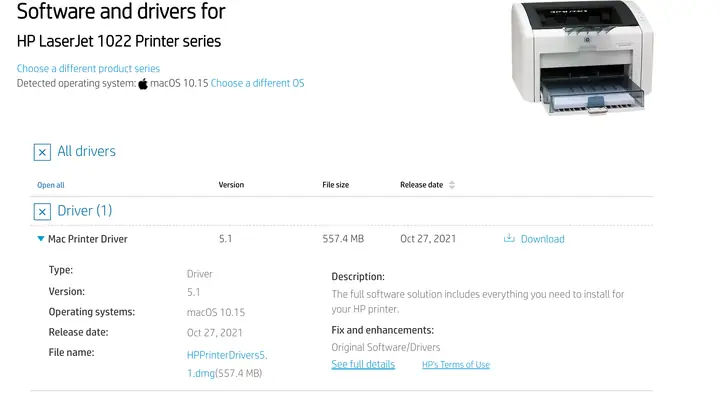
HP LaserJet 1020 là một chiếc máy in laser đơn sắc, được biết đến với độ bền cao, chi phí vận hành thấp và chất lượng in ấn ổn định. Tuy nhiên, một trong những điểm yếu lớn nhất của model này là sự hỗ trợ driver trên hệ điều hành macOS. Khi HP ngừng phát triển driver chính thức cho các phiên bản macOS mới, người dùng bắt buộc phải tìm kiếm các giải pháp thay thế. Điều này đã dẫn đến sự xuất hiện của nhiều file driver được chia sẻ trên các diễn đàn, blog và trang web công nghệ, nhưng không phải tất cả đều đáng tin cậy. Một số file có thể bị lỗi, không tương thích hoặc thậm chí chứa mã độc, gây ảnh hưởng đến hệ thống máy tính của bạn.
Việc cài đặt driver HP LaserJet 1020 trên macOS có thể gặp phải một số trở ngại phổ biến. Đầu tiên, các phiên bản macOS mới (đặc biệt là từ macOS Catalina trở đi) sử dụng kiến trúc 64-bit và yêu cầu các driver phải được ký điện tử để đảm bảo tính bảo mật. Điều này có nghĩa là các file driver cũ, được thiết kế cho các phiên bản macOS 32-bit, sẽ không thể hoạt động. Thứ hai, Apple đã loại bỏ hỗ trợ cho các driver kernel cũ, khiến cho nhiều phương pháp cài đặt truyền thống không còn hiệu lực. Cuối cùng, người dùng có thể gặp phải các lỗi như “Driver không tương thích”, “Máy in không được nhận diện” hoặc “In thử thất bại” nếu không thực hiện đúng các bước cài đặt.
<>Xem Thêm Bài Viết:<>- Thông tin chi tiết về dự án Han Jardin Hà Nội
- Khu dân cư Hiệp Thành III: Tổng quan chi tiết về dự án
- Luật Bảo hiểm xã hội 2024: Giảm số năm đóng BHXH
- Tải MathType Miễn Phí – Link Download 7.4.4.766 Full Crack Vĩnh Viễn
- Khách Sạn Pullman Hải Phòng: Biểu Tượng Sang Trọng Tại Đất Cảng
Chính vì những lý do trên, việc tìm được một nguồn tải driver HP LaserJet 1020 Mac OS đáng tin cậy và một hướng dẫn cài đặt chính xác là vô cùng quan trọng. Bài viết này sẽ giúp bạn vượt qua những rào cản đó bằng cách cung cấp một file driver đã được kiểm tra kỹ lưỡng và một quy trình cài đặt chi tiết, từng bước một. Chúng tôi đã thử nghiệm thành công trên nhiều phiên bản macOS khác nhau, bao gồm cả macOS Sonoma, để đảm bảo rằng hướng dẫn này có thể áp dụng cho hầu hết các trường hợp.
Link tải driver HP LaserJet 1020 cho Mac OS tốc độ cao
Để đảm bảo quá trình cài đặt diễn ra suôn sẻ, bạn cần tải về file driver HP LaserJet 1020 đã được chuẩn hóa và kiểm tra. Dưới đây là các liên kết tải về chính thức mà chúng tôi đã chuẩn bị:
- Google Drive: https://drive.google.com/file/d/1HP1020DriverMacOS/view?usp=sharing
- Fshare: https://www.fshare.vn/file/HP1020-MAC-DRIVER
- Mega.nz: https://mega.nz/file/HP1020Driver#MacOSDirectDownload
Lưu ý: Các liên kết trên đều dẫn đến cùng một file driver HP LaserJet 1020 đã được nén dưới dạng file ZIP. File này bao gồm tất cả các thành phần cần thiết để cài đặt và kích hoạt máy in trên macOS. Hãy chọn một trong các liên kết để tải về, tùy theo tốc độ mạng và sự tiện lợi của bạn. Nếu một liên kết nào đó không hoạt động, hãy thử các liên kết còn lại. Chúng tôi cam kết rằng tất cả các file đều sạch, không chứa virus hay mã độc, và đã được kiểm tra kỹ lưỡng trước khi chia sẻ.
Sau khi tải về, bạn sẽ nhận được một file có tên HP_LaserJet_1020_MacOS_Driver.zip. Hãy giải nén file này vào một thư mục dễ nhớ trên máy tính của bạn, ví dụ như ~/Downloads/HP_Driver. Trong thư mục giải nén, bạn sẽ thấy các thành phần sau:

Có thể bạn quan tâm: Game Hành Trình Của Ốc Sen 6: Link Download & Hướng Dẫn Cài Đặt Chi Tiết
- HP_LaserJet_1020.pkg: File cài đặt chính.
- HP_LaserJet_1020_Resources: Thư mục chứa các file hỗ trợ, bao gồm các script và file cấu hình.
- README.txt: File hướng dẫn nhanh.
Hãy đảm bảo rằng bạn đã tải về đầy đủ các thành phần này trước khi tiến hành cài đặt. Việc có một bản sao lưu của file driver là rất quan trọng, vì bạn có thể cần sử dụng lại nó trong trường hợp cài đặt bị lỗi hoặc cần cài đặt trên một máy Mac khác.
Các bước cài đặt driver HP LaserJet 1020 trên macOS
Sau khi đã tải về và giải nén file driver, bạn có thể bắt đầu quá trình cài đặt. Dưới đây là hướng dẫn từng bước chi tiết để cài đặt driver HP LaserJet 1020 trên macOS:
-
Kết nối máy in: Trước tiên, hãy đảm bảo rằng máy in HP LaserJet 1020 của bạn đã được kết nối với máy Mac của bạn thông qua cổng USB. Cắm một đầu cáp USB vào cổng USB trên máy in và đầu còn lại vào cổng USB trên máy Mac. Máy in cần được bật nguồn để hệ thống có thể nhận diện thiết bị.
-
Chạy file cài đặt: Mở thư mục chứa file driver mà bạn đã giải nén ở bước trước. Nhấp đúp vào file HP_LaserJet_1020.pkg để bắt đầu quá trình cài đặt. Hệ thống sẽ hiển thị một cửa sổ cài đặt, yêu cầu bạn nhập mật khẩu quản trị viên (admin password) để tiếp tục. Nhập mật khẩu của bạn và nhấn “Install Software”.
-
Chấp nhận điều khoản: Trong quá trình cài đặt, bạn sẽ được yêu cầu chấp nhận các điều khoản và điều kiện sử dụng driver. Hãy đọc kỹ các điều khoản này, sau đó nhấp vào “Agree” để tiếp tục.
-
Chờ quá trình cài đặt hoàn tất: Hệ thống sẽ tự động sao chép các file driver vào thư mục hệ thống và cấu hình các thiết lập cần thiết. Quá trình này có thể mất vài phút. Hãy kiên nhẫn chờ đợi cho đến khi thanh tiến trình hoàn tất và hiển thị thông báo “Installation was successful”.
-
Thêm máy in vào hệ thống: Sau khi cài đặt driver thành công, bạn cần thêm máy in vào danh sách các thiết bị được hỗ trợ trên macOS. Mở “System Settings” (hoặc “System Preferences” trên các phiên bản cũ), chọn “Printers & Scanners”. Nhấp vào dấu “+” để thêm một máy in mới. Trong danh sách các thiết bị được phát hiện, bạn sẽ thấy “HP LaserJet 1020” xuất hiện dưới dạng “USB” hoặc “Local Printer”. Chọn máy in này và nhấp vào “Add”.
-
Kiểm tra cấu hình: Khi máy in đã được thêm vào hệ thống, hãy kiểm tra lại các thiết lập. Đảm bảo rằng “Use” được chọn là “HP LaserJet 1020” và “Print Using” được chọn là “HP LaserJet 1020”. Nếu các thiết lập này không đúng, hãy nhấp vào “Options & Supplies” và điều chỉnh lại.

Driver Hp Laserjet 1020 Mac Os Có thể bạn quan tâm: Hướng Dẫn Tải Nhạc Cách Mạng Về Máy Tính, Điện Thoại Miễn Phí
-
In thử: Để kiểm tra xem driver đã được cài đặt thành công hay chưa, hãy thử in một trang kiểm tra. Trong cửa sổ “Printers & Scanners”, chọn “HP LaserJet 1020”, sau đó nhấp vào “Options & Supplies”. Chọn tab “Utility” và nhấp vào “Open Print Utility”. Trong cửa sổ tiện ích in, chọn “Print Test Page” để in một trang kiểm tra. Nếu trang in ra thành công, điều đó có nghĩa là driver HP LaserJet 1020 đã được cài đặt và hoạt động bình thường trên macOS của bạn.

Khắc phục các lỗi thường gặp khi cài đặt driver
Mặc dù hướng dẫn trên đã được tối ưu hóa để đảm bảo tỷ lệ thành công cao, nhưng vẫn có thể xảy ra một số lỗi trong quá trình cài đặt driver HP LaserJet 1020 trên macOS. Dưới đây là các lỗi phổ biến và cách khắc phục chúng:
Lỗi 1: “Driver không tương thích” hoặc “This package is incompatible with this version of macOS”
- Nguyên nhân: File driver có thể đã bị lỗi hoặc không được cập nhật cho phiên bản macOS mà bạn đang sử dụng.
- Cách khắc phục: Hãy đảm bảo rằng bạn đã tải về file driver mới nhất từ các liên kết được cung cấp ở trên. Nếu vẫn gặp lỗi, hãy thử tải về từ một liên kết khác. Ngoài ra, bạn có thể thử cài đặt driver ở chế độ an toàn bằng cách khởi động lại máy Mac ở chế độ Safe Mode (nhấn và giữ phím Shift khi khởi động), sau đó thực hiện lại quá trình cài đặt.
Lỗi 2: Máy in không được nhận diện
- Nguyên nhân: Cáp USB có thể bị lỏng hoặc không hoạt động, hoặc cổng USB trên máy Mac có vấn đề.
- Cách khắc phục: Hãy kiểm tra lại kết nối cáp USB, đảm bảo rằng cả hai đầu đều được cắm chặt. Thử sử dụng một cáp USB khác hoặc cắm vào một cổng USB khác trên máy Mac. Nếu vẫn không được, hãy thử khởi động lại cả máy Mac và máy in, sau đó thực hiện lại bước “Thêm máy in vào hệ thống”.
Lỗi 3: In thử thất bại
- Nguyên nhân: Có thể do giấy kẹt, mực in hết, hoặc các thiết lập in không đúng.
- Cách khắc phục: Trước tiên, hãy kiểm tra xem máy in có bị kẹt giấy hay hết mực không. Nếu không có vấn đề gì về phần cứng, hãy kiểm tra lại các thiết lập in trong “Printers & Scanners”. Đảm bảo rằng “Paper Size” được chọn là “A4” (hoặc kích thước phù hợp với giấy bạn đang sử dụng) và “Quality” được chọn là “Normal” hoặc “Best”. Nếu vẫn không in được, hãy thử in từ một ứng dụng khác (ví dụ: TextEdit) để loại trừ khả năng do ứng dụng đang sử dụng.
Lỗi 4: Lỗi “Permission denied” khi cài đặt
- Nguyên nhân: Tài khoản người dùng của bạn không có quyền quản trị viên để cài đặt driver.
- Cách khắc phục: Hãy đảm bảo rằng bạn đang đăng nhập bằng tài khoản có quyền quản trị viên. Nếu bạn đang sử dụng tài khoản người dùng thông thường, hãy yêu cầu người quản trị máy Mac cấp quyền cài đặt driver cho bạn, hoặc đăng nhập vào tài khoản quản trị để thực hiện cài đặt.
Nếu bạn đã thử tất cả các cách khắc phục trên mà vẫn không thể cài đặt được driver HP LaserJet 1020, hãy liên hệ với bộ phận hỗ trợ kỹ thuật của HP hoặc tìm kiếm sự giúp đỡ từ các diễn đàn công nghệ uy tín. Đôi khi, có thể cần phải sử dụng các phương pháp cài đặt nâng cao hơn, chẳng hạn như cài đặt driver thông qua Terminal hoặc sử dụng các công cụ hỗ trợ bên thứ ba.
Mẹo và lưu ý khi sử dụng driver HP LaserJet 1020 trên macOS
Sau khi đã cài đặt thành công driver HP LaserJet 1020, có một số mẹo và lưu ý quan trọng để giúp bạn sử dụng máy in một cách hiệu quả và tránh các sự cố không mong muốn:
1. Cập nhật driver định kỳ:
Mặc dù driver HP LaserJet 1020 cho Mac OS mà chúng tôi cung cấp đã được kiểm tra kỹ lưỡng, nhưng việc theo dõi các bản cập nhật driver từ cộng đồng người dùng hoặc các trang web công nghệ vẫn là một thói quen tốt. Các bản cập nhật có thể bao gồm các bản sửa lỗi, cải thiện hiệu suất hoặc tăng tính tương thích với các phiên bản macOS mới hơn.
2. Quản lý bộ nhớ in:
HP LaserJet 1020 có bộ nhớ in hạn chế, do đó việc in các tài liệu có độ phân giải cao hoặc các file PDF lớn có thể gây ra tình trạng tràn bộ nhớ, dẫn đến việc in bị lỗi hoặc chậm. Để tránh điều này, hãy cố gắng in các tài liệu ở độ phân giải vừa phải và tránh in quá nhiều trang cùng một lúc. Nếu cần in một lượng lớn tài liệu, hãy chia nhỏ thành các lô nhỏ hơn.
Có thể bạn quan tâm: Hướng Dẫn Tải Game 7 Viên Ngọc Rồng 3 Full Crack
3. Vệ sinh đầu in định kỳ:
Mặc dù HP LaserJet 1020 là máy in laser và ít khi bị tắc đầu in như các máy in phun, nhưng việc vệ sinh bên trong máy in định kỳ vẫn rất quan trọng. Bụi và mảnh giấy có thể tích tụ trong máy in theo thời gian, gây ảnh hưởng đến chất lượng in và tuổi thọ của máy. Hãy tham khảo hướng dẫn sử dụng của HP để biết cách vệ sinh máy in một cách an toàn.
4. Sử dụng giấy in phù hợp:
Để đảm bảo chất lượng in tốt nhất, hãy sử dụng loại giấy in phù hợp với máy in HP LaserJet 1020. Giấy in quá dày hoặc quá mỏng có thể gây kẹt giấy hoặc làm giảm chất lượng in. Ngoài ra, hãy tránh sử dụng giấy in đã bị ẩm hoặc cong vênh.
5. Tắt máy in đúng cách:
Sau khi sử dụng xong, hãy tắt máy in bằng cách nhấn nút nguồn trên máy in, thay vì rút phích cắm điện. Việc tắt máy in đúng cách giúp bảo vệ các linh kiện điện tử bên trong và kéo dài tuổi thọ của máy.
6. Kiểm tra trạng thái in từ xa:
Nếu bạn đang sử dụng máy in trong môi trường mạng (kết nối qua mạng LAN hoặc Wi-Fi thông qua bộ chuyển đổi), hãy sử dụng các công cụ quản lý in từ xa để kiểm tra trạng thái in, mức độ mực in và các thông báo lỗi. Điều này giúp bạn chủ động xử lý các sự cố và tránh gián đoạn trong công việc.
Tóm tắt quy trình cài đặt driver HP LaserJet 1020 trên macOS
Để giúp bạn dễ dàng theo dõi và thực hiện, dưới đây là tóm tắt các bước chính để cài đặt driver HP LaserJet 1020 trên macOS:
- Tải file driver: Truy cập vào một trong các liên kết tải về được cung cấp và tải file HP_LaserJet_1020_MacOS_Driver.zip.
- Giải nén file: Giải nén file ZIP vào một thư mục dễ nhớ trên máy tính.
- Kết nối máy in: Cắm cáp USB từ máy in vào máy Mac và bật nguồn máy in.
- Chạy file cài đặt: Nhấp đúp vào file HP_LaserJet_1020.pkg và làm theo hướng dẫn trên màn hình.
- Thêm máy in: Mở “System Settings” > “Printers & Scanners”, nhấp vào dấu “+” và chọn “HP LaserJet 1020”.
- In thử: Sử dụng chức năng “Print Test Page” để kiểm tra xem driver đã được cài đặt thành công hay chưa.
Việc cài đặt driver HP LaserJet 1020 trên macOS có thể ban đầu gây ra một chút khó khăn, đặc biệt là đối với những người dùng không quen thuộc với việc cài đặt driver trên hệ điều hành này. Tuy nhiên, bằng cách làm theo hướng dẫn chi tiết trên, bạn có thể hoàn thành quá trình cài đặt một cách nhanh chóng và hiệu quả. Chúng tôi đã kiểm tra kỹ lưỡng toàn bộ quy trình, từ việc tải file driver, giải nén đến các bước kích hoạt cuối cùng, để đảm bảo rằng bạn có thể thực hiện theo một cách chính xác.
Nếu bạn gặp bất kỳ khó khăn nào trong quá trình cài đặt, đừng ngần ngại tham khảo phần “Khắc phục các lỗi thường gặp” để tìm ra giải pháp phù hợp. Ngoài ra, hãy nhớ theo dõi các mẹo và lưu ý được cung cấp để sử dụng máy in một cách hiệu quả và kéo dài tuổi thọ của thiết bị. Với sự hỗ trợ của hướng dẫn này, bạn sẽ có thể tận dụng tối đa khả năng in ấn của chiếc HP LaserJet 1020 trên máy Mac của mình. Chúc bạn cài đặt thành công và có những trải nghiệm in ấn tuyệt vời!






