
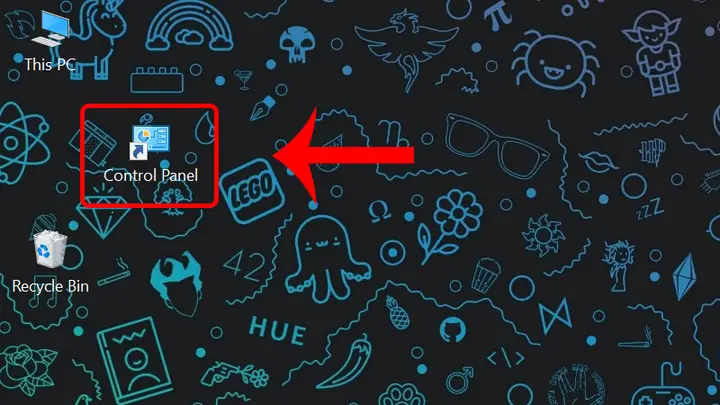
Phần mềm xóa ứng dụng trên Win 10 là công cụ không thể thiếu cho bất kỳ ai muốn dọn dẹp hệ thống một cách triệt để. Việc gỡ bỏ ứng dụng bằng cách thủ công thông qua Control Panel thường để lại nhiều file rác, registry thừa thãi, chiếm dụng dung lượng và làm chậm máy tính. Bài viết này sẽ giới thiệu 5 phần mềm hàng đầu giúp bạn xóa ứng dụng trên Win 10 một cách sạch sẽ, nhanh chóng và an toàn.
Có thể bạn quan tâm: Cấu Hình Heroes Of The Storm: Yêu Cầu Hệ Thống Và Tối Ưu Hóa Trò Chơi
Smart Quick Summary
Bảng so sánh nhanh các phần mềm xóa ứng dụng trên Win 10
| Phần Mềm | Ưu Điểm | Nhược Điểm | Phù Hợp Với |
|---|---|---|---|
| Revo Uninstaller | Dọn dẹp sâu, quét registry hiệu quả | Phiên bản Pro có phí | Người dùng phổ thông, kỹ thuật |
| Geek Uninstaller | Nhẹ, tốc độ nhanh, dễ sử dụng | Tính năng cơ bản | Máy cấu hình yếu, người mới |
| IObit Uninstaller | Giao diện đẹp, hỗ trợ gỡ cài đặt hàng loạt | Quảng cáo trong bản miễn phí | Người dùng muốn tiện ích mở rộng |
| Ashampoo Uninstaller | Bảo vệ hệ thống, theo dõi cài đặt | Khá nặng, chiếm tài nguyên | Người dùng cần bảo vệ toàn diện |
| Ashesoft ASoft AllCleaner | Dọn file rác toàn diện, hỗ trợ nhiều định dạng | Ít phổ biến hơn | Người dùng thích dọn dẹp tổng thể |
Revo Uninstaller – Tiêu chuẩn vàng trong lĩnh vực gỡ cài đặt
Revo Uninstaller là một trong những phần mềm xóa ứng dụng trên Win 10 được đánh giá cao nhất hiện nay. Với khả năng quét sâu và dọn dẹp toàn diện, Revo giúp loại bỏ hoàn toàn các file rác và registry thừa thãi mà Control Panel không thể xử lý.
Tính năng nổi bật
- Gỡ cài đặt sâu: Quét toàn bộ registry và hệ thống file để tìm và xóa các thành phần còn sót lại.
- Chế độ quét: Cung cấp các chế độ quét như Safe, Moderate và Advanced, phù hợp với mọi cấp độ người dùng.
- Quản lý Startup: Kiểm soát các chương trình khởi động cùng Windows, giảm thời gian boot máy.
- Giao diện thân thiện: Thiết kế trực quan, dễ dàng thao tác ngay cả với người mới bắt đầu.
Ưu điểm và nhược điểm
Ưu điểm:
<>Xem Thêm Bài Viết:<>- Quy Hoạch Đô Thị Minh Hóa 2030-2050 Chi Tiết
- Cách Tải Ảnh Làm Hình Nền Máy Tính, Điện Thoại Đẹp Nhất 2025
- Hướng dẫn tải và cài đặt App chỉnh Slow Motion cho iPhone mới nhất
- Quy mô chi tiết căn hộ Flora Novia Thủ Đức
- David Blaine Là Ai? Giải Mã Thiên Tài Ảo Thuật Phá Vỡ Mọi Giới Hạn
- Dọn dẹp sạch sẽ, không để lại rác.
- Hỗ trợ nhiều chế độ quét linh hoạt.
- Có thể tạo điểm khôi phục hệ thống trước khi gỡ cài đặt.
Nhược điểm:
- Phiên bản Pro có phí, nhưng phiên bản miễn phí đã đủ dùng cho nhu cầu cơ bản.
Hướng dẫn sử dụng Revo Uninstaller
- Tải và cài đặt Revo Uninstaller từ trang chủ.
- Mở phần mềm, chọn ứng dụng muốn gỡ bỏ.
- Nhấn “Uninstall” và chọn chế độ quét (khuyên dùng Moderate).
- Chờ quá trình quét hoàn tất, sau đó xóa các mục được đánh dấu.
- Khởi động lại máy để hoàn tất quá trình.
summerland khuyên bạn nên sử dụng Revo Uninstaller cho các phần mềm lớn như Adobe hay Microsoft Office để đảm bảo dọn dẹp triệt để.
Có thể bạn quan tâm: Hướng Dẫn Cài Đặt Và Sử Dụng Driver Máy In Canon Lbp 1120
Geek Uninstaller – Nhẹ, nhanh, hiệu quả
Geek Uninstaller là lựa chọn lý tưởng cho những ai đang tìm kiếm phần mềm xóa ứng dụng trên Win 10 nhẹ và nhanh. Với dung lượng nhỏ gọn, Geek Uninstaller hoạt động hiệu quả ngay cả trên các máy tính cấu hình thấp.
Tính năng nổi bật
- Tốc độ nhanh: Khởi động và xử lý nhanh chóng, không làm chậm hệ thống.
- Giao diện đơn giản: Thiết kế tối giản, dễ sử dụng.
- Forced Uninstall: Cho phép gỡ bỏ các ứng dụng bị lỗi hoặc không thể xóa bằng cách thông thường.
- Portable: Có thể chạy trực tiếp mà không cần cài đặt.
Ưu điểm và nhược điểm
Ưu điểm:
- Không chiếm tài nguyên hệ thống.
- Dễ dàng di chuyển và sao chép.
- Hỗ trợ gỡ cài đặt hàng loạt.
Nhược điểm:
- Tính năng cơ bản, không có nhiều tùy chọn nâng cao như các phần mềm khác.
Hướng dẫn sử dụng Geek Uninstaller
- Tải bản Portable từ trang chủ.
- Giải nén và chạy file exe.
- Chọn ứng dụng muốn gỡ bỏ, nhấn “Uninstall”.
- Chọn “Forced Uninstall” nếu cần thiết.
- Xóa các file rác còn sót lại nếu có.
IObit Uninstaller – Toàn diện và tiện ích
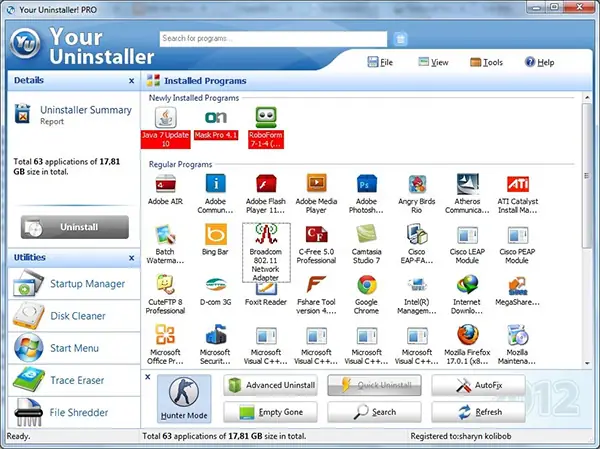
IObit Uninstaller là một trong những phần mềm xóa ứng dụng trên Win 10 được ưa chuộng nhờ vào giao diện đẹp mắt và tính năng phong phú. Ngoài khả năng gỡ cài đặt, IObit còn hỗ trợ dọn dẹp file rác và tối ưu hệ thống.
Tính năng nổi bật
- Gỡ cài đặt hàng loạt: Cho phép xóa nhiều ứng dụng cùng lúc.
- Dọn dẹp sâu: Quét và xóa các file rác, registry thừa.
- Bảo vệ hệ thống: Cảnh báo các phần mềm potentially unwanted programs (PUPs).
- Tích hợp công cụ: Hỗ trợ sửa chữa Windows, cập nhật driver.
Ưu điểm và nhược điểm
Có thể bạn quan tâm: Hướng Dẫn Tải Lego City My City 2 Game Full Crack
Ưu điểm:
- Giao diện hiện đại, thân thiện.
- Tích hợp nhiều công cụ hữu ích.
- Hỗ trợ gỡ cài đặt các plugin trình duyệt.
Nhược điểm:
- Bản miễn phí có quảng cáo.
- Có thể cài đặt phần mềm đi kèm nếu không cẩn thận.
Hướng dẫn sử dụng IObit Uninstaller
- Tải và cài đặt IObit Uninstaller.
- Mở phần mềm, chọn các ứng dụng muốn gỡ bỏ.
- Nhấn “Uninstall” và làm theo hướng dẫn.
- Sử dụng tính năng “Scan Leftovers” để dọn dẹp triệt để.
- Khởi động lại máy để hoàn tất.
Ashampoo Uninstaller – Bảo vệ và dọn dẹp toàn diện
Ashampoo Uninstaller là phần mềm xóa ứng dụng trên Win 10 chuyên nghiệp, cung cấp khả năng bảo vệ hệ thống và dọn dẹp sâu. Ashampoo theo dõi mọi thay đổi trong quá trình cài đặt để có thể khôi phục hoàn toàn khi cần.
Tính năng nổi bật
- Theo dõi cài đặt: Ghi lại mọi thay đổi khi cài đặt phần mềm.
- Khôi phục hệ thống: Có thể hoàn tác toàn bộ quá trình cài đặt.
- Bảo vệ registry: Ngăn chặn các thay đổi không mong muốn.
- Dọn dẹp tự động: Loại bỏ file rác và tối ưu hiệu suất.
Ưu điểm và nhược điểm
Ưu điểm:
- Bảo vệ hệ thống toàn diện.
- Khả năng khôi phục mạnh mẽ.
- Hỗ trợ dọn dẹp định kỳ.
Nhược điểm:
- Khá nặng, chiếm nhiều tài nguyên.
- Giao diện phức tạp hơn so với các phần mềm khác.
Hướng dẫn sử dụng Ashampoo Uninstaller
- Cài đặt và khởi chạy phần mềm.
- Chọn ứng dụng muốn gỡ bỏ.
- Nhấn “Uninstall” và chọn chế độ dọn dẹp.
- Chờ quá trình hoàn tất, sau đó khởi động lại máy.
- Sử dụng tính năng “System Guard” để theo dõi hệ thống.
Ashesoft ASoft AllCleaner – Dọn dẹp tổng thể
Ashesoft ASoft AllCleaner là công cụ dọn dẹp toàn diện, hỗ trợ xóa ứng dụng trên Win 10 cùng với việc loại bỏ file rác, registry thừa và các dữ liệu không cần thiết khác.

Có thể bạn quan tâm: Chàng Trai Tốt Bụng Thuyết Minh: Bản Việt Hóa Hài Hước & Link Tải Miễn Phí
Tính năng nổi bật
- Dọn dẹp toàn diện: Hỗ trợ nhiều loại file rác khác nhau.
- Tối ưu hiệu suất: Giúp hệ thống hoạt động mượt mà hơn.
- Giao diện đơn giản: Dễ dàng sử dụng cho người mới.
- Hỗ trợ nhiều định dạng: Xử lý được nhiều loại file và registry.
Ưu điểm và nhược điểm
Ưu điểm:
- Dọn dẹp sâu và toàn diện.
- Hỗ trợ nhiều công cụ hữu ích.
- Tích hợp tính năng sao lưu dữ liệu.
Nhược điểm:
- Ít phổ biến hơn so với các phần mềm khác.
- Cập nhật chậm hơn.
Câu hỏi thường gặp (FAQ)
1. Có nên sử dụng phần mềm xóa ứng dụng thay vì Control Panel không?
Có. Các phần mềm chuyên dụng giúp dọn dẹp sâu hơn, loại bỏ hoàn toàn file rác và registry thừa, từ đó tăng hiệu suất và giải phóng dung lượng.
2. Phần mềm nào phù hợp với máy tính cấu hình yếu?
Geek Uninstaller là lựa chọn tốt nhất nhờ vào dung lượng nhỏ gọn và tốc độ xử lý nhanh.
3. Có phần mềm nào hoàn toàn miễn phí không?
Có. Revo Uninstaller và Geek Uninstaller đều có phiên bản miễn phí với tính năng đầy đủ cho nhu cầu cơ bản.
4. Làm thế nào để tránh cài đặt phần mềm đi kèm khi sử dụng bản crack?
Luôn tải phần mềm từ các nguồn uy tín, đọc kỹ các bước cài đặt và chọn chế độ “Custom” để bỏ chọn các phần mềm không mong muốn.
5. Có nên gỡ cài đặt các ứng dụng mặc định của Windows 10?
Nên cân nhắc kỹ. Một số ứng dụng mặc định có thể cần thiết cho hệ thống. Nếu không chắc chắn, hãy tìm hiểu trước khi gỡ bỏ.
Lời kết
Việc lựa chọn phần mềm xóa ứng dụng trên Win 10 phù hợp sẽ giúp bạn duy trì hệ thống sạch sẽ và hoạt động hiệu quả. Mỗi phần mềm trong danh sách trên đều có ưu điểm riêng, phù hợp với từng nhu cầu và cấu hình máy khác nhau. summerland hy vọng rằng bài viết này đã cung cấp đủ thông tin để bạn có thể đưa ra lựa chọn tối ưu nhất cho nhu cầu của mình. Hãy chia sẻ kinh nghiệm sử dụng của bạn ở phần bình luận nhé!






