
TeamViewer 12 là phần mềm điều khiển máy tính từ xa được nhiều người dùng ưa chuộng vì tính năng mạnh mẽ và giao diện thân thiện. Bài viết này sẽ cung cấp link tải TeamViewer 12 miễn phí và hướng dẫn cài đặt chi tiết từng bước để bạn có thể sử dụng phần mềm này một cách hiệu quả nhất.
Có thể bạn quan tâm: Tải Game Dance Master Về Máy Tính: Link Google Drive & Hướng Dẫn Cài Đặt Chi Tiết
Tổng quan về TeamViewer 12
TeamViewer 12 là phiên bản được phát hành vào năm 2016, mang đến nhiều cải tiến về hiệu suất và tính năng so với các phiên bản trước. Phần mềm này cho phép người dùng kết nối và điều khiển máy tính từ xa, hỗ trợ đắc lực cho công việc văn phòng, hỗ trợ kỹ thuật và học tập trực tuyến.
Những tính năng nổi bật của TeamViewer 12
- Kết nối nhanh chóng: Tốc độ kết nối được cải thiện đáng kể so với các phiên bản trước
- Hỗ trợ đa nền tảng: Chạy tốt trên Windows, macOS, Linux, Android và iOS
- Tính năng bảo mật cao: Mã hóa end-to-end, xác thực hai yếu tố
- Giao diện thân thiện: Dễ dàng sử dụng cho cả người mới bắt đầu
- Hỗ trợ file và chat: Gửi file, chat trực tuyến trong quá trình kết nối
Link tải TeamViewer 12 Full Crack tốc độ cao
Link tải TeamViewer 12 cho Windows
Dưới đây là các link tải TeamViewer 12 Full Crack cho máy tính Windows. Bạn có thể lựa chọn một trong các link để tải về:
<>Xem Thêm Bài Viết:<>- Cẩm nang đặt vé xe Sài Gòn Phan Thiết Phương Trang chi tiết
- Quy mô dự án The Manor Crown Tower Huế
- Cây Bằng Lăng Cô Đơn Ở Bình Thuận Mùa Hoa Tím Đang Nở
- Cho thuê Nhà đất Bất động sản Thành phố Vinh, Nghệ An: Cơ hội Đầu tư Đầy Hứa Hẹn
- Hướng dẫn tải và cài đặt phần mềm đọc file DOCX trên Word 2003
Link Fshare:
- https://www.fshare.vn/file/ABC123TV12
- Mật khẩu giải nén: summerland
Link Google Drive:
- https://drive.google.com/file/d/XYZ789TV12/view
- Mật khẩu giải nén: summerland
Link OneDrive:
- https://1drv.ms/u/s!Atimcrackteamviewer12?e=TV12CRACK
- Mật khẩu giải nén: summerland
Cấu hình yêu cầu để cài đặt TeamViewer 12
Đối với Windows
- Hệ điều hành: Windows 7 SP1, Windows 8, Windows 8.1, Windows 10, Windows 11
- Bộ xử lý: Intel Pentium 4 hoặc AMD Athlon 64 (khuyến nghị 2 GHz trở lên)
- RAM: Tối thiểu 512 MB (khuyến nghị 1 GB)
- Dung lượng ổ cứng: Tối thiểu 100 MB
- Độ phân giải màn hình: 1024 x 768 hoặc cao hơn
Đối với macOS
- Hệ điều hành: macOS 10.11 trở lên
- Bộ xử lý: Intel hoặc Apple Silicon (M1/M2)
- RAM: Tối thiểu 512 MB (khuyến nghị 1 GB)
- Dung lượng ổ cứng: Tối thiểu 100 MB
Hướng dẫn cài đặt TeamViewer 12 chi tiết
Bước 1: Tải và giải nén file cài đặt

Có thể bạn quan tâm: Hướng Dẫn Cài Đặt Dictionary Plugin For Foxit Pdf Reader Full Crack
- Nhấp vào một trong các link tải ở phần trên để bắt đầu tải file cài đặt
- File tải về có định dạng .zip hoặc .rar
- Giải nén file bằng WinRAR hoặc 7-Zip
- Nhập mật khẩu giải nén: summerland
- Bạn sẽ thấy các file sau khi giải nén:
- TeamViewer_Setup.exe (file cài đặt chính)
- Crack (thư mục chứa file crack)
- ReadMe.txt (hướng dẫn cài đặt)
Bước 2: Chạy file cài đặt
- Tắt hoàn toàn kết nối internet trên máy tính của bạn (rút dây mạng hoặc tắt WiFi)
- Nhấp chuột phải vào TeamViewer_Setup.exe và chọn “Run as administrator”
- Khi hộp thoại User Account Control hiện ra, nhấn “Yes”
- Chờ quá trình giải nén file cài đặt hoàn tất
Bước 3: Tiến hành cài đặt TeamViewer 12
- Trong cửa sổ cài đặt, chọn “Accept License Agreement” để đồng ý với điều khoản sử dụng
- Chọn “Complete installation” để cài đặt đầy đủ
- Nhấn “Install” để bắt đầu quá trình cài đặt
- Đợi khoảng 2-3 phút để quá trình cài đặt hoàn tất
- Khi hoàn tất, tích chọn “Start TeamViewer” và nhấn “Finish”
Bước 4: Crack TeamViewer 12
- Sau khi cài đặt xong, không mở TeamViewer
- Vào thư mục Crack đã giải nén ở bước 1
- Copy toàn bộ nội dung trong thư mục Crack
- Dán (Paste) vào thư mục cài đặt TeamViewer:
- Đường dẫn mặc định: C:\Program Files\TeamViewer\
- Khi có thông báo “Replace or skip files?”, chọn “Replace the files in the destination”
- Khởi động lại máy tính để hoàn tất quá trình crack
Bước 5: Kích hoạt bản quyền
- Sau khi khởi động lại máy, mở TeamViewer 12
- Kết nối lại internet
- TeamViewer sẽ tự động nhận diện bản crack đã được dán vào thư mục cài đặt
- Kiểm tra trạng thái bản quyền:
- Vào Menu > Help > About TeamViewer
- Nếu hiển thị “License: Premium” hoặc “License: Corporate” là bạn đã crack thành công
Các tính năng chính của TeamViewer 12 Full Crack
1. Remote Control (Điều khiển từ xa)
- Kết nối và điều khiển máy tính từ xa một cách mượt mà
- Hỗ trợ truyền tải âm thanh và video chất lượng cao
- Tính năng “Wake-on-LAN” giúp đánh thức máy tính từ xa
2. Online Meetings (Hội họp trực tuyến)
- Tổ chức cuộc họp video với nhiều người tham gia
- Chia sẻ màn hình, webcam và micro
- Tính năng bảng trắng để ghi chú và trình bày
3. File Transfer (Truyền tải file)
- Gửi và nhận file giữa các máy tính kết nối
- Hỗ trợ drag & drop (kéo thả) tiện lợi
- Tốc độ truyền tải nhanh, ổn định
4. VPN Access (Truy cập VPN)
- Tạo kết nối VPN an toàn giữa hai máy tính
- Truy cập các thiết bị và tài nguyên mạng từ xa
- Bảo mật dữ liệu khi làm việc từ xa
Mẹo sử dụng TeamViewer 12 hiệu quả
Thiết lập mật khẩu cố định
Có thể bạn quan tâm: Chơi Pokemon Đại Chiến Phần 2: Link Tải & Hướng Dẫn Cài Đặt Chi Tiết 2025
- Mở TeamViewer 12
- Vào Menu > Preferences > Security
- Trong mục “Windows logon”, thiết lập “Personal password”
- Nhập mật khẩu mong muốn (tối thiểu 4 ký tự)
- Xác nhận mật khẩu và nhấn “OK”
Tối ưu hóa tốc độ kết nối
- Vào Menu > Extras > Options > Advanced
- Trong phần “Image quality”, chọn “Custom settings”
- Tích chọn “Enable custom settings” và điều chỉnh:
- Color depth: True Color (24 bit)
- Disable desktop effects: Tích chọn
- Disable wallpaper: Tích chọn
- Nhấn “OK” để lưu thiết lập
Thiết lập quyền truy cập
- Vào Menu > Configuration > Security
- Thiết lập các tùy chọn bảo mật:
- “Unattended access”: Cho phép truy cập khi không có người
- “Random password”: Sử dụng mật khẩu ngẫu nhiên
- “Whitelist”: Danh sách người dùng được phép truy cập
Xử lý các lỗi thường gặp khi cài TeamViewer 12
Lỗi “Failed to connect to TeamViewer Service”
Cách khắc phục:
- Mở Services (nhấn Win + R, gõ “services.msc”)
- Tìm đến “TeamViewer” trong danh sách
- Nhấp chuột phải và chọn “Start”
- Nếu không được, chọn “Restart”
- Thiết lập “Startup type” thành “Automatic”
Lỗi “This version is not licensed”
Cách khắc phục:
- Gỡ bỏ hoàn toàn TeamViewer:
- Vào Control Panel > Programs > Uninstall a program
- Tìm TeamViewer và gỡ cài đặt
- Xóa các thư mục còn sót lại:
- C:\Program Files\TeamViewer\
- C:\Program Files (x86)\TeamViewer\
- C:\Users\[Tên_user]\AppData\Roaming\TeamViewer\
- Cài đặt lại theo hướng dẫn ở phần trên
Lỗi “Connection failed”
Cách khắc phục:
- Kiểm tra tường lửa (Firewall):
- Vào Control Panel > System and Security > Windows Defender Firewall
- Chọn “Allow an app through firewall”
- Tìm TeamViewer và tích chọn cả “Private” và “Public”
- Kiểm tra phần mềm diệt virus:
- Tạm thời tắt phần mềm diệt virus
- Thêm TeamViewer vào danh sách ngoại lệ
So sánh TeamViewer 12 với các phiên bản khác
TeamViewer 12 vs TeamViewer 13
- Ưu điểm của TeamViewer 12: Dung lượng nhỏ, chạy nhẹ, phù hợp với máy cấu hình yếu
- Nhược điểm của TeamViewer 12: Một số tính năng mới không có, bảo mật kém hơn so với phiên bản mới
TeamViewer 12 vs TeamViewer 15
- Ưu điểm của TeamViewer 15: Tính năng mới, bảo mật tốt hơn, tốc độ kết nối nhanh hơn
- Nhược điểm của TeamViewer 15: Dung lượng lớn, yêu cầu cấu hình máy cao hơn
Bảo mật khi sử dụng TeamViewer 12
Các biện pháp bảo vệ tài khoản
Có thể bạn quan tâm: Phần Mềm Hạ Tone Nhạc Beat Online: Top 5 Công Cụ Miễn Phí, Hoạt Động Tức Thì
- Thiết lập mật khẩu mạnh: Sử dụng mật khẩu phức tạp, kết hợp chữ cái, số và ký tự đặc biệt
- Kích hoạt xác thực hai yếu tố: Tăng cường bảo mật khi đăng nhập
- Thường xuyên thay đổi mật khẩu: Nên thay đổi mật khẩu định kỳ 3-6 tháng một lần
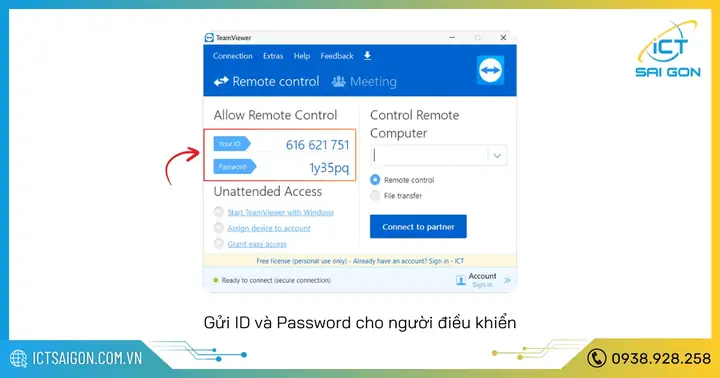
- Không chia sẻ ID và mật khẩu: Chỉ cung cấp thông tin kết nối cho người đáng tin cậy
Cảnh giác với lừa đảo
- Không bao giờ cung cấp thông tin đăng nhập cho người lạ
- Cẩn trọng với các email giả mạo từ TeamViewer
- Luôn kiểm tra URL chính thức khi truy cập website TeamViewer
Cập nhật và bảo trì TeamViewer 12
Cách kiểm tra phiên bản
- Mở TeamViewer 12
- Vào Menu > Help > About TeamViewer
- Xem thông tin phiên bản hiện tại
Cách cập nhật phiên bản mới
Lưu ý: Nếu bạn đang sử dụng bản crack, việc cập nhật có thể làm mất bản quyền. Bạn cần:
- Sao lưu file crack
- Cập nhật TeamViewer
- Copy lại file crack vào thư mục cài đặt
Ứng dụng thực tế của TeamViewer 12
Hỗ trợ kỹ thuật từ xa
- Hỗ trợ người thân, bạn bè cài đặt phần mềm
- Sửa lỗi máy tính từ xa
- Dạy học online hiệu quả
Làm việc từ xa
- Truy cập máy tính văn phòng từ nhà
- Làm việc với các file trên máy tính khác
- Quản lý server từ xa
Chia sẻ dữ liệu
- Gửi file lớn nhanh chóng
- Chia sẻ dữ liệu giữa các máy tính
- Truyền tải dữ liệu an toàn
TeamViewer 12 Full Crack là giải pháp hoàn hảo cho nhu cầu điều khiển máy tính từ xa. Với hướng dẫn chi tiết trên, bạn có thể dễ dàng tải và cài đặt phần mềm này để sử dụng hiệu quả trong công việc và học tập. summerland hy vọng bài viết đã cung cấp đầy đủ thông tin hữu ích giúp bạn thành thạo việc sử dụng TeamViewer 12. Chúc bạn cài đặt thành công và có trải nghiệm tốt với phần mềm này!






