
Dream League Soccer 2018 là một trong những tựa game bóng đá được yêu thích nhất trên nền tảng di động. Với lối chơi đơn giản, đồ họa đẹp mắt và hệ thống quản lý đội bóng hấp dẫn, tựa game này đã thu hút hàng triệu người chơi trên khắp thế giới. Tuy nhiên, không phải ai cũng có thể chơi game trên điện thoại một cách thoải mái, đặc biệt là khi màn hình nhỏ, pin nhanh hết hay muốn trải nghiệm game với một không gian rộng rãi hơn. Chính vì vậy, việc chơi Dream League Soccer 2018 trên máy tính là một giải pháp lý tưởng. Bài viết này sẽ hướng dẫn bạn cách chơi game Dream League Soccer 2018 trên máy tính một cách chi tiết, từ việc tải và cài đặt phần mềm giả lập Android đến các bước thiết lập và chơi game hiệu quả nhất. Bạn sẽ không cần lo lắng về việc dung lượng pin hay không gian màn hình nữa, mà thay vào đó là tận hưởng trọn vẹn niềm đam mê bóng đá ngay trên chiếc máy tính của mình.
Có thể bạn quan tâm: Tải Font Montserrat Full Bộ Miễn Phí Từ Font Squirrel
Tóm tắt nhanh các bước chơi Dream League Soccer 2018 trên máy tính
Để chơi Dream League Soccer 2018 trên máy tính, bạn cần thực hiện theo các bước sau:
- Tải và cài đặt phần mềm giả lập Android. BlueStacks 4 là lựa chọn phổ biến và ổn định nhất. Bạn có thể tải file cài đặt từ trang chủ chính thức của BlueStacks. Sau khi cài đặt xong, khởi động phần mềm và đăng nhập bằng tài khoản Google của bạn để truy cập Google Play Store.
- Tải game Dream League Soccer 2018. Trong Google Play Store, tìm kiếm “Dream League Soccer 2018” và nhấn vào nút “Cài đặt” để tải và cài đặt game vào máy tính của bạn. Quá trình này có thể mất một vài phút tùy thuộc vào tốc độ internet của bạn.
- Cấu hình và tối ưu hóa. Sau khi cài đặt xong, bạn nên vào phần cài đặt hiệu suất của BlueStacks để điều chỉnh cấu hình sao cho phù hợp với máy tính của bạn, giúp game chạy mượt mà hơn. Bạn cũng có thể thiết lập phím tắt để chơi game dễ dàng hơn.
- Bắt đầu chơi. Mở game và trải nghiệm. Bạn có thể quản lý đội bóng, tham gia các giải đấu, huấn luyện cầu thủ và thực hiện các pha bóng đầy cảm hứng ngay trên màn hình máy tính lớn.
Chỉ với 4 bước đơn giản như trên, bạn đã có thể chơi Dream League Soccer 2018 trên máy tính một cách thuận tiện và thoải mái nhất. Nếu bạn muốn biết chi tiết từng bước, hãy tiếp tục theo dõi phần nội dung chính dưới đây.
<>Xem Thêm Bài Viết:<>- Tải và Cài Đặt .NET Framework 4.5 cho Windows 7 64-bit
- Cách tải TeamViewer cho máy tính miễn phí – Link tốc độ cao và hướng dẫn cài đặt chi tiết
- Lindo Là Ai? Chàng Trai Châu Phi Gây Sốt Cộng Đồng Mạng Việt
- Hướng dẫn tải tiện ích dịch tiếng anh trên chrome miễn phí, hoạt động tốt nhất
- Khám Phá Số Điện Thoại Taxi Bình Thuận Uy Tín Cho Mọi Chuyến Đi
Có thể bạn quan tâm: Chinh Phục Vũ Môn Đăng Ký: Hướng Dẫn Tải & Chơi Game Dân Gian Hấp Dẫn
Tìm hiểu về Dream League Soccer 2018
Tổng quan về tựa game quản lý bóng đá đình đám
Dream League Soccer 2018, hay còn được gọi tắt là DLS 2018, là phiên bản tiếp theo của series game quản lý bóng đá nổi tiếng do nhà phát hành KONAMI phát triển. Mặc dù sau này đã có nhiều phiên bản mới hơn như DLS 19, DLS 20 hay DLS 21, nhưng DLS 2018 vẫn luôn giữ một vị trí đặc biệt trong lòng cộng đồng game thủ. Đây là phiên bản đánh dấu một bước tiến lớn về mặt đồ họa và lối chơi so với những người tiền nhiệm. Game mang đến một trải nghiệm quản lý đội bóng chân thực, nơi người chơi không chỉ là một huấn luyện viên chỉ đạo chiến thuật mà còn là một chủ tịch đội bóng, có quyền lực trong việc chiêu mộ cầu thủ, nâng cấp sân vận động và xây dựng học viện đào tạo trẻ.
Khác với dòng game FIFA hay PES vốn tập trung vào phần thi đấu, Dream League Soccer 2018 thiên về phần hậu trường hơn. Bạn sẽ bắt đầu với một đội bóng nhỏ, từ đó từng bước xây dựng đội hình trong mơ của mình bằng cách tham gia các trận đấu, giành chiến thắng để kiếm tiền thưởng và điểm kinh nghiệm. Số tiền này có thể được dùng để nâng cấp các cơ sở vật chất như sân vận động, học viện, phòng y tế hay khu thể lực, tất cả nhằm mục đích nâng cao sức mạnh và đẳng cấp của đội bóng. Hệ thống chuyển nhượng cầu thủ cũng là một điểm nhấn thú vị, khi bạn có thể chiêu mộ những ngôi sao lớn từ khắp nơi trên thế giới, thậm chí là cả những huyền thoại bóng đá.
Cốt truyện và mục tiêu chính trong game
Khi mới bắt đầu, bạn sẽ được lựa chọn tên đội bóng, logo và màu áo. Đội bóng của bạn lúc này chỉ là một đội bóng nhỏ vô danh, thi đấu ở giải hạng dưới. Mục tiêu chính của bạn là đưa đội bóng leo lên đỉnh cao của bóng đá thế giới. Hành trình này được chia thành nhiều giai đoạn, mỗi giai đoạn đều có những thử thách và phần thưởng riêng.
Giai đoạn đầu tiên là Dream League, nơi bạn sẽ thi đấu với các đội bóng khác để giành vé thăng hạng. Khi đã đủ mạnh, bạn sẽ được tham gia vào Dream League, một giải đấu danh giá nhất trong game, nơi quy tụ những đội bóng mạnh nhất. Ngoài ra, còn có chế độ International Cup, nơi bạn có thể lựa chọn và dẫn dắt đội tuyển quốc gia của bất kỳ quốc gia nào trên thế giới tham dự World Cup. Mỗi chiến thắng tại các giải đấu này không chỉ mang lại danh tiếng mà còn là nguồn tài chính dồi dào để bạn đầu tư cho đội bóng.
Bên cạnh đó, một phần quan trọng không kém là việc xây dựng học viện đào tạo trẻ. Bạn có thể tìm kiếm và huấn luyện những tài năng trẻ, những “viên ngọc thô” tiềm năng để họ trở thành những trụ cột tương lai cho đội bóng của bạn. Việc phát triển học viện không chỉ giúp bạn có được những cầu thủ chất lượng mà còn tiết kiệm được một khoản chi phí chuyển nhượng đáng kể trong tương lai.
Điểm nổi bật về đồ họa và lối chơi
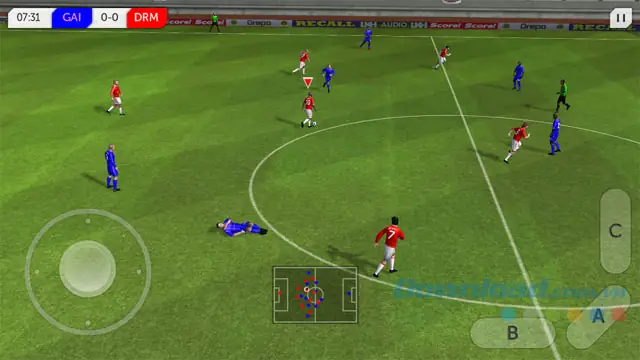
Một trong những điểm khiến Dream League Soccer 2018 trở nên nổi bật so với các phiên bản trước đó chính là đồ họa. Game được xây dựng trên nền tảng đồ họa 3D tiên tiến, mang đến những hình ảnh sắc nét, chân thực đến từng chi tiết. Các cầu thủ có tạo hình khuôn mặt và cơ thể được chăm chút kỹ lưỡng, cử động khi di chuyển hay thực hiện các pha bóng cũng rất mượt mà và tự nhiên. Sân vận động, khán đài, ánh sáng và thời tiết cũng được mô phỏng một cách sống động, tạo nên một bầu không khí thi đấu cuồng nhiệt và hấp dẫn.
Về lối chơi, DLS 2018 giữ nguyên phong cách điều khiển đơn giản, dễ làm quen nhưng lại rất khó để chơi đỉnh cao. Người chơi sẽ sử dụng các thao tác vuốt, chạm trên màn hình để điều khiển cầu thủ di chuyển, chuyền bóng, sút phạt hay thực hiện các kỹ năng đặc biệt. Hệ thống điều khiển được tối ưu hóa để phù hợp với cả người mới chơi lẫn các game thủ kỳ cựu. Ngoài ra, game còn cung cấp nhiều chế độ chơi khác nhau, từ chơi đơn theo cốt truyện đến chơi online với người chơi khác trên toàn thế giới, giúp người chơi không bao giờ cảm thấy nhàm chán.
Các phương pháp chơi game trên máy tính
Sử dụng phần mềm giả lập Android
Phương pháp phổ biến và hiệu quả nhất để chơi Dream League Soccer 2018 trên máy tính là sử dụng phần mềm giả lập Android. Đây là một chương trình cho phép bạn chạy hệ điều hành Android và các ứng dụng di động ngay trên hệ điều hành Windows hoặc macOS của máy tính. Có rất nhiều phần mềm giả lập khác nhau trên thị trường, nhưng BlueStacks 4 và LDPlayer là hai cái tên được đánh giá cao nhất về hiệu suất và độ ổn định.
BlueStacks 4 là lựa chọn hàng đầu cho đại đa số người dùng. Phần mềm này có giao diện thân thiện, dễ sử dụng và tương thích với hầu hết các tựa game Android, trong đó có Dream League Soccer 2018. BlueStacks cung cấp một trình cài đặt đơn giản, chỉ trong vài phút là bạn đã có thể sử dụng. Ngoài ra, BlueStacks còn có tính năng Keymapping cho phép bạn thiết lập các phím tắt trên bàn phím để điều khiển game, giúp thao tác chính xác và nhanh nhạy hơn so với việc dùng chuột.
LDPlayer là một đối thủ cạnh tranh đáng gờm khác. LDPlayer được biết đến với hiệu suất xử lý mạnh mẽ, đặc biệt là khi chơi các tựa game đòi hỏi cấu hình cao. Giao diện của LDPlayer cũng rất trực quan và có nhiều tùy chọn để tinh chỉnh hiệu suất sao cho phù hợp nhất với cấu hình máy tính của bạn. LDPlayer cũng hỗ trợ tính năng Keymapping và có một cộng đồng người dùng lớn, sẵn sàng hỗ trợ khi bạn gặp khó khăn.
Chơi trực tiếp trên trình duyệt web
Có thể bạn quan tâm: Trạng Nguyên Tiếng Việt Lớp 6: Link Tải & Hướng Dẫn Cài Đặt Chi Tiết
Một phương pháp khác, đơn giản và không cần cài đặt phần mềm, đó là chơi game trực tiếp trên trình duyệt web thông qua các dịch vụ streaming game. Gameloop (trước đây là Tencent Gaming Buddy) là một trong những nền tảng như vậy. Bạn chỉ cần truy cập vào trang web của Gameloop, đăng nhập bằng tài khoản của mình và sau đó có thể chơi Dream League Soccer 2018 ngay trên trình duyệt mà không cần tải về bất kỳ file nào.
Tuy nhiên, phương pháp này có một số nhược điểm nhất định. Đầu tiên, nó phụ thuộc rất lớn vào tốc độ kết nối internet của bạn. Nếu đường truyền không ổn định hoặc có độ trễ cao, trải nghiệm chơi game sẽ bị ảnh hưởng nghiêm trọng, dẫn đến tình trạng giật, lag. Thứ hai, việc điều khiển game trên trình duyệt có thể không được mượt mà và chính xác như khi sử dụng phần mềm giả lập. Cuối cùng, không phải tất cả các trình duyệt đều hỗ trợ tốt cho việc chơi game streaming, và bạn có thể gặp phải một số lỗi tương thích nhất định.
Ưu và nhược điểm của từng phương pháp
| Phương pháp | Ưu điểm | Nhược điểm |
|---|---|---|
| Sử dụng phần mềm giả lập (BlueStacks, LDPlayer) | – Hiệu suất ổn định, chơi mượt mà. – Tùy biến cao, có thể thiết lập phím tắt. – Hỗ trợ nhiều tính năng nâng cao như quay màn hình, chụp ảnh. – Tương thích với hầu hết các tựa game Android. |
– Cần tải và cài đặt phần mềm, tốn dung lượng ổ cứng. – Yêu cầu cấu hình máy tính ở mức trung bình trở lên. – Có thể gây chiếm dụng RAM và CPU khi chạy cùng lúc nhiều ứng dụng. |
| Chơi trực tiếp trên trình duyệt (Streaming) | – Không cần cài đặt phần mềm. – Có thể chơi trên bất kỳ máy tính nào có kết nối internet. – Dễ dàng truy cập, không cần cấu hình phức tạp. |
– Phụ thuộc hoàn toàn vào tốc độ internet. – Dễ bị giật, lag nếu mạng không ổn định. – Điều khiển kém chính xác hơn so với giả lập. – Không phải tất cả các trình duyệt đều hỗ trợ tốt. |
Tóm lại, nếu bạn muốn có một trải nghiệm chơi Dream League Soccer 2018 trên máy tính một cách trọn vẹn và mượt mà nhất, thì việc sử dụng phần mềm giả lập Android như BlueStacks hoặc LDPlayer là lựa chọn tối ưu. Còn nếu bạn chỉ muốn chơi thử hoặc máy tính của bạn có cấu hình yếu, thì phương pháp chơi trực tiếp trên trình duyệt cũng là một giải pháp thay thế khả dĩ.
Hướng dẫn cài đặt BlueStacks để chơi game
Tải BlueStacks phiên bản tương thích
Việc lựa chọn phiên bản BlueStacks phù hợp là bước đầu tiên và cũng là bước quan trọng nhất để đảm bảo game chạy ổn định. Trước tiên, bạn cần truy cập vào trang web chính thức của BlueStacks tại địa chỉ https://www.bluestacks.com/. Việc tải phần mềm từ trang chủ sẽ giúp bạn tránh được nguy cơ nhiễm virus hay phần mềm độc hại so với việc tải từ các nguồn không rõ ràng.
Trên trang chủ, bạn sẽ thấy nút “Tải BlueStacks” lớn ở giữa màn hình. Nhấp vào đó, hệ thống sẽ tự động nhận diện hệ điều hành của máy tính bạn (Windows hay macOS) và cung cấp file cài đặt phù hợp. BlueStacks 4 là phiên bản được khuyến nghị cho hầu hết người dùng, đặc biệt là khi chơi các tựa game như Dream League Soccer 2018. Tuy nhiên, nếu máy tính của bạn có cấu hình thấp, bạn có thể cân nhắc sử dụng BlueStacks 3, vì phiên bản này nhẹ hơn và tiêu tốn ít tài nguyên hệ thống hơn.
Sau khi chọn được phiên bản phù hợp, nhấn vào nút “Tải về” để bắt đầu quá trình tải file cài đặt BlueStacks về máy tính. Dung lượng file cài đặt thường dao động từ 300MB đến 500MB, tùy thuộc vào phiên bản bạn chọn. Hãy kiên nhẫn chờ đợi quá trình tải về hoàn tất. Khi file đã được tải xong, bạn sẽ có một file có tên tương tự như BlueStacksInstaller.exe (đối với Windows) hoặc BlueStacksInstaller.dmg (đối với macOS) trong thư mục tải xuống của bạn.
Các bước cài đặt chi tiết
Sau khi đã tải xong file cài đặt, bạn hãy làm theo các bước sau để cài đặt BlueStacks lên máy tính của mình.
Bước 1: Chạy file cài đặt.
- Nhấp đúp chuột vào file BlueStacksInstaller.exe (hoặc BlueStacksInstaller.dmg) mà bạn vừa tải về.
- Một cửa sổ cài đặt sẽ hiện ra. Hãy để ý rằng quá trình cài đặt có thể mất từ 5 đến 10 phút, tùy thuộc vào tốc độ xử lý của máy tính bạn. Trong thời gian này, bạn tuyệt đối không nên tắt cửa sổ cài đặt hay khởi động lại máy tính.
Bước 2: Chấp nhận điều khoản.
- Trong cửa sổ cài đặt, bạn sẽ được yêu cầu đọc và chấp nhận các điều khoản dịch vụ của BlueStacks. Hãy đọc kỹ các điều khoản này, sau đó tích vào ô “Tôi đã đọc và chấp nhận các điều khoản giấy phép” để đồng ý.
- Nhấn vào nút “Cài đặt” để tiếp tục.
Bước 3: Chờ quá trình cài đặt hoàn tất.
- Trong quá trình cài đặt, BlueStacks sẽ tự động tải về và cài đặt các gói phần mềm cần thiết như Google Play Services, các thư viện hỗ trợ đồ họa… Bạn có thể quan sát tiến trình cài đặt qua thanh trạng thái.
- Lưu ý: Nếu trong quá trình cài đặt có bất kỳ thông báo lỗi nào xuất hiện, hãy đảm bảo rằng máy tính của bạn đã được kết nối internet ổn định và đã tắt các phần mềm diệt virus tạm thời (vì một số phần mềm diệt virus có thể can thiệp vào quá trình cài đặt).
Bước 4: Khởi động BlueStacks.
- Khi quá trình cài đặt hoàn tất, nhấn vào nút “Khởi chạy BlueStacks” để mở phần mềm.
- Lần đầu tiên khởi động, BlueStacks sẽ cần một vài phút để khởi tạo hệ điều hành Android ảo. Hãy kiên nhẫn chờ đợi.
Cấu hình ban đầu và đăng nhập Google Play
Sau khi BlueStacks đã được khởi chạy thành công, bạn cần thực hiện một số bước cấu hình ban đầu để có thể truy cập và cài đặt game.
Bước 1: Thiết lập ngôn ngữ.
- BlueStacks sẽ hỏi bạn muốn sử dụng ngôn ngữ nào. Bạn có thể chọn “English” để dễ dàng thao tác hơn, hoặc chọn “Tiếng Việt” nếu muốn sử dụng giao diện tiếng Việt.
Bước 2: Đăng nhập tài khoản Google.
- Đây là bước bắt buộc để bạn có thể truy cập Google Play Store và tải về các ứng dụng, bao gồm cả Dream League Soccer 2018.
- Nhấn vào biểu tượng Google Play Store trên màn hình chính của BlueStacks.
- Hệ thống sẽ yêu cầu bạn đăng nhập bằng tài khoản Google (Gmail) của bạn. Nhập địa chỉ email và mật khẩu, sau đó nhấn “Tiếp theo”.
- Nếu có bật xác minh 2 bước, bạn sẽ cần nhập mã xác minh được gửi đến điện thoại của mình.
Bước 3: Đồng bộ hóa tài khoản.
- Sau khi đăng nhập thành công, BlueStacks sẽ bắt đầu đồng bộ hóa tài khoản Google của bạn với hệ thống. Quá trình này có thể mất một vài phút.
- Khi đồng bộ hóa xong, bạn đã có thể sử dụng Google Play Store để tìm kiếm và cài đặt bất kỳ ứng dụng Android nào, bao gồm cả game Dream League Soccer 2018.
Bước 4: Cấu hình hiệu suất (Tùy chọn nhưng được khuyến nghị).
- Để đảm bảo game chạy mượt mà, bạn nên vào “Cài đặt” của BlueStacks (biểu tượng hình bánh răng) > “Cài đặt engine” để tùy chỉnh cấu hình hiệu suất.
- Tại đây, bạn có thể tăng RAM và CPU được cấp cho BlueStacks (khuyến nghị: RAM 4GB, CPU 4 nhân nếu máy bạn đủ mạnh), và chọn chế độ đồ họa là “Tối ưu hóa” hoặc “Cao” để có trải nghiệm hình ảnh tốt nhất.
Vậy là bạn đã hoàn thành việc cài đặt và cấu hình BlueStacks. Bây giờ, bạn đã sẵn sàng để tải và cài đặt Dream League Soccer 2018 lên máy tính của mình.
Tải và cài đặt Dream League Soccer 2018
Tìm kiếm và tải game từ Google Play Store
Sau khi BlueStacks đã được thiết lập xong và bạn đã đăng nhập vào tài khoản Google Play, bước tiếp theo là tìm kiếm và tải về tựa game Dream League Soccer 2018. Đây là cách an toàn và đơn giản nhất, vì Google Play Store là kho ứng dụng chính thức và uy tín nhất cho hệ sinh thái Android.
Bước 1: Mở Google Play Store.
- Trên màn hình chính của BlueStacks, bạn sẽ thấy biểu tượng Google Play Store. Nhấp đúp chuột vào biểu tượng này để mở kho ứng dụng.
Bước 2: Tìm kiếm game.
- Khi Google Play Store đã được khởi động, bạn hãy nhấp vào thanh tìm kiếm ở phía trên cùng của cửa sổ.
- Gõ chính xác tên game: “Dream League Soccer 2018”. Bạn cũng có thể gõ tắt là “DLS 2018” để tiết kiệm thời gian.
- Nhấn Enter hoặc nhấp vào nút tìm kiếm. Hệ thống sẽ hiển thị danh sách các kết quả liên quan.
Bước 3: Chọn đúng ứng dụng.
- Hãy cẩn thận chọn đúng ứng dụng do nhà phát hành First Touch Games Ltd. phát hành. Đây là nhà phát hành chính thức của series Dream League Soccer. Tránh nhầm lẫn với các ứng dụng khác có tên tương tự nhưng không phải là game chính chủ, vì chúng có thể chứa quảng cáo hoặc mã độc.
Bước 4: Bắt đầu tải về.
- Nhấp vào nút “Cài đặt” màu xanh lá cây. Google Play Store sẽ tự động bắt đầu tải và cài đặt game vào BlueStacks.
- Quá trình này có thể mất từ 2 đến 5 phút, tùy thuộc vào tốc độ internet của bạn và dung lượng game. Dream League Soccer 2018 có dung lượng khoảng 300-400MB, nhưng sau khi cài đặt xong, nó sẽ cần tải thêm một số tệp dữ liệu (OBB) để game có thể hoạt động đầy đủ.
Bước 5: Chờ đợi và theo dõi tiến trình.
- Bạn có thể theo dõi tiến độ tải về và cài đặt ở thanh thông báo phía trên cùng của BlueStacks. Khi quá trình hoàn tất, nút “Cài đặt” sẽ biến mất và thay vào đó là nút “Mở”.
Cài đặt thủ công bằng file APK
Trong một số trường hợp, bạn có thể muốn cài đặt game bằng file APK thay vì tải từ Google Play Store. Có thể là do bạn muốn cài đặt một phiên bản mod (hack), hay phiên bản mới hơn chưa được cập nhật trên Google Play, hoặc đơn giản là bạn không muốn đăng nhập tài khoản Google. Việc cài đặt thủ công bằng file APK cũng rất đơn giản.
Có thể bạn quan tâm: Tải Clone Drone In The Danger Zone Full Crack + Hướng Dẫn Cài Đặt Chi Tiết
Bước 1: Tải file APK.
- Trước tiên, bạn cần tìm một nguồn tải file APK uy tín và an toàn. Hãy đảm bảo rằng trang web đó được cộng đồng người dùng tin tưởng và file APK đã được kiểm tra virus.
- Tải file APK của Dream League Soccer 2018 về máy tính của bạn. File này thường có tên là dreamleague_soccer_2018.apk hoặc tương tự.
Bước 2: Kéo và thả file APK vào BlueStacks.
- Cách đơn giản nhất để cài đặt file APK là kéo và thả. Bạn chỉ cần mở cửa sổ BlueStacks, sau đó kéo file APK từ thư mục tải xuống của máy tính và thả trực tiếp vào cửa sổ BlueStacks.
- BlueStacks sẽ tự động nhận diện file APK và bắt đầu quá trình cài đặt.
Bước 3: Cài đặt thông qua tính năng “Cài đặt APK”.
- Một cách khác là sử dụng tính năng có sẵn trong BlueStacks. Nhấp vào biểu tượng menu ba dấu gạch ngang ở bên trái màn hình BlueStacks, sau đó chọn “Cài đặt APK”.
- Một hộp thoại sẽ hiện ra, yêu cầu bạn chọn file APK từ máy tính. Hãy duyệt đến thư mục chứa file APK mà bạn đã tải về, chọn nó và nhấn “Mở”.
- BlueStacks sẽ bắt đầu cài đặt file APK. Quá trình này cũng tương tự như khi bạn cài đặt từ Google Play Store.
Bước 4: Khởi chạy game.
- Khi quá trình cài đặt hoàn tất, một biểu tượng mới mang tên “Dream League Soccer 2018” sẽ xuất hiện trên màn hình chính của BlueStacks.
- Nhấp đúp chuột vào biểu tượng này để khởi chạy game và bắt đầu trải nghiệm.
Khắc phục lỗi thường gặp trong quá trình cài đặt
Mặc dù quy trình cài đặt Dream League Soccer 2018 trên BlueStacks khá đơn giản, nhưng đôi khi bạn cũng có thể gặp phải một số lỗi nhỏ. Dưới đây là cách khắc phục một số lỗi phổ biến:
Lỗi “Google Play Store không thể cài đặt” hoặc “Có lỗi xảy ra khi cài đặt ứng dụng”:
- Nguyên nhân: Thường do tài khoản Google của bạn chưa được đồng bộ hóa hoàn toàn hoặc do cache của Google Play Store bị lỗi.
- Cách khắc phục: Vào “Cài đặt” > “Ứng dụng” > Tìm đến “Google Play Store” > Chọn “Xóa bộ nhớ cache” và “Xóa dữ liệu”. Sau đó, khởi động lại BlueStacks và thử cài đặt lại.
Lỗi “Không đủ dung lượng”:
- Nguyên nhân: BlueStacks không được cấp đủ dung lượng lưu trữ ảo.
- Cách khắc phục: Vào “Cài đặt” > “Cài đặt engine” > Tăng giá trị “Dung lượng lưu trữ” lên mức cao hơn (khuyến nghị từ 10GB trở lên).
Lỗi “Ứng dụng ngừng hoạt động” ngay sau khi khởi chạy:
- Nguyên nhân: Thiếu file dữ liệu OBB hoặc cấu hình đồ họa không tương thích.
- Cách khắc phục: Đảm bảo rằng BlueStacks đã được cập nhật lên phiên bản mới nhất. Nếu vẫn không được, bạn có thể thử gỡ cài đặt và cài đặt lại game từ đầu. Ngoài ra, hãy vào “Cài đặt” > “Cài đặt engine” và thử chuyển chế độ đồ họa sang “Tối ưu hóa” hoặc “Cao” để xem có cải thiện không.
Lỗi “Không thể tải dữ liệu”:
- Nguyên nhân: Kết nối internet không ổn định hoặc do DNS bị chặn.
- Cách khắc phục: Kiểm tra lại kết nối mạng của máy tính. Bạn cũng có thể thử đổi DNS trên BlueStacks sang Google DNS (8.8.8.8 và 8.8.4.4) để khắc phục tình trạng bị chặn.
Nếu đã thử tất cả các cách trên mà vẫn không thể khắc phục được lỗi, bạn có thể tham khảo ý kiến từ cộng đồng người dùng BlueStacks trên các diễn đàn hoặc nhóm hỗ trợ để được tư vấn cụ thể hơn.
Tối ưu hóa trải nghiệm chơi game
Cấu hình cài đặt trong BlueStacks để đạt hiệu suất cao nhất
Sau khi đã cài đặt thành công Dream League Soccer 2018, việc tinh chỉnh các thiết lập trong BlueStacks là bước quan trọng để đảm bảo game chạy mượt mà, không giật lag và mang lại trải nghiệm chơi tốt nhất. BlueStacks cung cấp một loạt các tùy chọn trong phần “Cài đặt engine” mà bạn có thể điều chỉnh theo cấu hình máy tính của mình.
Bước 1: Truy cập Cài đặt Engine.
- Trong cửa sổ BlueStacks, nhấp vào biểu tượng hình bánh răng (Settings) ở thanh công cụ bên phải.
- Chọn tab “Cài đặt engine” (Engine).
Bước 2: Tăng cấu hình phần cứng ảo.
- CPU: Tăng số lượng lõi CPU được cấp cho BlueStacks. Nếu máy tính của bạn có 4 nhân trở lên, hãy chọn 4. Nếu máy bạn chỉ có 2 nhân, hãy chọn 2 để tránh làm chậm hệ thống.
- RAM: Tăng lượng RAM ảo. Khuyến nghị chọn 4GB nếu máy bạn có RAM từ 8GB trở lên. Nếu RAM máy bạn chỉ có 4GB, hãy chọn 2GB để đảm bảo các ứng dụng khác vẫn hoạt động bình thường.
- Dung lượng lưu trữ: Đặt ở mức 10GB trở lên để đảm bảo có đủ không gian cho game và các file dữ liệu.
- FPS: Chọn 60 để có khung hình mượt mà nhất. Nếu máy bạn yếu, có thể giảm xuống 30.
Bước 3: Tùy chỉnh cài đặt đồ họa.
- Chế độ đồ họa: Chọn “Cao” hoặc “Tối ưu hóa” để có chất lượng hình ảnh tốt nhất. Nếu bạn gặp hiện tượng giật lag, hãy thử chuyển sang “Tương thích”.
- Render đồ họa: Nếu máy bạn có card đồ họa rời (NVIDIA, AMD), hãy chọn “Tăng tốc phần cứng”. Nếu máy bạn chỉ dùng card tích hợp (Intel HD Graphics), hãy chọn “Phần mềm”.
- Kích thước khung hình: Bạn có thể để mặc định hoặc tùy chỉnh theo kích thước màn hình máy tính để có tỷ lệ khung hình phù hợp nhất.
Bước 4: Khởi động lại BlueStacks.
- Sau khi đã điều chỉnh xong các thiết lập, nhấn “Khởi động lại BlueStacks ngay bây giờ” để các thay đổi có hiệu lực.
Thiết lập phím điều khiển trên bàn phím
Một trong những lợi thế lớn nhất khi chơi game Android trên máy tính là bạn có thể sử dụng bàn phím và chuột để điều khiển, thay vì chỉ dùng ngón tay như trên điện thoại. BlueStacks cung cấp tính năng Keymapping cho phép bạn gán các phím trên bàn phím vào các thao tác trong game, giúp việc chơi Dream League Soccer 2018 trở nên chính xác và thuận tiện hơn rất nhiều.
Bước 1: Mở bàn phím ảo.
- Trong khi đang chơi game, nhấp vào biểu tượng bàn phím ở thanh công cụ bên phải của BlueStacks. Một bàn phím ảo sẽ hiện ra trên màn hình game.
Bước 2: Gán phím.
- Di chuyển: Bạn có thể dùng các phím Mũi tên (Up, Down, Left, Right) hoặc W, A, S, D để điều khiển cầu thủ di chuyển. Nhấp vào khu vực di chuyển trên bàn phím ảo, sau đó gõ phím bạn muốn gán.
- Chuyền bóng: Gán phím Space (phím cách) hoặc C cho nút chuyền.
- Dừng bóng/Tackle: Gán phím X hoặc Z.
- Sút bóng: Gán phím V hoặc B.
- Chạy nhanh: Gán phím Shift.
Bước 3: Tùy chỉnh vị trí và kích thước.
- Bạn có thể di chuyển các phím ảo đến vị trí mà bạn cảm thấy thuận tiện nhất trên màn hình. Kéo và thả để di chuyển, hoặc dùng chuột để thay đổi kích thước của từng phím.
- Ngoài ra, bạn cũng có thể ẩn các phím không cần thiết để tránh làm rối mắt.
Bước 4: Lưu cấu hình.
- Sau khi đã thiết lập xong, nhấn vào nút “Lưu” để lưu lại cấu hình phím điều khiển. Lần sau khi bạn mở game lên, các phím tắt sẽ tự động được áp dụng.
Mẹo chơi game mượt mà, không bị giật lag
Ngay cả khi đã được cấu hình kỹ lưỡng, đôi khi bạn vẫn có thể gặp phải hiện tượng giật lag khi chơi game. Dưới đây là một số mẹo nhỏ giúp bạn có được trải nghiệm mượt mà nhất:
1. Đóng các ứng dụng nền không cần thiết.
- Trước khi chơi game, hãy mở Task Manager (Ctrl + Shift + Esc) và đóng bớt các ứng dụng đang chạy ngầm trên Windows. Điều này sẽ giải phóng RAM và CPU, giúp BlueStacks hoạt động hiệu quả hơn.
2. Cập nhật driver card đồ họa.
- Driver card đồ họa cũ có thể là nguyên nhân gây ra hiện tượng giật lag. Hãy truy cập trang web của nhà sản xuất card đồ họa (NVIDIA, AMD, Intel) để tải và cài đặt phiên bản driver mới nhất.
3. Cài đặt game ở chế độ cửa sổ (Window Mode).
- Chơi game ở chế độ toàn màn hình (Fullscreen) có thể gây tốn tài nguyên hơn. Bạn có thể chuyển sang chế độ cửa sổ (Windowed) hoặc chế độ không viền (Borderless) để giảm tải cho hệ thống.
4. Tắt các hiệu ứng hình ảnh không cần thiết trong game.
- Trong cài đặt của Dream League Soccer 2018, hãy tắt bớt các hiệu ứng như bóng đổ, phản chiếu hay hiệu ứng thời tiết nếu máy bạn không đủ mạnh. Việc này sẽ giúp game chạy nhẹ nhàng hơn.
5. Sử dụng chế độ “Chơi game” của Windows.
- Windows 10 và Windows 11 có một tính năng gọi là “Chế độ chơi game” (Game Mode). Hãy bật nó lên bằng cách vào Settings > Gaming > Game Mode. Chế độ này sẽ ưu tiên cấp tài nguyên cho ứng dụng đang chạy, giúp game chạy mượt mà hơn.
Tóm lại, việc tối ưu hóa trải nghiệm chơi game không chỉ đơn thuần là cài đặt và chơi. Bạn cần phải dành thời gian để điều chỉnh các thiết lập sao cho phù hợp với cấu hình máy tính của mình, cũng như áp dụng các mẹo nhỏ để loại bỏ những tác nhân gây gián đoạn. Khi đã làm được điều đó, bạn sẽ có thể tận hưởng trọn vẹn niềm đam mê bóng đá với Dream League Soccer 2018 trên màn hình máy tính rộng rãi.
Mẹo và thủ thuật khi chơi trên màn hình lớn
Tận dụng lợi thế của màn hình máy tính
Việc chơi Dream League Soccer 2018 trên màn hình máy tính lớn mang đến một lợi thế chiến thuật rõ rệt so với việc chơi trên màn hình điện thoại nhỏ. Màn hình lớn giúp bạn có cái nhìn tổng quan hơn về toàn bộ diễn biến trên sân, từ đó có thể quan sát được vị trí của từng cầu thủ, cả bên mình lẫn bên đối phương. Điều này đặc biệt hữu ích trong việc phát động các đợt tấn công chớp nhoáng hay tổ chức phòng ngự phản công.
Khi có được tầm nhìn bao quát, bạn sẽ dễ dàng nhận biết được khoảng trống trên sân và đưa ra những đường chuyền dài vượt tuyến chính xác, khai thác điểm yếu của hàng phòng ngự đối phương. Thay vì phải mò mẫm tìm đường chuyền như khi chơi trên điện thoại, bạn có thể chủ động kiểm soát tuyến giữa, làm chủ thế trận và dẫn dắt đội bóng theo chiến thuật mà bạn đã vạch ra từ trước.
Ngoài ra, màn hình lớn cũng giúp bạn theo dõi được các thông số quan trọng khác như thanh体力 (stamina) của cầu thủ, khoảng thời gian còn lại trong trận đấu, hay các chỉ số chiến thuật được hiển thị trên màn hình. Việc nắm bắt được những thông tin này một cách nhanh chóng và chính xác sẽ giúp bạn đưa ra những quyết định thay người hay thay đổi lối chơi kịp thời, từ đó có thể lật ngược thế cờ trong những phút cuối trận.
Cách điều chỉnh chiến thuật hiệu quả
Một trong những yếu tố then chốt để giành chiến thắng trong Dream League Soccer 2018 là khả năng điều chỉnh chiến thuật linh hoạt dựa trên diễn biến của trận đấu. Trên màn hình máy tính, việc truy cập và thay đổi các thiết lập chiến thuật trở nên dễ dàng và thuận tiện hơn rất nhiều.
1. Thiết lập chiến thuật từ đầu trận.
- Trước khi trọng tài thổi còi khai cuộc, hãy dành thời gian để nghiên cứu và thiết lập chiến thuật phù hợp. Bạn có thể điều chỉnh lối chơi (Play Style) từ phòng ngự sang tấn công, hoặc chọn lối chơi kiểm soát bóng (Possession) nếu bạn tự tin vào kỹ năng cầm bóng của các cầu thủ.
- Mức độ pressing (Press Intensity) cũng là một thông số quan trọng. Nếu bạn muốn gây sức ép cao ngay từ phần sân đối phương, hãy tăng thông số này lên. Ngược lại, nếu bạn muốn chơi phòng ngự phản công, hãy để mức pressing ở mức trung bình hoặc thấp.
2. Thay đổi chiến thuật trong trận đấu.
- Trong khi trận đấu đang diễn ra, hãy luôn để mắt đến biểu tượng chiến thuật trên màn hình. Chỉ với một vài cú nhấp chuột, bạn có thể nhanh chóng thay đổi sơ đồ đội hình (Formation), ví dụ từ 4-4-2 sang 4-3-3 để gia tăng sức mạnh tấn công, hoặc chuyển sang 5-3-2 để siết chặt hàng phòng ngự.
- Tốc độ chơi (Tempo) cũng có thể được điều chỉnh để phù hợp với tình hình. Khi đang dẫn trước và muốn kiểm soát thời gian, hãy giảm tốc độ chơi xuống để giảm thiểu rủi ro. Khi cần gỡ hòa, hãy tăng tốc độ lên để gây sức ép liên tục lên khung thành đối phương.
3. Tận dụng chế độ Pause (Tạm dừng).
- Một lợi thế khác khi chơi trên máy tính là bạn có thể dễ dàng tạm dừng trận đấu (Pause) để suy nghĩ chiến thuật. Khi đối phương đang kiểm soát bóng và bạn cảm thấy mất thế trận, hãy nhấn nút Pause, phân tích lại tình hình và lên kế hoạch cho đợt phòng thủ hoặc phản






